
يوفر iOS 16 الكثير من الميزات لتخصيص شاشة قفل iPhone وتغيير خلفية شاشة القفل بمزيد من الخيارات والإعدادات. على سبيل المثال، يمكنك استخدام ميزة Depth Effect لتعيين خلفية شاشة غير مغطاة على نظام التشغيل iOS 16 ، أو تعيين شاشة قفل ملونة لجهاز iPhone. كما تحتوي صورة شاشة قفل iPhone أيضًا على خيار اقتصاص الصورة مباشرةً، وضبط منطقة الصورة كما تريد. سترشدك المقالة أدناه إلى قص خلفية شاشة القفل على iPhone.
تعليمات لقص خلفية شاشة قفل iPhone
الخطوة 1:
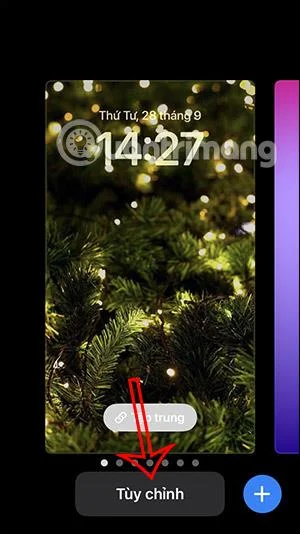
أولاً، نضغط مع الاستمرار على شاشة القفل لتخصيص شاشة القفل، ثم نضغط على زر تخصيص .
الخطوة 2:
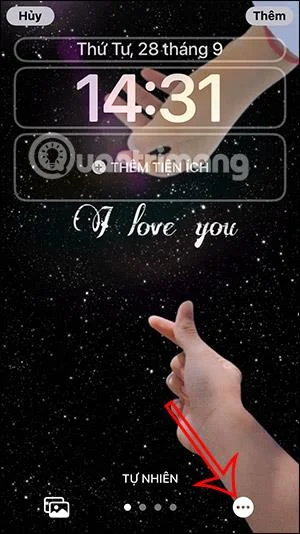
بعد ذلك، قم بعرض الواجهة لضبط شاشة القفل، انقر على أيقونة الثلاث نقاط في الزاوية اليمنى السفلية من الشاشة لفتح المزيد من الخيارات لشاشة القفل على آيفون.
الخطوه 3:
تظهر النتيجة خيار القرص المفتوح للاقتصاص . سوف تقوم بضم إصبعين أو نشرهما لضبط منطقة خلفية شاشة القفل لاقتصاصها كما تريد .
سيتم تعديل الصورة مباشرة بعد ذلك أو تصغيرها أو تكبيرها حتى تتمكن من اختيار مساحة الصورة التي تريد استخدامها.

الخطوة 4:
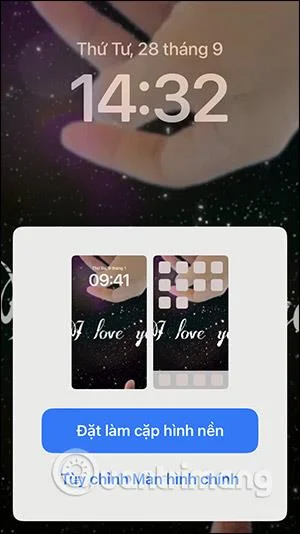
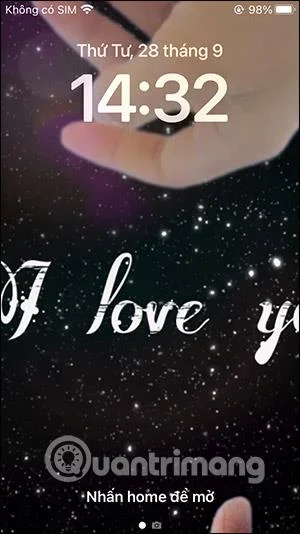
بعد قص خلفية شاشة القفل حسب رغبتك، انقر فوق "إضافة" لتحديدها كشاشة القفل الخاصة بك. انقر فوق "تعيين كزوج خلفية" لتعيين الخلفية لجهاز iPhone. تم قص خلفية الشاشة الناتجة وتعيينها كشاشة قفل iPhone على النحو التالي.
فيديو تعليمي حول قص خلفية شاشة قفل iPhone





