
يحتوي Android على العديد من الميزات المخفية في قائمة خيارات المطور للمطورين الذين ينشئون تطبيقات Android. إحدى الميزات الأكثر شهرة للمطورين هي تصحيح أخطاء USB. ربما سمعت هذا المصطلح ولكنك لا تعرف مميزاته أو كيفية تفعيل هذا الوضع. لذلك، ستشرح لك هذه المقالة وضعية تصحيح أخطاء USB وكيفية تفعيلها.
- كيف تصبح مطور تطبيقات أندرويد؟
- أفضل لغات البرمجة لتطوير تطبيقات الهاتف المحمول
- 5 منصات مجانية لبناء التطبيقات بدون كود
ما هو وضع تصحيح أخطاء USB؟
عند تطوير التطبيقات، يجب عليك تثبيت Android Software Developer Kit (SDK) على جهاز الكمبيوتر الخاص بك. يوفر SDK هذا الأدوات اللازمة لإنشاء التطبيقات من منصة معينة.
عادةً ما تقوم بتثبيته مع Android Studio، وهو بيئة تطوير لتطبيقات Android. وهو يوفر مجموعة من الأدوات للمطورين مثل تصحيح الأخطاء لإصلاح المشكلات ومحرر الصور .
تعد المكتبة أيضًا مكونًا مهمًا في SDK. فهو يسمح للمطورين بتنفيذ الوظائف المشتركة دون إعادة ترميزها. على سبيل المثال، يحتوي Android على وظيفة طباعة مدمجة، لذلك عند كتابة تطبيق، لا تحتاج إلى العثور على طريقة جديدة للطباعة، فقط استخدم الطريقة الموجودة في المكتبة.
يمكنك إنجاز الكثير على الجهاز، لكن المطورين ما زالوا بحاجة إلى المزيد من الخيارات. من الصعب نقل الملفات بين الأجهزة، وتشغيل الأوامر، وتنفيذ المهام الأخرى يدويًا. ولذلك، فإن تفعيل وضع تصحيح أخطاء USB يسمح لجهاز Android بالتواصل مع الكمبيوتر لأداء هذه المهام بسرعة.
كيفية تمكين وضع تصحيح أخطاء USB على Android.
على أجهزة Android الحديثة، يمكنك العثور على تصحيح أخطاء USB في قائمة خيارات المطور والتي تكون مخفية افتراضيًا. للعثور على هذا الخيار، انتقل إلى الإعدادات وانتقل لأسفل إلى حول الهاتف . قم بالتمرير لأسفل للعثور على رقم الإصدار ، ثم اضغط عليه عدة مرات وستظهر لك رسالة تفيد بأنك الآن مطور.
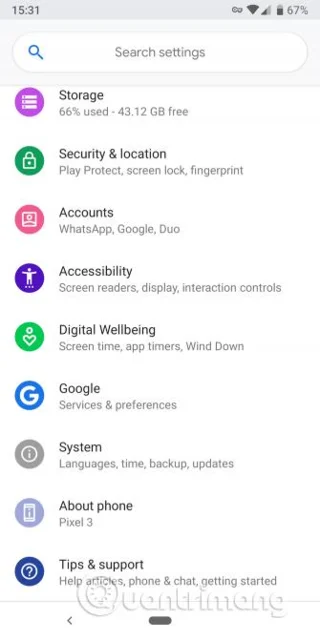
عد الآن إلى الإعدادات وقم بالوصول إلى قسم حول الهاتف . في نظام التشغيل Android Pie والإصدارات الأحدث، تحتاج إلى فتح قسم النظام وتوسيع القسم المتقدم للعثور على خيارات المطور . في الإصدارات الأقدم من نظام التشغيل Android، سترى خيارات المطور بجوار حول الهاتف .
في خيارات المطور، ابحث عن تصحيح أخطاء USB في قسم التصحيح . اضغط عليها لتنشيط وتأكيد تحذير Android.
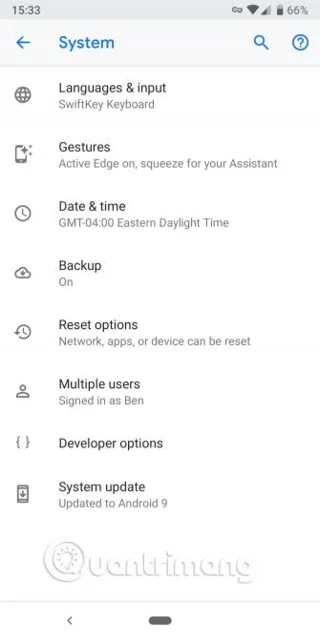
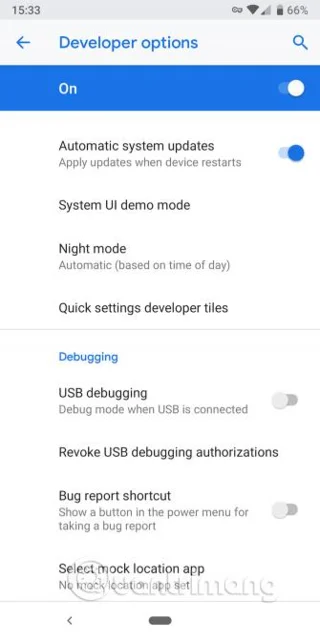
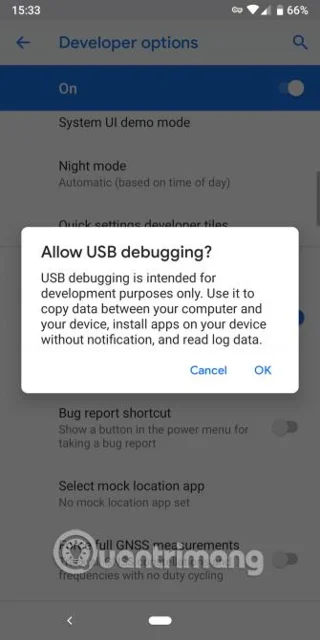
الآن بعد أن تم تمكين وضع تصحيح أخطاء USB، لاستخدامه، ما عليك سوى توصيل هاتفك بالكمبيوتر باستخدام كابل USB. عند توصيله بجهاز الكمبيوتر الخاص بك، سترى إشعارًا على شاشة هاتفك يطلب الأذونات لجهاز كمبيوتر معين. ستعمل ميزة الأمان هذه على حماية الجهاز من الهجمات.
إذا قبلت الإشعار عن طريق الخطأ دون قراءة المحتوى بعناية، فحدد إبطال تراخيص تصحيح أخطاء USB لإعادة تعيين جميع أجهزة الكمبيوتر الموثوقة.
ماذا يمكنك أن تفعل مع وضع تصحيح أخطاء USB؟
إذا لم تستخدم هذا الوضع، فلن تتمكن من إرسال أوامر متقدمة إلى هاتفك عبر كابل USB. لذلك، يحتاج المطورون إلى تمكين وضع تصحيح أخطاء USB لدفع التطبيق إلى الجهاز، ثم اختباره والتفاعل معه.
عندما تقوم بإنشاء تطبيق جديد على Android Studio وترغب في اختباره، كل ما عليك فعله هو دفعه إلى الجهاز المتصل ببضع نقرات بسيطة بالماوس. بمجرد إنشائه، سيتم تشغيله وفتحه على الجهاز فورًا، وهذه الطريقة أسرع بكثير من الاضطرار إلى تحميل ملف APK يدويًا.
غالبًا ما يقوم المستخدمون العاديون بتمكين هذا الوضع من تجذير هواتفهم وتثبيت ذاكرة القراءة فقط (ROM) المخصصة. بالإضافة إلى ذلك، يمكنك أيضًا استخدام هذا الوضع لاستخدام أمر Android Debug Bridge (ADB).
هل وضع تصحيح أخطاء USB آمن؟
من الناحية النظرية، قد يؤدي توصيل هاتفك بمنافذ الشحن العامة إلى حدوث مشكلات. إذا تمكن شخص ما من الوصول إلى هذا المنفذ، فسوف يقوم بسرقة المعلومات الموجودة على الهاتف، وإصابته ببرامج ضارة، وما إلى ذلك. ولهذا السبب تحتاج إلى تأكيد إشعار Android عند الاتصال بجهاز الكمبيوتر الخاص بك. .
بالإضافة إلى ذلك، عند تمكين هذا الوضع، يصبح جهازك أكثر عرضة للهجمات إذا فقدت هاتفك. يمكن لأي شخص توصيل جهازك بجهاز الكمبيوتر الخاص به وتنفيذ الأوامر من خلال ADB دون معرفة رقم التعريف الشخصي. لذلك، يجب عليك إعداد Android Device Manager لتتمكن من تحديد موقع البيانات وحذفها عن بعد. يجب عليك تشغيل وضع تصحيح أخطاء USB فقط عند الضرورة، وتجنب تركه قيد التشغيل كثيرًا.
أتمنى لك النجاح!





