
قد لا تكون رموز QR شائعة كما كانت من قبل، لكنها لا تزال مفيدة لمشاركة المعلومات بسرعة. سترشدك المقالة أدناه إلى كيفية مسح رموز QR على نظام Android.
1. امسح رمز الاستجابة السريعة ضوئيًا باستخدام Google Lens
ربما لا تدرك ذلك، ولكن إذا كان هاتفك مزودًا بمساعد Google ، فيمكنك مسح رموز QR بسرعة وسهولة دون تثبيت أي برنامج آخر لقارئ رموز QR .
لقراءة رمز الاستجابة السريعة، اضغط أولاً مع الاستمرار على زر الصفحة الرئيسية لفتح المساعد.
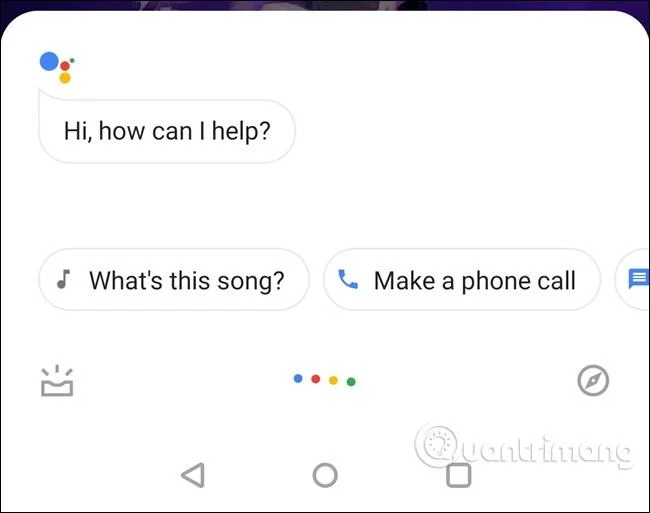
اعتمادًا على إصدار المساعد لديك، سترى زر العدسة بمجرد فتحه. ومع ذلك، تحتاج إلى لمس النقاط الملونة للتوقف عن الاستماع إلى الأوامر الصوتية.
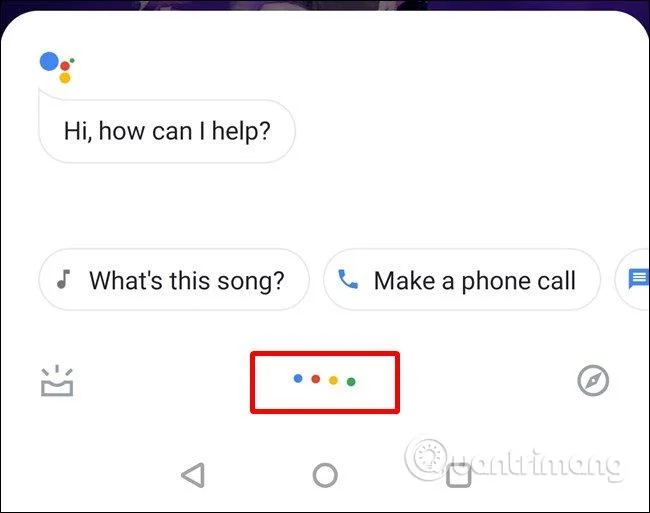
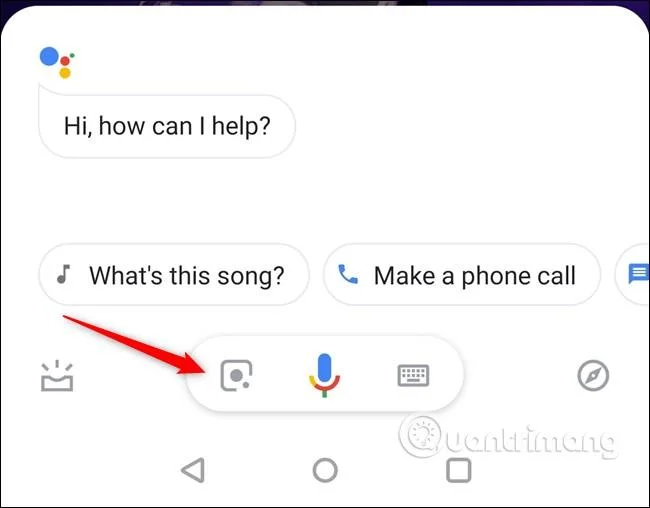
عندما يتوقف المساعد عن الاستماع للأوامر، سترى بعض الخيارات الجديدة: العدسة على يسار أيقونة الميكروفون، ولوحة المفاتيح على اليمين. اضغط على زر العدسة .
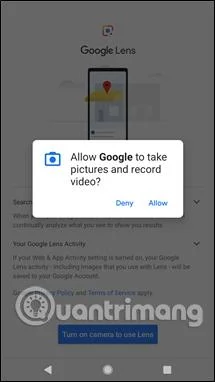
إذا كانت هذه هي المرة الأولى التي تستخدم فيها Lens، فستحتاج إلى تنشيطه باتباع التعليمات التي تظهر على الشاشة ومنح حق الوصول إلى الكاميرا. في أول تشغيل، سيقدم لك ملخصًا لما يمكن فعله باستخدام Lens.
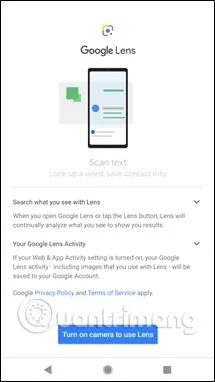
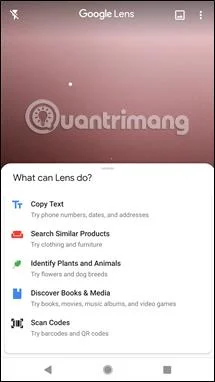
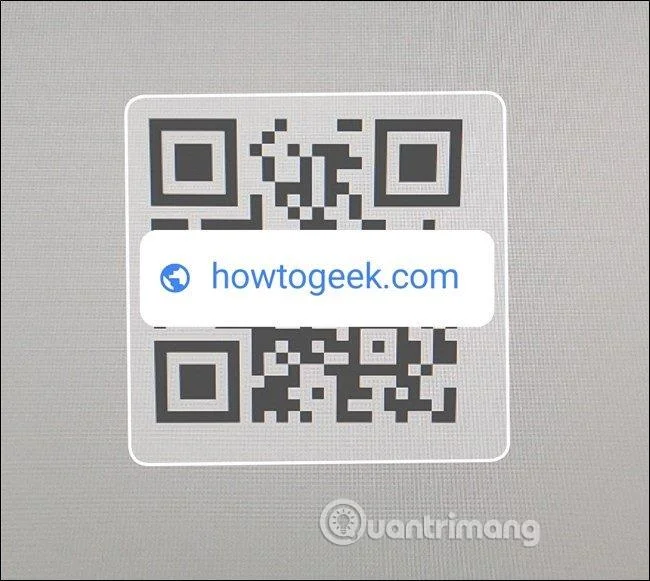
كل ما عليك فعله هو التمرير سريعًا للتبديل وتوجيه الكاميرا نحو رمز الاستجابة السريعة لقراءة المحتوى. بعد بضع ثوان، سيتم عرض المعلومات المضمنة في هذا الرمز، المسها لعرضها.
2. استخدم تطبيق Google Lens
يعتقد الكثير من الأشخاص أن تثبيت تطبيق Google Lens لمسح رموز QR أسهل من استخدام Google Lens من المساعد. دعونا نرى كيفية مسح رموز QR ضوئيًا باستخدام تطبيق Google Lens.
أولاً، قم بتثبيت Google Lens على هاتفك إذا لم يكن لديك بعد.
بعد التثبيت، تحتاج إلى منح الإذن لالتقاط الصور وتسجيل مقاطع الفيديو المشابهة لما ورد أعلاه. من هنا، ما عليك سوى إجراء المسح الضوئي لقراءة رمز الاستجابة السريعة.
هذا كل شيء، الآن عندما تحتاج إلى قراءة رمز QR، ما عليك سوى فتح Lens ومسح الرمز ضوئيًا.
أتمنى لك النجاح!





