يعد Device Manager تطبيقًا تحتاجه عادةً إذا كنت تواجه مشكلة في الأجهزة بسبب البرامج ، أو إذا كنت تقوم بشكل عام باستكشاف الأخطاء وإصلاحها على Windows 10 . على عكس إدارة المهام ، فإن إدارة الأجهزة ليست سهلة الفتح. إذا كان Windows Search يعمل دون أي مشاكل على نظامك ، فيمكنك البحث عن Device Manager من هناك ويجب أن يفتحه. ومع ذلك ، إذا كنت تواجه مشكلة مع Windows Search ، فإليك ست طرق مختلفة لفتح Device Manager على Windows 10.
مربع التشغيل
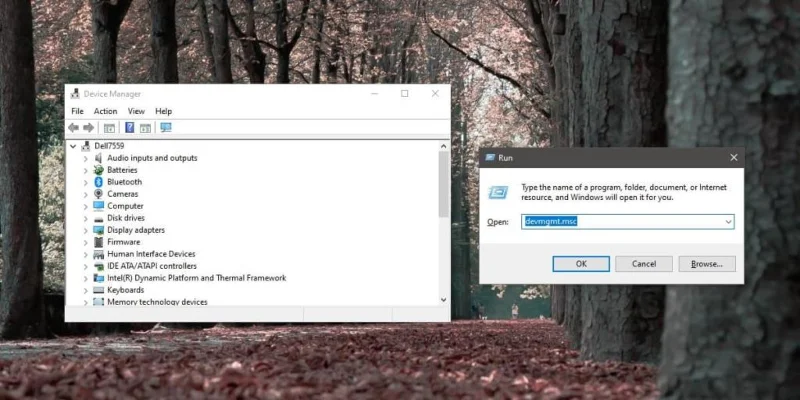
استخدم اختصار لوحة المفاتيح Win + R لفتح مربع التشغيل. في مربع Run ، أدخل ما يلي واضغط على مفتاح Enter.
devmgmt.msc
مستكشف الملفات
افتح File Explorer في أي مكان. إذا كان لديك بالفعل نافذة File Explorer مفتوحة ، فسيؤدي ذلك إلى الحيلة أيضًا. انقر داخل شريط الموقع وأدخل ما يلي. انقر فوق إدخال ، وسيفتح Device Manager.
devmgmt.msc
لوحة التحكم
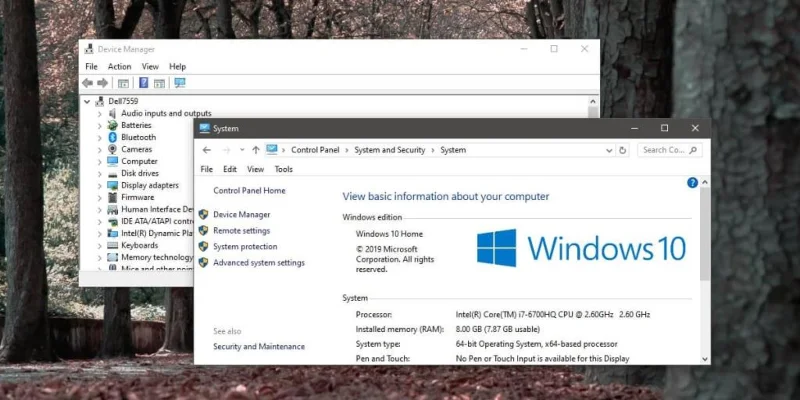
هذه الطريقة هي بالتأكيد الطريقة الأقل ملاءمة في هذه القائمة ولكن لا يزال من المفيد معرفة في حالة عدم إمكانية استخدام الطرق الأخرى. افتح لوحة التحكم وانتقل إلى مجموعة إعدادات النظام والأمان. حدد النظام ، وفي العمود الموجود على اليسار ، انقر فوق إدارة الأجهزة.
تطبيق الإعدادات
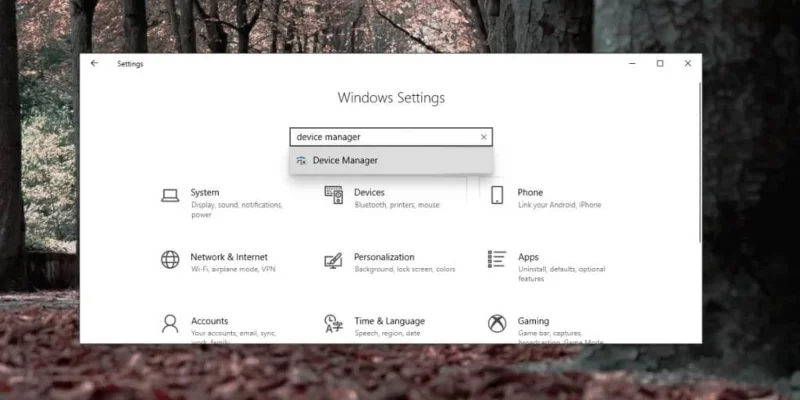
لا يرتبط تطبيق الإعدادات مباشرة بـ Device Manager من أي من علامات التبويب الخاصة به ، ومع ذلك ، فإنه يحتوي على شريط بحث ويمكنك استخدامه لفتح التطبيق. أدخل إدارة الأجهزة في شريط البحث ، وحدد النتيجة الوحيدة والوحيدة. سيفتح إدارة الأجهزة.
قائمة مستخدم Windows power
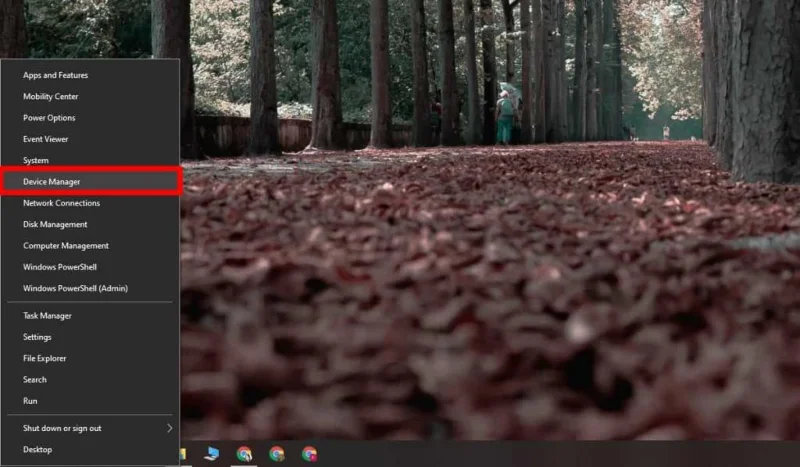
انقر بزر الماوس الأيمن فوق الزر "ابدأ" على شريط المهام وستفتح قائمة. ابحث في العناصر الموجودة في هذه القائمة وستجد إدارة الأجهزة. حدده لفتح التطبيق.
موجه الأوامر و PowerShell
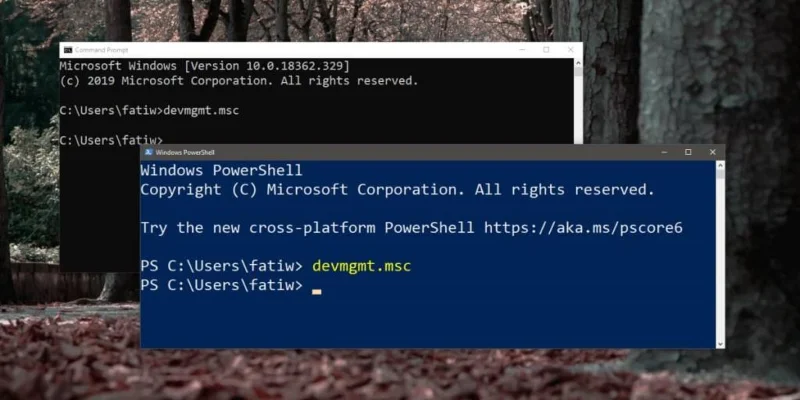
يمكنك فتح Device Manager على Windows 10 من كل من Command Prompt و PowerShell. افتح أي من المحطات الطرفية. إذا كنت تخطط لإجراء تغييرات على النظام ، على سبيل المثال ، تحديث برامج التشغيل أو التراجع عنها ، فيجب عليك فتح موجه الأوامر أو PowerShell باستخدام حقوق المسؤول.
بمجرد الفتح ، قم بتشغيل الأمر التالي ، وسيتم فتح Device Manager.
devmgmt.msc
طريقة المكافأة: مسار إدارة الأجهزة
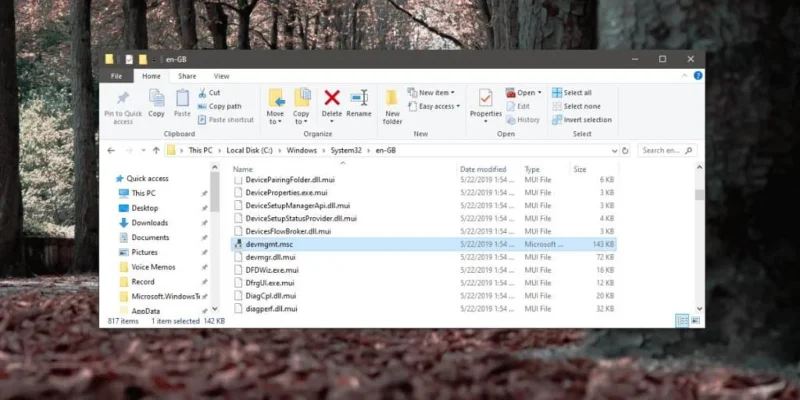
هناك طريقة أخرى يمكنك من خلالها فتح Device Manager رغم أنه بعد طريقة لوحة التحكم ، فهذه هي الطريقة التالية لتكون الأقل ملاءمة. في File Explorer ، انتقل إلى الموقع التالي. قد يختلف المجلد الذي تحدده ضمن System32 ولكن ما تحتاج إلى تحديده هو مجلد اللغة لأي لغة تستخدمها على سطح المكتب ، مثل en-US ، أو en فقط.
C: \ Windows \ System32 \ en-GB
هنا ، ابحث عن تطبيق يسمى devmgmt.msc ، وقم بتشغيله.