
إحدى الميزات الجديدة المدمجة في نظام التشغيل Windows 10 هي المساعد الافتراضي Cortana. يمكن للمستخدمين استخدام Cortana لإيقاف التشغيل، وإعادة التشغيل، والبحث الذكي، وما إلى ذلك. ولكن على الرغم من تحديث Windows، أبلغ العديد من المستخدمين أن زر قائمة ابدأ والمساعد الافتراضي Cortana لا يعملان، أو متجمدان تقريبًا " . في المقالة أدناه، سترشدك LuckyTemplates إلى بعض الحلول لإصلاح هذا الخطأ.
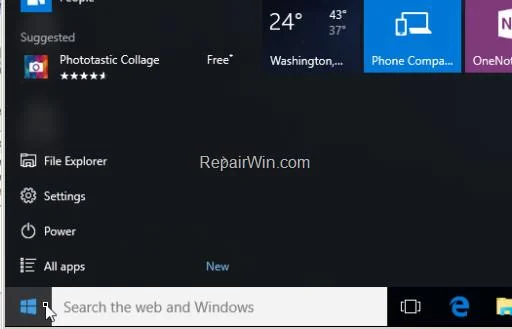
1. قم بتشغيل مستكشف أخطاء قائمة ابدأ ومصلحها تلقائيًا
1. قم بتنزيل مستكشف أخطاء قائمة ابدأ ومصلحها على جهاز الكمبيوتر الخاص بك، ثم قم بتثبيته وتشغيله.
قم بتنزيل مستكشف أخطاء قائمة ابدأ ومصلحها على جهازك وقم بتثبيته هنا.
2. أعد تشغيل جهاز الكمبيوتر الخاص بك.
2. إعادة تعيين الفهرس
1. افتح نافذة لوحة التحكم أولاً، ثم انقر فوق خيارات الفهرسة .
إذا كنت لا ترى خيار خيارات الفهرسة، في قسم العرض (العرض حسب)، قم بتغييره إلى أيقونات صغيرة .
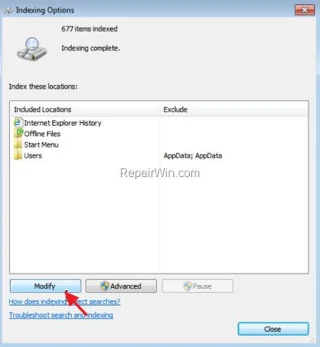
2. في نافذة خيارات الفهرسة، انقر فوق تعديل .
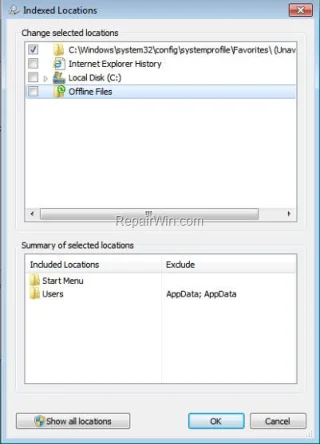
3. قم بإلغاء تحديد الملفات غير المتصلة ومحفوظات Internet Explorer، ثم انقر فوق "موافق" .
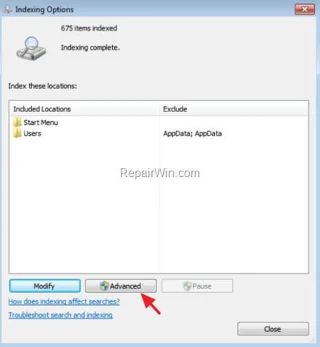
4. انقر بعد ذلك على خيارات متقدمة .
5. في قسم استكشاف الأخطاء وإصلاحها، انقر فوق الزر إعادة الإنشاء .
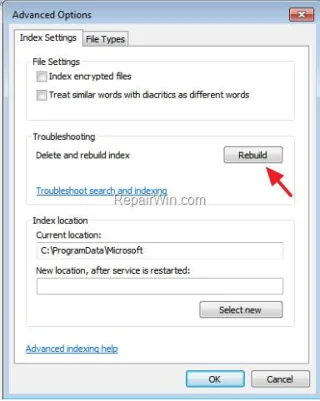
6. انقر فوق "موافق" لإعادة إنشاء الفهرس.
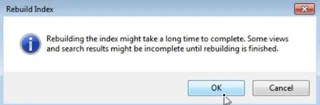
7. انتظر حتى تكتمل العملية وأعد تشغيل جهاز الكمبيوتر الخاص بك.
3. قم باستعادة جهاز الكمبيوتر الخاص بك إلى الإصدار السابق
1. انقر بزر الماوس الأيمن فوق الزر "ابدأ" (أيقونة Windows) في الركن الأيسر السفلي من شريط المهام وحدد "تشغيل" لفتح نافذة أوامر التشغيل .
2. في نافذة أمر التشغيل، أدخل rstrui ثم انقر فوق موافق أو اضغط على Enter.
3. الآن تظهر نافذة على الشاشة، اضغط هنا على التالي .
4. حدد إصدار Windows الذي استخدمته من قبل من خلال النظر إلى تاريخ ووقت التثبيت، ثم انقر فوق " التالي" لبدء عملية الاستعادة.
4. أعد تسجيل التطبيق على PowerShell
1. انتقل إلى الإعدادات => التحديث والأمان .
2. في نافذة التحديث والأمان، ابحث عن المطورين وحدده في الجزء الأيمن.
3. انقر فوق وضع المطور ثم انقر فوق نعم في النافذة المنبثقة.
4. أغلق نافذة إعدادات التحديث والأمان.
5. في مربع بحث Cortana، أدخل powershell هناك.
6. في قائمة البحث، انقر بزر الماوس الأيمن فوق Windows PowerShell وحدد تشغيل كمسؤول .
7. أدخل الأمر أدناه في نافذة PowerShell واضغط على Enter :
الحصول على AppXPackage | Foreach {Add-AppxPackage -DisableDevelopmentMode -تسجيل "$($_.InstallLocation)\AppXManifest.xml"}
8. انتظر حتى يتم تنفيذ الأمر ولا تحتاج إلى الانتباه للأخطاء.
9. أخيرًا تحقق مما إذا كان Cortana وقائمة ابدأ يعملان أم لا.
5. قم بإنشاء حساب مستخدم جديد
1. افتح الإعدادات => الحسابات .
2. حدد العائلة والمستخدمون الآخرون في الجزء الأيمن، ثم انقر فوق إضافة شخص آخر على هذا الكمبيوتر .
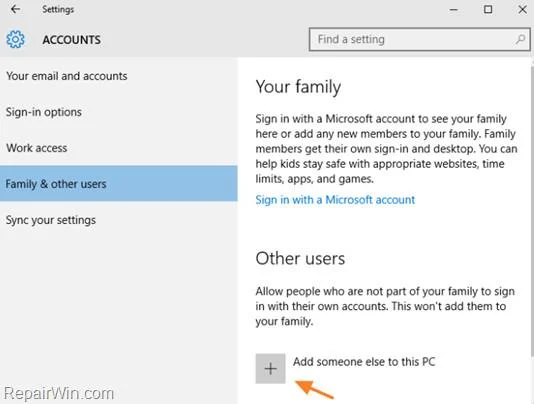
3. في نافذة " كيف سيقوم هذا الشخص بتسجيل الدخول " ، انقر فوق " ليس لدي معلومات تسجيل الدخول الخاصة بهذا الشخص ".
4. في نافذة " لنقم بإنشاء حسابك " ، انقر فوق " إضافة مستخدم بدون حساب Microsoft ".
5. أدخل اسم المستخدم وكلمة المرور (إذا كنت تريد ذلك) ثم انقر فوق "التالي" .
6. ثم انقر فوق اسم المستخدم الجديد وحدد زر تغيير نوع الحساب .
7. قم بتعيين المستخدم الجديد كمسؤول ثم انقر فوق "موافق" .
8. قم بتسجيل الخروج ثم قم بتسجيل الدخول مرة أخرى مع المستخدم الجديد.
9. تحقق مما إذا كانت قائمة ابدأ وCortana تعملان. إذا كان يعمل بالفعل، فتابع نقل الملفات والإعدادات إلى حساب المستخدم الجديد.
راجع بعض المقالات الإضافية أدناه:
حظ سعيد!





