
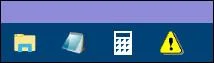
يعد شريط مهام Windows دائمًا مكانًا لفتح التطبيقات أو الخدمات بسرعة، لذا فإن تثبيت المجلدات أو أيقونات التطبيقات على شريط المهام سيساعد المستخدمين على الوصول إلى الخدمات والتطبيقات بشكل أسرع.
ومع ذلك، بشكل افتراضي، لا يسمح لك Windows بتثبيت المجلدات مباشرة على شريط المهام. إذا كنت تريد ذلك، فسيتعين عليك إنشاء اختصار جديد للمجلد الذي تريده ثم تثبيت هذا الاختصار على شريط المهام.
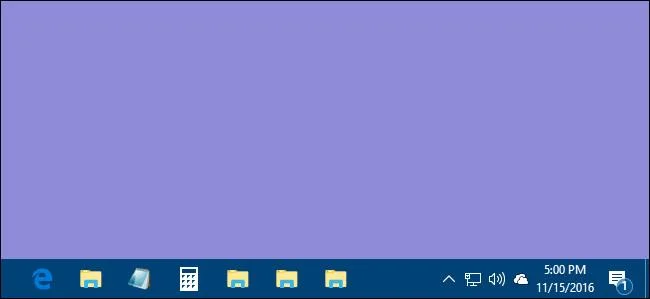
تثبيت مجلد على شريط مهام Windows:
لتثبيت مجلد على شريط مهام Windows، اتبع الخطوات التالية:
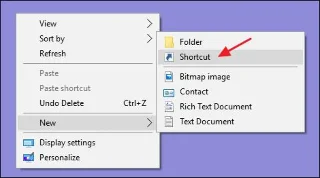
أولاً، انقر بزر الماوس الأيمن فوق أي مساحة فارغة على سطح المكتب أو مستكشف الملفات، ثم حدد New => Shortcut .
تظهر الآن نافذة معالج إنشاء اختصار على الشاشة ، حيث تنقر فوق الزر "استعراض" للانتقال إلى المجلد الذي تريد تثبيته على شريط المهام.
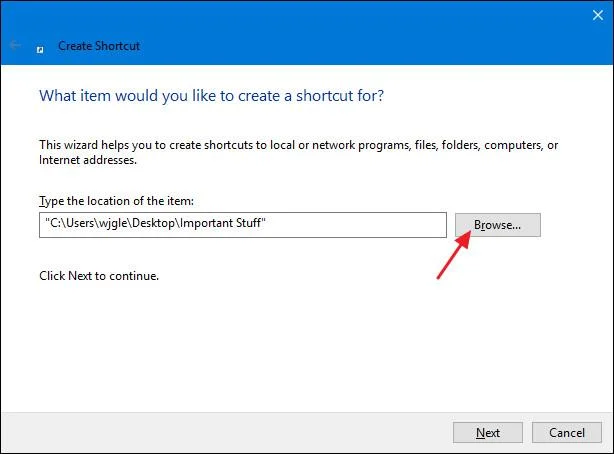
بعد تحديد المجلد، لا تتسرع في النقر فوق "التالي".
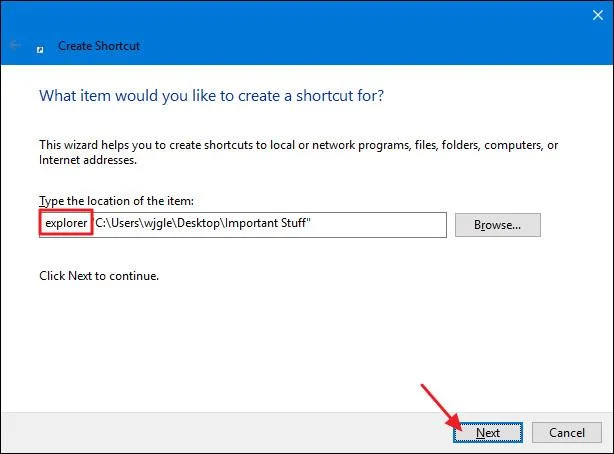
في مسار المجلد الذي حددته للتو، أضف الكلمات Explorer لإنشاء مسار مثل مجلد File Explorer على Windows، بحيث يسمح لك جهاز الكمبيوتر الخاص بك بتثبيت المجلد على شريط المهام. ثم انقر فوق التالي .
قم بتسمية الاختصار الذي تريده، ثم انقر فوق "إنهاء" لإكمال عملية إنشاء الاختصار للمجلد الذي حددته.
يمكنك الآن سحب وإسقاط الاختصار لتثبيته على شريط المهام.
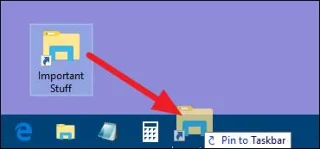
بالإضافة إلى ذلك، إذا أردت، يمكنك أيضًا تغيير رمز الاختصار. لاحظ أنه يجب عليك إجراء تغييرات على رمز الاختصار قبل تثبيت الاختصار على شريط المهام.
لتغيير أيقونة الاختصار، اتبع الخطوات التالية:
انقر بزر الماوس الأيمن فوق الاختصار الذي قمت بإنشائه (وليس الاختصار الذي قمت بتثبيته على شريط المهام)، ثم حدد خصائص .
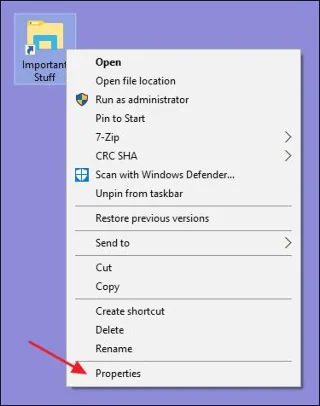
الآن تظهر على الشاشة نافذة الخصائص، حيث تقوم بالنقر فوق علامة التبويب Shortcut ، ثم النقر فوق الزر Change Icon .
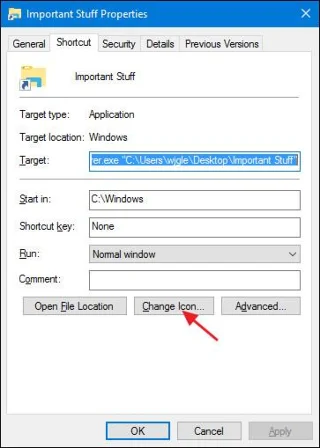
حدد رمزًا في القائمة، أو انقر فوق الزر "استعراض" للانتقال إلى ملف الرمز الذي تريد تحديده، ثم انقر فوق " موافق" .
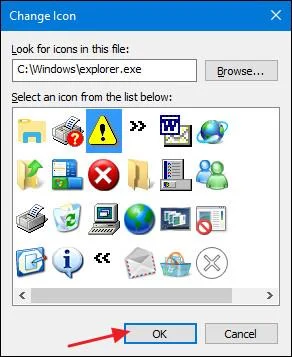
بمجرد الانتهاء، ما عليك سوى سحب وإسقاط الاختصار وشريط المهام لتثبيت الاختصار، وبذلك تكون قد انتهيت.
راجع بعض المقالات الإضافية أدناه:
حظ سعيد!





