
بعد الترقية إلى Windows 8.1، واجه العديد من المستخدمين ��طأ عدم القدرة على ضبط سطوع الشاشة. على الرغم من تطبيق كافة الطرق، وفتح الإعدادات وخيارات الطاقة لإصلاح الخطأ، إلا أنه ما زال فاشلاً.
فكيفية إصلاح هذا الخطأ، يرجى الرجوع إلى المقالة أدناه من LuckyTemplates.
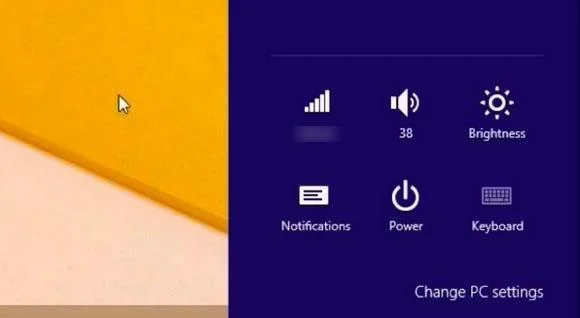
إصلاح خطأ عدم القدرة على ضبط سطوع الشاشة بعد الترقية إلى Windows 8.1
لإصلاح خطأ عدم القدرة على ضبط سطوع الشاشة بعد ترقية نظام التشغيل Windows 8.1، اتبع الخطوات التالية:
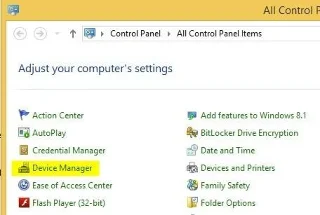
افتح أولاً لوحة التحكم ، ثم في نافذة لوحة التحكم، ابحث عن إدارة الأجهزة وانقر عليها .
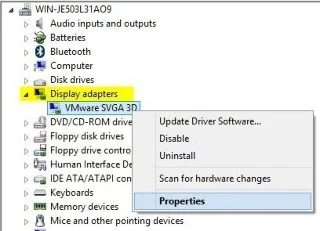
بعد ذلك، في نافذة "إدارة الأجهزة"، قم بتوسيع الخيار المسمى " محولات العرض" ، ثم انقر بزر الماوس الأيمن على بطاقة الرسومات التي قمت بتثبيتها على النظام، وحدد " خصائص" . لنفترض أن بطاقة الرسومات التي قمت بتثبيتها هي Intel HD Graphics 4000، فانقر بزر الماوس الأيمن عليها وحدد خصائص.
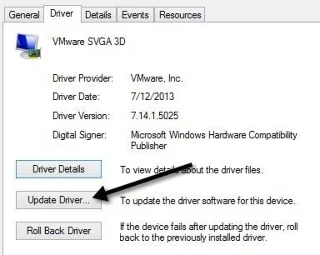
تظهر الآن نافذة جديدة على الشاشة، حيث تقوم بالنقر فوق علامة التبويب Driver (برنامج التشغيل)، ثم النقر فوق الزر Update driver (تحديث برنامج التشغيل) .
سيكون لديك خياران: البحث تلقائيًا عن برنامج التشغيل المحدث وتصفح جهاز الكمبيوتر الخاص بي بحثًا عن برنامج التشغيل . مهمتك هي تحديد خيار تصفح جهاز الكمبيوتر الخاص بي بحثًا عن برنامج التشغيل.
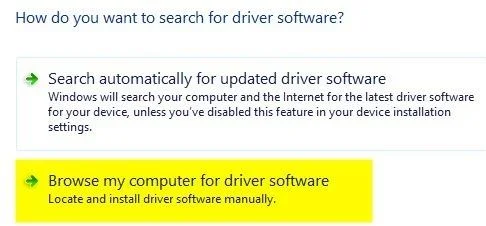
تظهر نافذة "الاستعراض بحثًا عن برنامج التشغيل" على جهاز الكمبيوتر الخاص بك على الشاشة ، حيث تقوم بالنقر فوق " دعني أختار من قائمة برامج تشغيل الأجهزة الموجودة على جهاز الكمبيوتر الخاص بي" في الجزء السفلي من النافذة.
الآن هي خطوة اختيار برامج التشغيل لبطاقة الرسومات. يمكنك اختيار برنامج التشغيل الذي تريده، ولكن الأكثر أمانًا هو Microsoft Basic Display Adaptor .
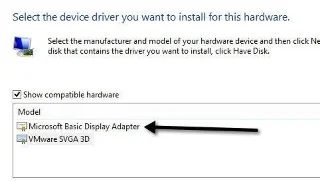
اعتمادًا على نظامك، سترى برامج تشغيل متعددة معروضة في النافذة، حتى أنه تم تثبيت برنامج تشغيل واحد عدة مرات. ومع ذلك، يمكنك فقط استخدام برنامج التشغيل الأصلي لضبط سطوع الشاشة.
راجع بعض المقالات الإضافية أدناه:
- كيفية إصلاح الخطأ "لم يتم العثور على نظام التشغيل" على نظامي التشغيل Windows 10 وWindows 8.1
حظ سعيد!





