
ما هو ويندوز إنسايدر؟
Windows Insider (Windows insider) هو برنامج مفتوح لاختبار البرامج من Microsoft، مما يسمح لمستخدمي Windows/Windows Server المرخصين بالوصول المبكر إلى الإصدار القادم من Windows 10 بثلاثة مستويات من الاستعداد (السريع والبطيء ومعاينة الإصدار). يتيح ذلك للمتحمسين والمطورين اختبار الميزات الجديدة وتقديم التعليقات التي تساعد في تشكيل مستقبل نظام التشغيل.
أكبر عيب في Windows Insider هو أن هذا إصدار تجريبي لذا لا يمكن تجنب الأخطاء.
إذا كنت تريد الانضمام إلى Windows Insider لتنزيل أحدث الإصدارات المتاحة وتجربتها، فيمكنك الرجوع إلى المقالة أدناه من LuckyTemplates.
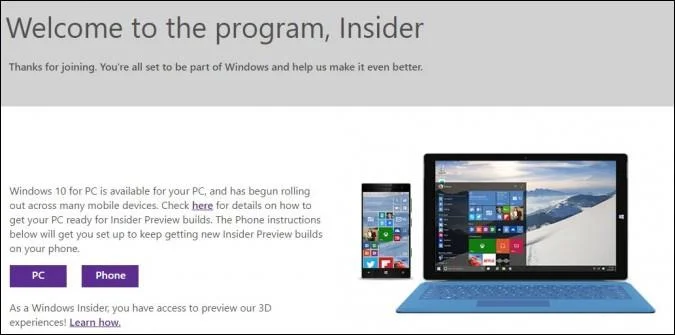
كيفية الانضمام إلى Windows Insider
للانضمام إلى Windows Insider، قم بتنزيل أحدث إصدارات Build وتجربتها، اتبع الخطوات التالية:
الخطوة 1: افتح تطبيق الإعدادات من خلال النقر على أيقونة الإعدادات في قائمة ابدأ أو الضغط على مجموعة المفاتيح Windows + I.
انقر على أيقونة الإعدادات في قائمة ابدأ
الخطوة 2: في واجهة الإعدادات ، انقر فوق التحديث والأمان.
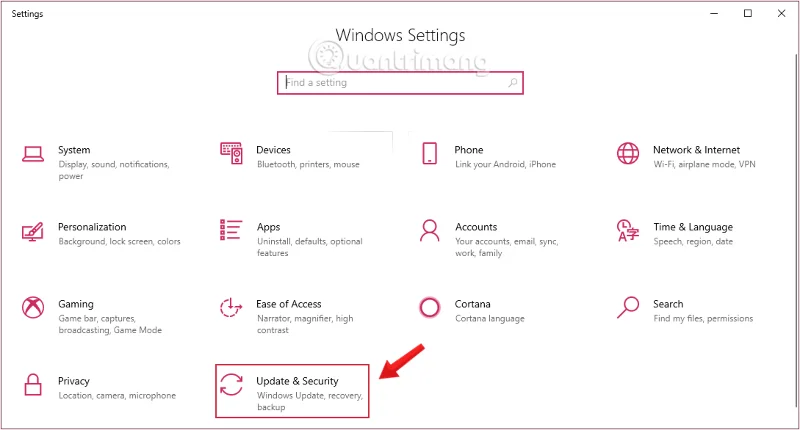
انقر فوق التحديث والأمان في إعدادات Windows
الخطوة 3: ضمن التحديث والأمان، انقر فوق برنامج Windows Insider من الجزء الأيسر من النافذة.
في الجزء الأيسر، انقر فوق زر البدء .
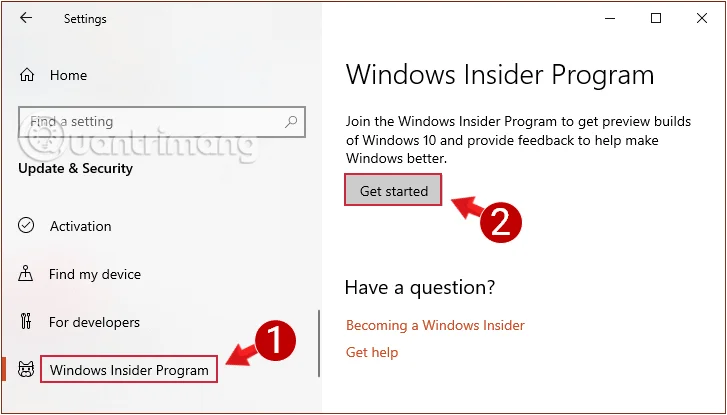
حدد البدء في برنامج Windows Insider
الخطوة 4: حدد ربط الحساب .
حدد ربط الحساب من الواجهة المعروضة
إذا لم يكن لديك حساب Microsoft مسجل الدخول، فسيتعين عليك تسجيل الدخول إلى حساب Microsoft الخاص بك ، أو إذا لم يكن لديك حساب Microsoft، فسيتعين عليك إنشاء حساب جديد.
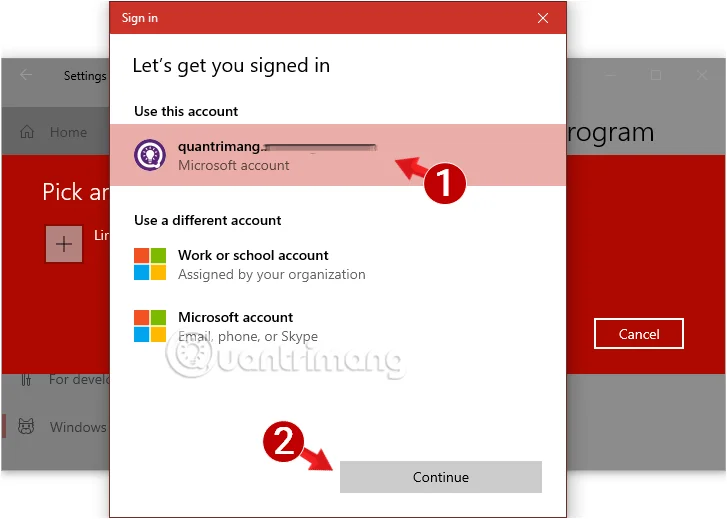
قم بتسجيل الدخول إلى حساب مايكروسوفت الخاص بك
الخطوة 5: يظهر قسم اختر إعدادات Insider ، وحدد قناة الإصدار وفرع تحديث Windows Insider الذي تريد استخدامه.
- بطيء: يوفر إصدارات المعاينة بأحدث التحسينات والميزات الجديدة، مع تقليل مخاطر الأخطاء والمشكلات الحرجة. ومع ذلك، يتم إصدار الإصدار بشكل أبطأ، ربما بعد بضعة أشهر من إصدار القناة السريعة .
- سريع: يوفر إصدارًا يحتوي على أحدث الميزات وأسرع التغييرات، ولكنه أيضًا الأكثر عرضة للخطر. غالبًا ما تكون الإصدارات الموجودة في هذه القناة غير مستقرة ولم يتم اختبارها كثيرًا، لذا يكون الكمبيوتر عرضة للأخطاء ويتصرف نظام التشغيل الرئيسي بشكل متقطع.
- معاينة الإصدار: قناة التحديث الأقل خطورة. ستحصل على إصدارات تم إصدارها بشكل نهائي تقريبًا والتي تم اختبارها وتحديثها وإصلاح الأخطاء بشكل كامل تقريبًا. وبطبيعة الحال، سيظل بإمكان مستخدمي قناة معاينة الإصدار استخدامها لفترة من الوقت قبل الإصدار. يتم إصدار الإصدارات الموجودة في هذه القناة بشكل أبطأ بكثير من القنوات السريعة والبطيئة .
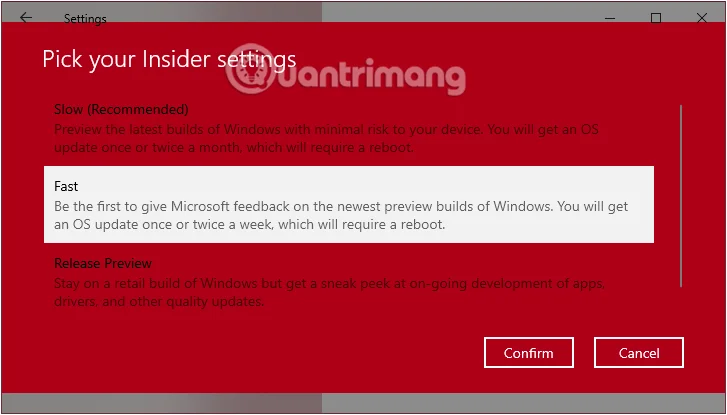
حدد قناة الإصدار وفرع تحديثات Windows Insider التي تريد استخدامها
الخطوة 6: انقر فوق تأكيد.
الخطوة 7: انقر فوق زر التأكيد مرة أخرى للموافقة على الشروط.
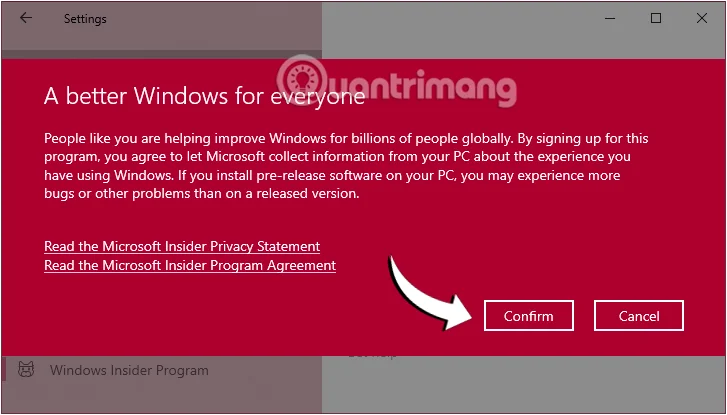
انقر فوق تأكيد مرة ثانية للموافقة على الشروط
الخطوة 8: أكمل بالنقر فوق إعادة التشغيل الآن.
بعد إكمال الخطوات وإعادة تشغيل جهاز الكمبيوتر الخاص بك، سيبدأ جهازك في تنزيل الإصدارات وتثبيتها من برنامج Windows Insider بمجرد توفر التحديث في القناة التي حددتها.
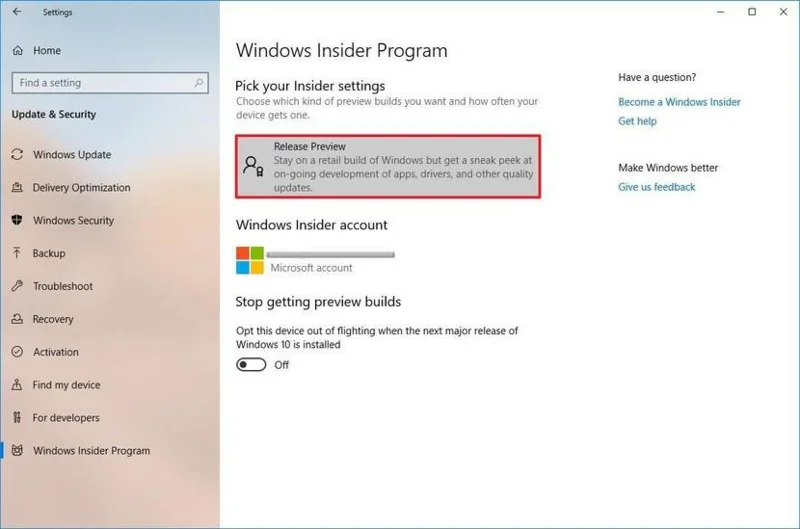
انضم إلى Windows Insider بنجاح
يمكنك إجبار Windows 10 على البحث عن إصدارات جديدة على الخادم من خلال الانتقال إلى الإعدادات > التحديث والأمان > Windows Update > التحقق من وجود تحديثات. قد تعمل أو لا تعمل الإصدارات على الفور، وقد تضطر إلى النقر عدة مرات. والطريقة الأخرى هي انتظار ظهور التحديثات تلقائيًا. افتراضيًا، قد يستغرق الأمر ما يصل إلى 24 ساعة قبل تحميل التحديث التجريبي الأول.
كيفية ترك برنامج Windows Insider
لإزالة جهازك من برنامج Windows Insider، انتقل إلى الإعدادات > التحديث والأمان > برنامج Windows Insider.
بعد ذلك، في قسم إيقاف الحصول على إصدارات المعاينة ، قم بتشغيل خيار إلغاء تمكين هذا الجهاز من الطيران عند تثبيت الإصدار الرئيسي التالي من نظام التشغيل Windows 10 على تشغيل.
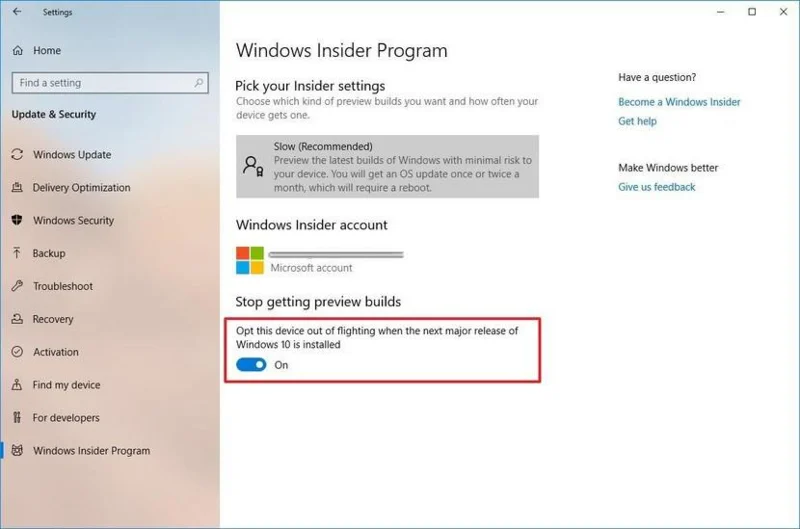
اترك برنامج Windows Insider
بعد إكمال الخطوات، ستستمر في تلقي إصدارات المعاينة، ولكن عند إصدار إصدارات جديدة، سيتوقف تثبيتها على جهاز الكمبيوتر الخاص بك.
إذا كنت تريد العودة إلى الإصدار المستقر، فقم بعمل نسخة احتياطية من البيانات الضرورية ثم قم بتحديث جهاز الكمبيوتر الخاص بك إلى أحدث إصدار رسمي لنظام التشغيل.
أتمنى أن تكون ناجحا.
استكشاف المزيد:
- هذه هي كيفية إنشاء محرك أقراص ثابت افتراضي (Virtual Hard Disk) على نظام التشغيل Windows 10
- كيفية إنشاء نقطة الاستعادة على نظام التشغيل Windows 10 بنقرة مزدوجة فقط
- ملخص لبعض طرق إصلاح أعطال نظام التشغيل Windows 10 وأخطاء الموت الزرقاء وأخطاء إعادة التشغيل
حظ سعيد!





