
لتتمكن من التقاط لقطة شاشة لشاشة الكمبيوتر، أسرع طريقة هي استخدام مفتاح PrtScn. ومع ذلك، فإن هذا الاختصار سيلتقط صورة للشاشة بأكملها، بينما إذا كنت تريد فقط التقاط لقطة شاشة لمنطقة واحدة على شاشة الكمبيوتر، فكيف ستفعل ذلك؟
إذا كنا نستخدم نظام التشغيل Windows 10، فالأمر بسيط للغاية، وذلك باستخدام أداة القطع المضمنة. يحتاج المستخدمون فقط إلى تحديد منطقة على الشاشة وستساعدك أداة القطع في التقاط الموقع الصحيح. دعونا نرى مع LuckyTemplates كيفية التقاط لقطة شاشة لمنطقة من الشاشة على نظام التشغيل Windows 10 باستخدام أداة القطع.
الخطوة 1:
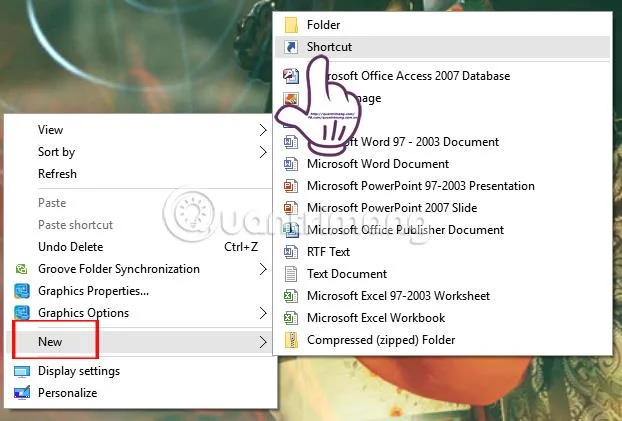
أولاً، على واجهة شاشة الكمبيوتر ، انقر بزر الماوس الأيمن وحدد جديد ، ثم حدد اختصار .
الخطوة 2:
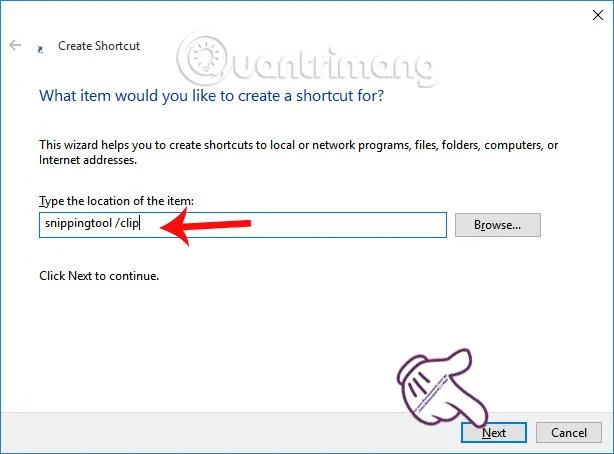
بعد ذلك تأتي واجهة مربع الحوار "إنشاء اختصار" . هنا في قسم "اكتب موقع العنصر" ، أدخل المسار snippingtool /clip وانقر فوق "التالي ".
الخطوه 3:
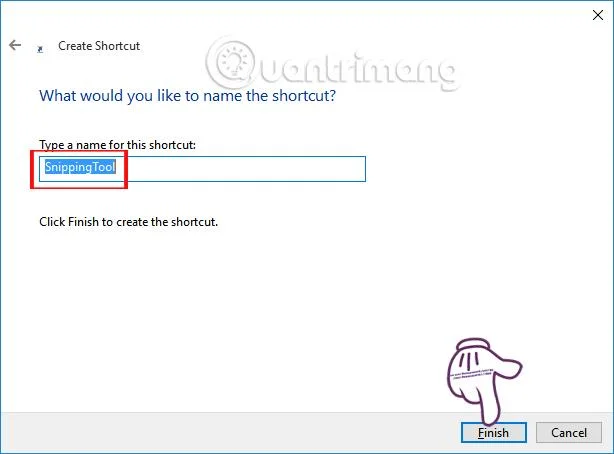
بعد ذلك، عند كتابة اسم لهذا الاختصار ، يمكننا إدخال اسم جديد لهذا الاختصار ثم النقر فوق "إنهاء" .
الخطوة 4:
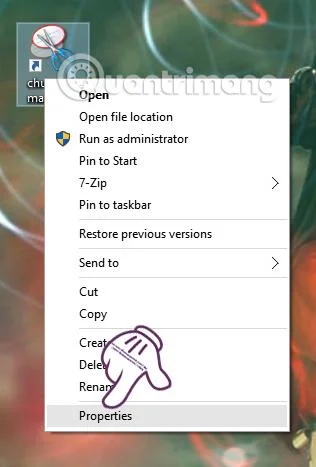
ارجع إلى واجهة الشاشة، وانقر بزر الماوس الأيمن على اختصار أداة القطع الذي أنشأته للتو وحدد خصائص .
الخطوة 5:
تظهر واجهة جديدة. في علامة تبويب الاختصار ، انقر فوق قسم مفتاح الاختصار وأدخل مفتاح الاختصار لتشغيل اختصار أداة القطع . افتراضيًا، سيتضمن الاختصار مفتاح Ctrl ومفتاح Alt ومفتاحًا آخر يختاره المستخدم.
أخيرًا، انقر فوق "تطبيق" و "موافق" للحفظ.
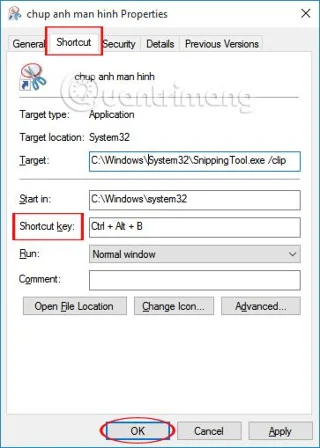
الخطوة 6:
وبعد ذلك، عند العودة إلى واجهة شاشة الكمبيوتر، سترى الاختصار الذي قمت بإنشائه للتو. اضغط على مجموعة مفاتيح الضبط لفتح اختصار أداة القطع. في مربع حوار الأداة، انقر فوق أيقونة جديدة .
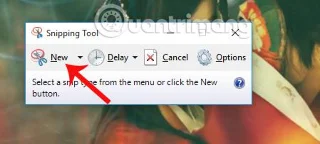
مباشرة بعد ذلك سوف تكون شاشة الكمبيوتر خافتة. توفر أداة القطع للمستخدمين 4 خيارات لالتقاط الشاشة، بما في ذلك التقاط النافذة بأكملها، أو التقاط جزء من الشاشة، أو التقاط الشاشة بأكملها، أو خيار التقاط صورة. سنقوم هنا بالتقاط منطقة من الشاشة، لذلك ما عليك سوى سحب الماوس لإنشاء المنطقة التي تريد قطعها على شاشة الكمبيوتر ثم تحريرها. على الفور، ستظهر الصور الملتقطة في منطقة معينة على الكمبيوتر في واجهة التحرير الخاصة بأداة القطع.
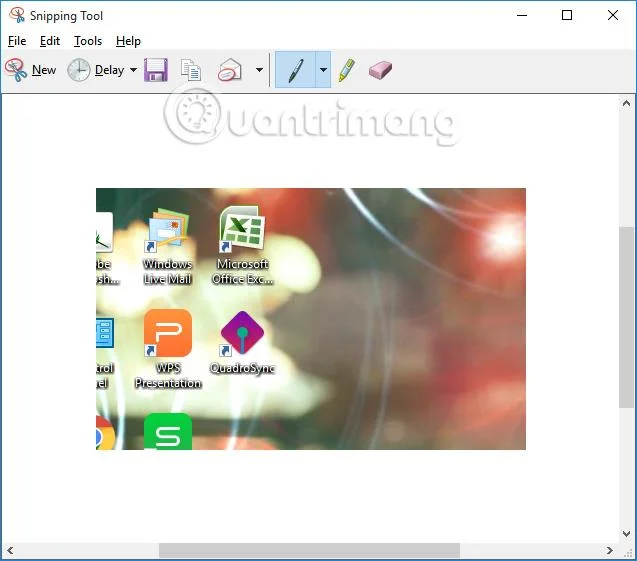
مهمتنا التالية هي تحرير لقطة الشاشة باستخدام أدوات التحرير المتوفرة في أداة القطع ثم حفظها عند النقر فوق رمز الحفظ. بسيط جداً، أليس كذلك؟! كل ما عليك فعله هو تحديد موقع منطقة الشاشة التي تريد التقاطها، وستحصل على الفور على صورة تم التقاطها باستخدام أداة القطع.
راجع المقالات التالية لمزيد من المعلومات:
أتمنى لك النجاح!





