
إلى جانب تثبيت خلفية جهاز الكمبيوتر الخاص بك باستخدام الصور المتاحة، يحتوي متجر Windows أيضًا على سمات أو سمات واجهة تحتوي على العديد من الصور حول مواضيع مختلفة. بعد التثبيت، يمكن لمجموعة السمات تغيير خلفية الكمبيوتر ولون سمة النظام تلقائيًا. مع نظام التشغيل Windows 10، يجب على المستخدمين تثبيت السمات مباشرة في المتجر، ولا يمكنهم استخراج الصور في السمات بالطريقة المعتادة. ومع ذلك، بمجرد تثبيت السمة على Windows، سيكون هناك مجلد لحفظ جميع الصور الموجودة في السمة. إذن، كيفية الحصول على جميع الصور الموجودة في السمة على نظام التشغيل Windows 10، سترشدك المقالة أدناه إلى كيفية القيام بذلك.
- كيفية تنزيل صورة شاشة القفل لنظام التشغيل Windows 10 من Spotlight إلى جهاز الكمبيوتر الخاص بك
- كيفية استخدام الموضوع على نظام التشغيل Windows 10
- 3 طرق لحذف السمات المثبتة على نظام التشغيل Windows 10
- كيفية تغيير خلفية Bing تلقائيًا على نظام التشغيل Windows 10
تعليمات لالتقاط الصور في موضوع Windows 10
الخطوة 1:
يصل المستخدمون إلى متجر Microsoft ثم يعثرون على السمة التي يريدون تنزيلها. انقر فوق Get للتنزيل على جهاز الكمبيوتر الخاص بك.

بعد اكتمال التثبيت، سيظهر زر "تطبيق" على الفور حتى نتمكن من تطبيق السمة التي تم تنزيلها على جهاز الكمبيوتر.
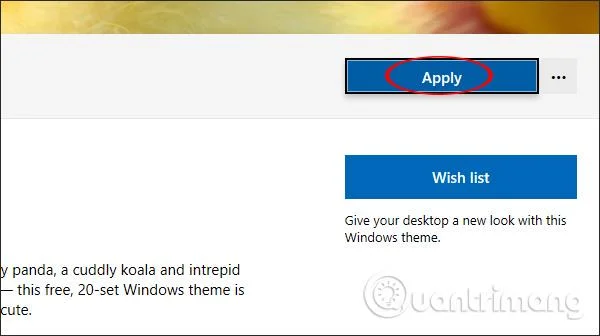
ونتيجة لذلك، سترى السمة المثبتة حديثًا لجهاز الكمبيوتر الخاص بك.
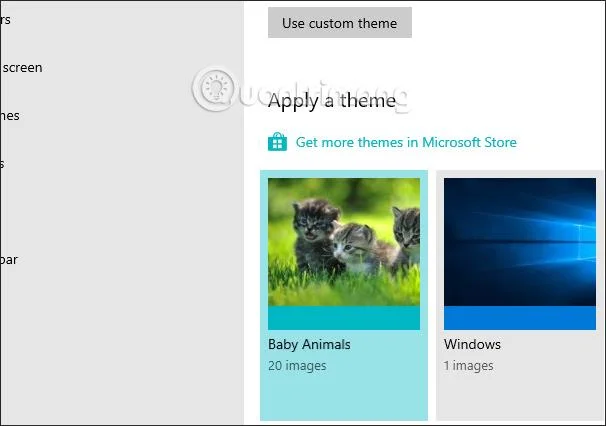
الخطوة 2:
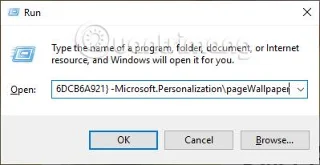
بعد ذلك، اضغط على مجموعة مفاتيح Windows + R لفتح واجهة مربع الحوار "تشغيل"، ثم أدخل سطر الأوامر أدناه وانقر فوق "موافق" للوصول.
شل:::{ED834ED6-4B5A-4bfe-8F11-A626DCB6A921} -Microsoft.Personalization\pageWallpaper
الخطوه 3:
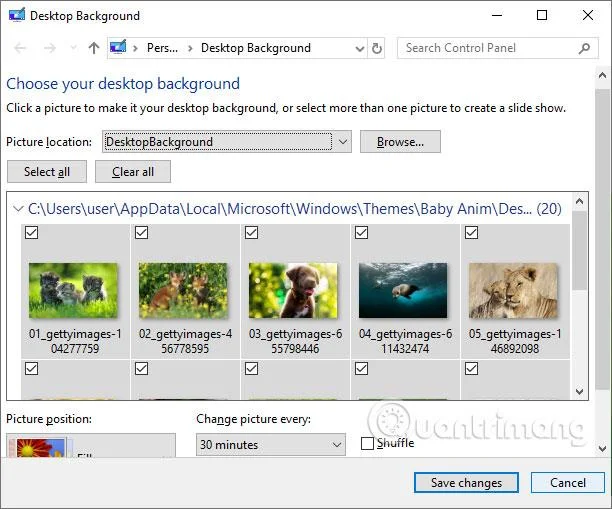
ستعرض النتائج واجهة التخصيص الخاصة بلوحة التحكم مع جميع الصور المستخدمة لمجموعة السمات المثبتة على الكمبيوتر. أعلاه هو مسار المجلد لحفظ الصور في هذا الموضوع وهذا هو المجلد الذي نحتاج إلى الوصول إليه.
مسار المجلد لحفظ الصور في السمة موجود في النموذج C:\Users\account name\AppData\Local\Microsoft\Windows\Themes.
الخطوة 4:
يمكن للمستخدمين نسخ الرابط أعلاه ثم تغيير اسم الحساب على الكمبيوتر الذي يستخدمونه. ستشاهد بعد ذلك مجلدًا يحمل نفس اسم السمة التي يتم تطبيقها على جهاز الكمبيوتر الخاص بك.
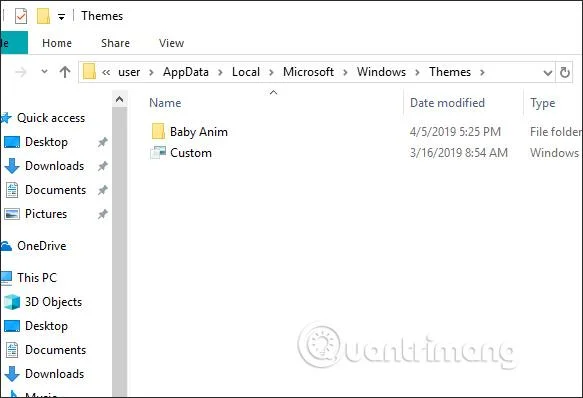
انقر فوق اسم المجلد ثم انقر فوق مجلد DesktopBackground لرؤية جميع صور السمة. الآن، يمكنك نسخها إلى موقع آخر واستخدامها وتخزينها ومشاركتها وما إلى ذلك. وفي حالة إزالة السمة من الكمبيوتر، فإن مجلد السمات غير موجود.
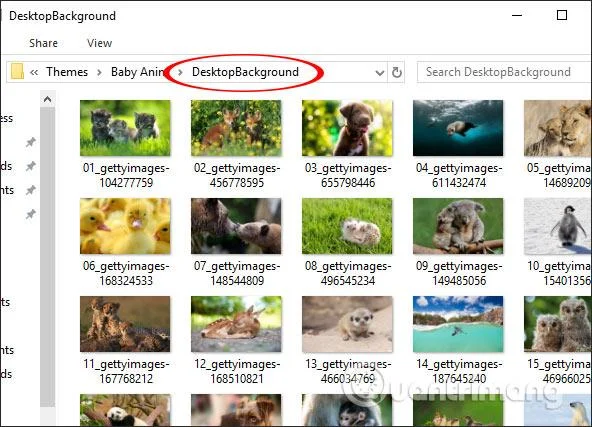
على الرغم من أنه لا يمكن استخراج الصور في القالب بالطريقة السابقة، إلا أنه بدلاً من ذلك لديك مجلد فوري لحفظ الصور في القالب. يتم وضع كل مجموعة من السمات، عند تطبيقها على الكمبيوتر، في مجلد مختلف ويتم حفظها في النظام.
أتمنى لك النجاح!





