
إن تثبيت برامج إضافية لمكافحة الفيروسات على الكمبيوتر سيساعد المستخدمين على منع الكمبيوتر من العمل ببطء . Avast Free Antivirus هو برنامج مكافحة الفيروسات الذي يختار العديد من الأشخاص استخدامه. ومع ذلك، بعد فترة من الوقت، لا يرغب المستخدمون في استخدام Avast Free Antivirus لأنه لم يعد مناسبًا لأجهزة الكمبيوتر الخاصة بهم، لذا يجب عليهم إلغاء تثبيت البرنامج للتبديل إلى أداة أخرى لمكافحة الفيروسات.
عادة، تكون طريقة إزالة تثبيت Avast Antivirus هي نفسها التي يتم اتباعها عند إزالة تثبيت برامج أخرى على جهاز الكمبيوتر الخاص بك، ولكن قد يتم الاحتفاظ بالبيانات. لذلك، يجب عليك استخدام بعض أدوات إزالة البرامج الإضافية لإزالة Avast Free Antivirus بشكل كامل.
- قم بإلغاء تثبيت البرامج التي لم يتم إلغاء تثبيتها بالكامل على نظامي التشغيل Windows 7 وXP بشكل كامل
- 7 طرق لإلغاء تثبيت البرامج وحذف التطبيقات على أجهزة الكمبيوتر التي تعمل بنظام Windows
- 10+ أفضل أدوات إلغاء تثبيت البرامج المجانية
- كيفية تحرير ذاكرة الكمبيوتر في أنظمة التشغيل Windows 7 و8/8.1 وWindows 10
1. قم بحذف Avast Free Antivirus من لوحة التحكم
الخطوة 1:
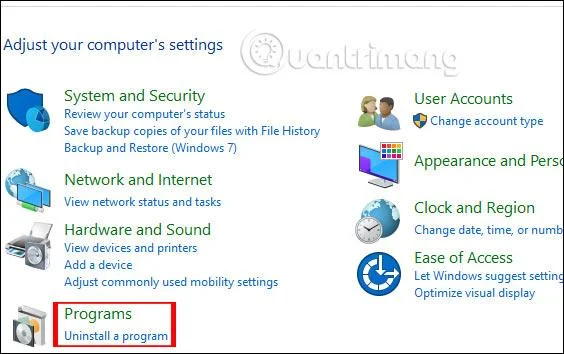
يصل المستخدمون إلى لوحة التحكم ثم انقر فوق إلغاء تثبيت برنامج في البرامج لاختيار حذف البرنامج الموجود على الكمبيوتر.
الخطوة 2:
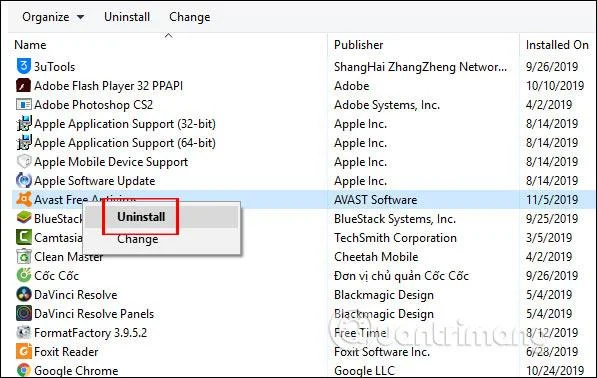
يعرض قائمة بالبرامج المثبتة على جهاز الكمبيوتر. نضغط بزر الماوس الأيمن على البرنامج ونختار إلغاء التثبيت للحذف.
2. استخدم Avastclear لإزالة Avast Free Antivirus
الخطوة 1:
يصل المستخدمون إلى الرابط أدناه لتنزيل برنامج Avastclear على أجهزة الكمبيوتر الخاصة بهم وتثبيته.
https://www.avast.com/uninstall-utilityالخطوة 2:
عندما نضغط على البرنامج، سنرى الأداة تتحقق لمعرفة ما إذا كان برنامج Avast Free Antivirus مثبتًا على الكمبيوتر أم لا.

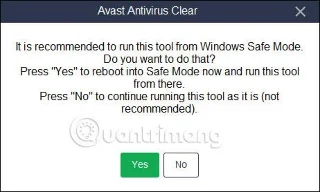
لاحظ أن الأداة ستقترح عليك وضع جهاز الكمبيوتر الخاص بك في الوضع الآمن لمتابعة حذف البرنامج. إذا كنت لا تريد ذلك، يمكنك الضغط على "لا" للمتابعة.
الخطوه 3:
تعرض هذه المرة الواجهة مع دليل تثبيت البرنامج. انقر فوق الزر إلغاء التثبيت أدناه لإلغاء التثبيت. بالإضافة إلى Avast Free Antivirus، يدعم البرنامج أيضًا إلغاء تثبيت العديد من إصدارات برامج مكافحة الفيروسات الأخرى.
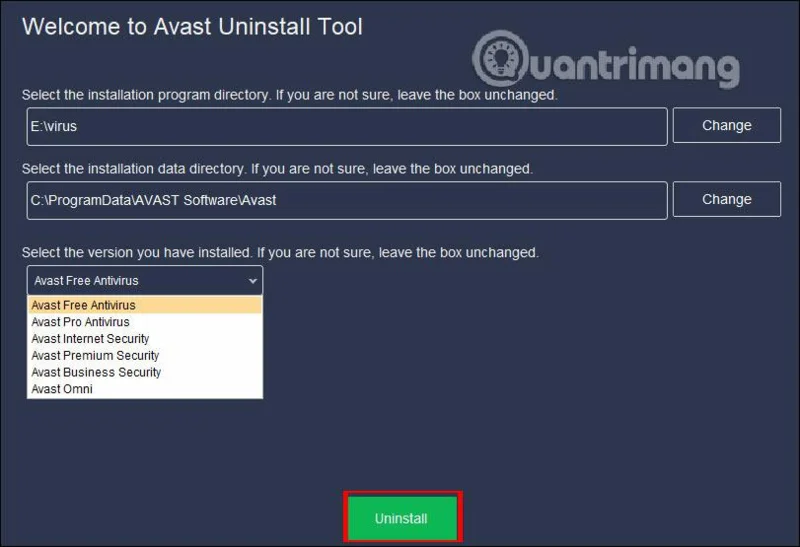
يتم تنفيذ عملية إلغاء تثبيت Avast Free Antivirus على الفور بعد ذلك مباشرة.
بمجرد إلغاء التثبيت، ستطلب الأداة من المستخدم إعادة تشغيل الكمبيوتر حتى تكتمل عملية إلغاء تثبيت Avast Free Antivirus.
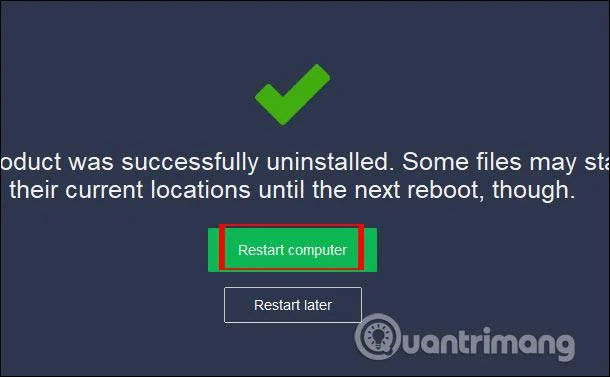
باستخدام أداة Avastclear، يصبح حذف Avast Free Antivirus أكثر فعالية. يتم حذف أي بيانات متعلقة بالبرنامج بسرعة.
3. قم بإلغاء تثبيت Avast باستخدام CCleaner
الخطوة 1 : إطلاق كلنر. حدد قسم الأدوات ، وابحث في القائمة عن ما تحتاج إلى إزالته، وحدد Avast antivirus أو تطبيق Avast آخر.
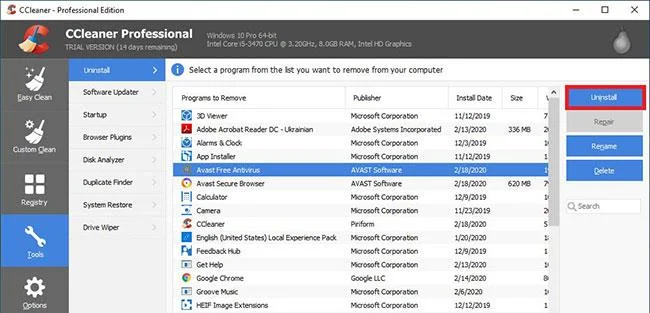
ابحث عن قائمة برامج مكافحة الفيروسات Avast التي تحتاج إلى إزالتها في قسم الأدوات
الخطوة 2: الآن، تحتاج إلى النقر فوق الزر إلغاء التثبيت الموجود على اليمين. ستظهر شاشة تكوين Avast، وتطلب منك تأكيد الإجراء والبدء في إلغاء تثبيت Avast.
الخطوة 3: انتظر حتى تكتمل العملية وأعد تشغيل جهاز الكمبيوتر الخاص بك كما يوصي Avast Setup.
الخطوة 4: الآن، قم بتشغيل الأداة المساعدة CCleaner مرة أخرى، وحدد قسم التسجيل. انقر فوق الزر "البحث عن المشكلات" ثم حدد "إصلاح المشكلات المحددة" .
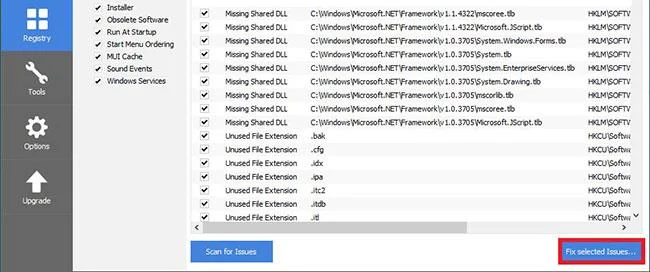
انقر فوق الزر "البحث عن المشكلات" ثم حدد "إصلاح المشكلات المحددة".
الخطوة 5: لا تقم بحفظ نسخة احتياطية من تغييرات التسجيل. الآن، لقد قمت بإزالة Avast بنجاح. أغلق كلنر.
4. قم بإلغاء تثبيت Avast باستخدام IObit
الخطوة 1 : إذا لم تستخدم IObit Uninstaller من قبل، فقم بتنزيل أحدث إصدار من هذه الأداة وتثبيته هنا . قم بتشغيله، وانتقل إلى كافة البرامج ، وابحث عن Avast Free Antivirus ، وحدده وانقر فوق إلغاء التثبيت.
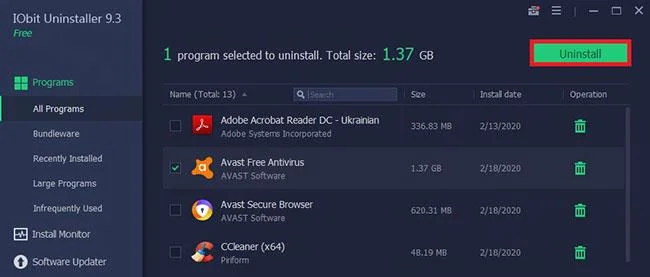
ابحث عن Avast Free Antivirus، ثم حدده وانقر فوق Uninstall
الخطوة 2: قم بتأكيد الإجراء في النافذة المنبثقة. ستبدأ عملية إلغاء تثبيت Avast القياسية، لذا يرجى الانتظار بصبر للحظة.
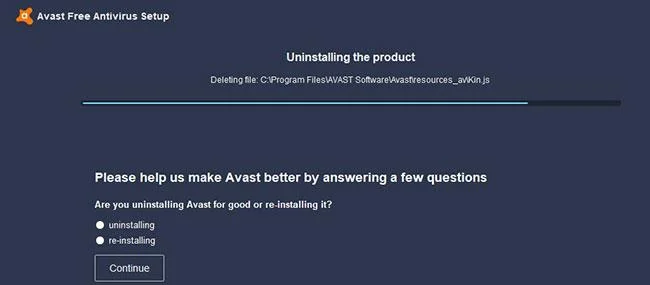
ستبدأ عملية إلغاء تثبيت Avast القياسية وستستغرق بعض الوقت حتى تكتمل
الخطوة 3: أعد تشغيل الكمبيوتر. سوف يسألك IObit عما إذا كنت تريد إلغاء تثبيت البرنامج بالكامل. حدد نعم وانتظر حتى يتم العثور على الملفات المتبقية وحذفها نهائيًا.
أتمنى لك النجاح!





