
Windows Update عبارة عن عملية تحديث لنظام التشغيل Windows 10، ولكن في بعض الأحيان تكون هناك أخطاء تمنع إجراء التحديثات على الكمبيوتر. بعض الأخطاء الشائعة في Windows Update، عند التحديث على Windows 10، هي الخطأ 0x80080005. إذا قمنا بتحديث الكمبيوتر إلى إصدارات Windows 10 التي تحتوي على الخطأ 0x80080005، فستعرض الشاشة رسالة خطأ لإعلام المستخدم، إلى جانب رمز الخطأ. فكيف يمكن إصلاح الخطأ 0x80080005 على Windows Update، خطأ التحديث على Windows 10؟
- كيفية إيقاف تشغيل Windows Update على نظام التشغيل Windows 10
- يتعطل Windows Update، إليك ما عليك فعله
- كيفية تنزيل تحديث الذكرى السنوية لنظام التشغيل Windows 10؟
طرق إصلاح خطأ التحديث 0x80080005 Windows 10
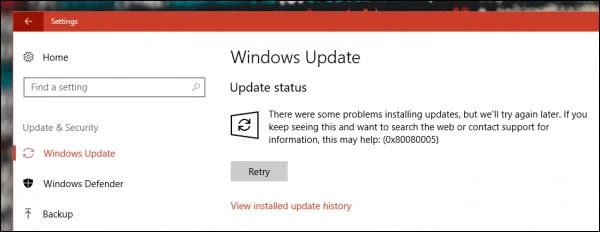
الخطأ 0x80080005 في Windows Update عند التحديث سيبدو كما في الصورة أدناه.
1. قم بإزالة برنامج الأمان التابع لجهة خارجية
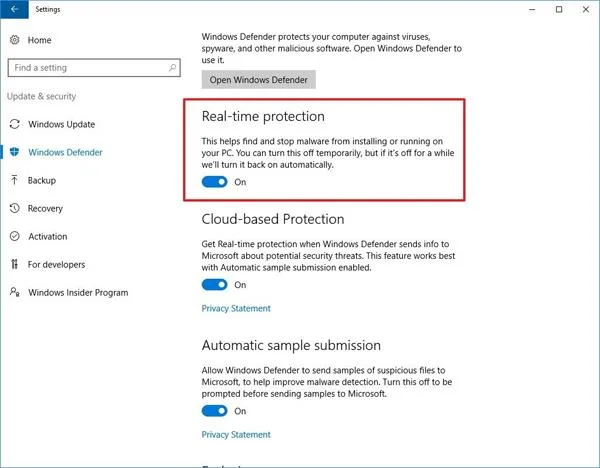
بالإضافة إلى برنامج الأمان Windows Defender المتوفر على أجهزة الكمبيوتر التي تعمل بنظام Windows 10، غالبًا ما يقوم المستخدمون بتثبيت برامج أمان خارجية إضافية مثل برامج مكافحة الفيروسات وبرامج الكشف عن برامج الفدية وما إلى ذلك، وقد يكون هذا هو سبب المشكلة، يحدث الخطأ 0x80080005 بسبب وجود تعارض بين البرنامج و النظام.
في حالة حدوث خطأ بعد تثبيت برنامج الأمان، يجب عليك إزالة برامج الأمان أو البرامج الأخرى التي لها نفس الوظيفة الموجودة على النظام.
2. أعد تشغيل Windows Update
عندما يواجه Windows Update مشكلات، يمكننا استخدام استكشاف أخطاء Windows وإصلاحها، وهي أداة البحث عن الأخطاء وإصلاحها المتوفرة على النظام حتى لا نحتاج إلى إزالة برنامج الأمان المثبت حاليًا.
الخطوة 1:
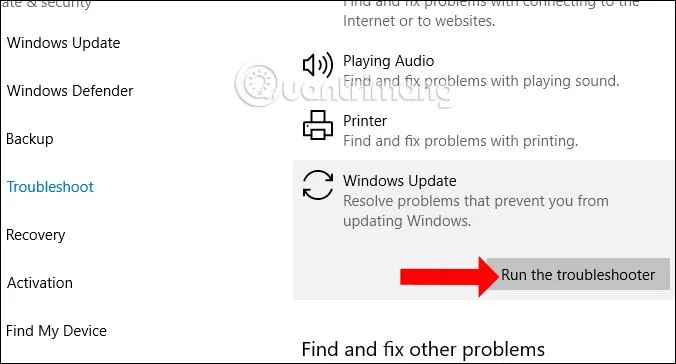
يمكنك الوصول إلى المسار الإعدادات > التحديث والأمان > استكشاف الأخطاء وإصلاحها . انظر إلى اليمين للعثور على Windows Update وانقر فوق تشغيل مستكشف الأخطاء ومصلحها .
الخطوة 2:
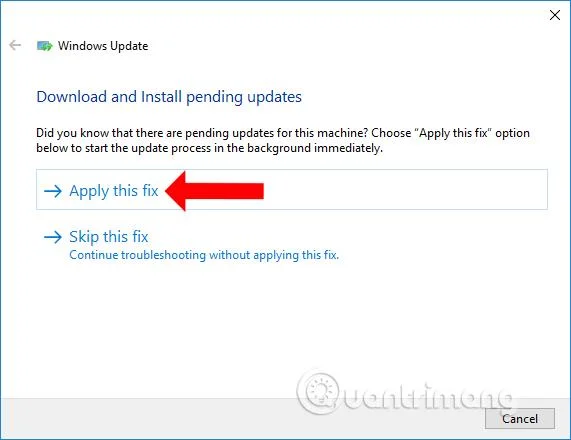
ستقوم الأداة على الفور بالكشف عن الأخطاء في Windows Update.
عند اكتشاف خطأ، ستمنحك الأداة خيار إصلاح الخطأ. تطبيق هذا الإصلاح أو تجاهل الخطأ. تخطي هذا الإصلاح دون الحاجة إلى الإصلاح. انقر فوق تطبيق هذا الإصلاح لإصلاح الأخطاء في Windows Update.
3. منح التحكم في معلومات حجم النظام
الخطوة 1:
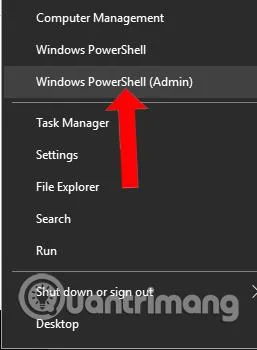
اضغط على مجموعة مفاتيح Windows + X وحدد Command Prompt (Admin) أو Windows PowerShell (Admin).
الخطوة 2:
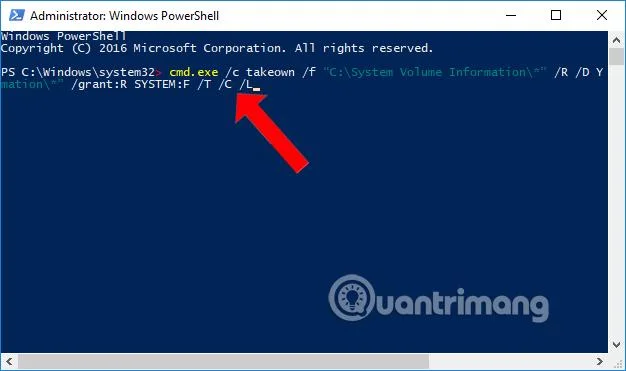
يقوم المستخدم بعد ذلك بلصق الأمر cmd.exe /c takeown /f “C:\System Volume Information\*” /R /DY && icacls “C:\System Volume Information\*” /grant:R SYSTEM:F /T / C /L في الواجهة واضغط على Enter للتنفيذ. ثم أعد تشغيل الكمبيوتر.
4. قم بإعادة تعيين واصف أمان خدمة BITS
خدمة BITS هي خدمة النقل الذكي في الخلفية على النظام. إذا فشلت خدمة BITS، أو تمت إزالتها من النظام، فلن يتمكن Windows من التحقق من التحديثات الجديدة أو تنزيلها إلى النظام. ولذلك عندما يقوم Windows بتحديث أو البحث عن إصدارات جديدة، فإنه سيتلقى أخطاء أيضًا.
الخطوة 1:
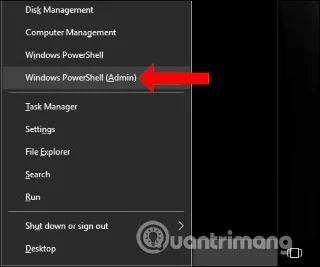
يمكنك أيضًا الضغط على مجموعة مفاتيح Windows + X وتحديد Command Prompt (Admin) .
الخطوة 2:
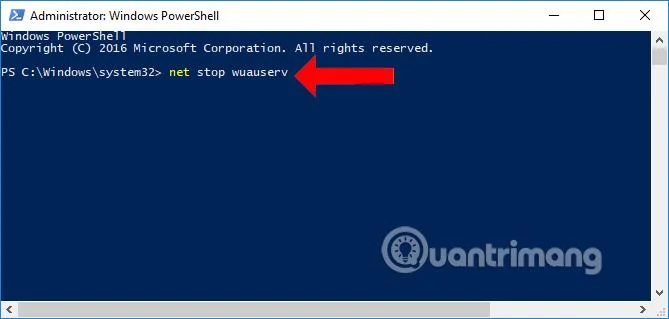
بعد ذلك، سنقوم بكتابة الأوامر أدناه في الواجهة واحدًا تلو الآخر. بعد كل أمر اضغط على Enter للتنفيذ. تنتظر بضع ثوانٍ لتنفيذ الأمر القديم ثم تُدخل الأمر الجديد في الواجهة.
net stop wuauserv
صافي توقف cryptSvc
بتات التوقف الصافية
net stop mserver
رن C:\Windows\SoftwareDistribution SoftwareDistribution.old
رن C:\Windows\System32\catroot2 catroot2.old
صافي بداية wuauserv
صافي بداية cryptSvc
بتات البداية الصافية
صافي بداية mserver
وقفة.وقفة
الخطوه 3:
بعد إدخال كافة الأوامر نقوم بإعادة تشغيل الكمبيوتر لإصلاح خطأ Windows Update على النظام.
فيما يلي بعض الطرق لإصلاح الخطأ 0x80080005 في Windows Update، خطأ في التحديث إلى إصدار جديد لأجهزة الكمبيوتر التي تعمل بنظام Windows 10. سيساعد تحديث Windows إلى الإصدار الجديد الكمبيوتر على التغلب على الأخطاء المتبقية في الإصدار القديم، ويساعد المستخدمين على تجربة الميزات الجديدة.
شاهد المزيد:
- كيفية إصلاح الخطأ 0x80080005 في تثبيت تطبيق UWP على متجر Microsoft
- خطوات استعادة متجر Windows على نظام التشغيل Windows 10 بعد إلغاء التثبيت
- كيفية إصلاح أخطاء تنزيل التطبيقات على المتجر عند الترقية إلى Windows 10 Creators Update
أتمنى لك النجاح!





