
في نظام التشغيل Windows 10، أبلغ العديد من المستخدمين أن الكمبيوتر غالبًا ما يعرض الرسالة " ستنتهي صلاحية ترخيص Windows الخاص بك قريبًا؛ تحتاج إلى تنشيط Windows في إعدادات الكمبيوتر." عند تشغيل الكمبيوتر. على الرغم من النقر فوق "إغلاق" لإيقاف تشغيله، تستمر هذه الرسالة في الظهور في المرة التالية، مما يجعل المستخدمين غير مرتاحين تمامًا.
هذه الرسالة ليست خطأ، ولكن نظرًا لأن ترخيص Windows الخاص بجهاز الكمبيوتر الخاص بك قد انتهى تقريبًا ، فأنت بحاجة إلى إعادة تنشيط Windows.
- 7 طرق وتخصيصات في المقالة ستساعد نظام التشغيل Windows 10 الخاص بك "بسرعة الريح"
- كيفية إيقاف تشغيل Windows Update على نظام التشغيل Windows 10
عند ظهور هذه الرسالة، سيتم إعادة تشغيل الكمبيوتر تلقائيًا كل ساعتين، ويتحول سطح المكتب إلى اللون الأسود حتى تقوم بتنشيط Win.
تظهر هذه الرسالة أحيانًا بعد قيامك بتحديث Windows إلى إصدار جديد، على الرغم من أنك كنت تستخدم Windows المحمي بحقوق الطبع والنشر مسبقًا. في هذه المرحلة، يبدو أن النظام يتعامل مع تحديث Windows كنظام تشغيل مستقل، وليس كترقية، ولهذا السبب تواجه مشاكل مع الترخيص.
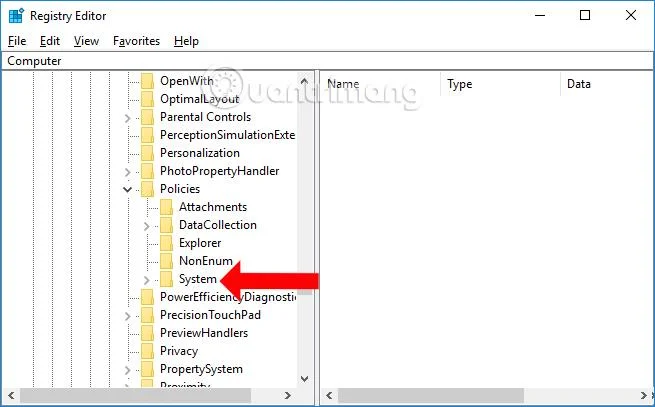
بالإضافة إلى ذلك، أبلغ العديد من المستخدمين أن هذه الرسالة تظهر حتى عند تنشيط Windows، أو بعض الأشكال الأخرى كما يلي:
- ستنتهي صلاحية ترخيص Windows الخاص بك قريبًا ولكن تم تنشيط Windows
- ستنتهي صلاحية ترخيص Windows الخاص بك قريبًا من HP وDell وASUS
- ستنتهي صلاحية ترخيص Windows الخاص بك قريبًا
مهما كانت المشكلة، إذا كنت تواجه التحذير "ستنتهي صلاحية ترخيص Windows الخاص بك قريبًا" ، فراجع كيفية إيقاف تشغيل هذا الإشعار المزعج ستنتهي صلاحية ترخيص Windows الخاص بك قريبًا في كل مرة تقوم فيها بتشغيل جهاز الكمبيوتر الذي يعمل بنظام Windows 10.
6 طرق لإيقاف تشغيل الرسالة ستنتهي صلاحية ترخيص Windows الخاص بك قريبًا
- 1. إذا كان لديك مفتاح Windows حقوق الطبع والنشر
- 2. أعد تشغيل مستكشف Windows
- 3. قم بإيقاف تشغيل الإشعارات عن طريق تغيير سياسة المجموعة
- 4. تعطيل بعض الخدمات
- 5. استخدم محرر التسجيل لإصلاح الأخطاء
- 6. استخدم موجه الأوامر للعثور على مفتاح المنتج
1. إذا كان لديك مفتاح Windows حقوق الطبع والنشر
إذا قمت بشراء جهاز كمبيوتر جديد مثبت عليه نظام التشغيل Windows 10 المرخص مسبقًا وظهرت لك الرسالة أعلاه، فهذا يعني أن مفتاحك قد انتهت صلاحيته أو تم رفضه. يرجى الاتصال بمتجر الكمبيوتر للحصول على الدعم.
إذا كان لديك مفتاح Windows حقوق الطبع والنشر، فحاول إعادة تنشيط Windows عن طريق إدخال مفتاح Windows .
إذا لم يكن لديك مفتاح ترخيص Windows وتقوم بتشغيل إصدار تجريبي/مؤقت من Windows، فلن يؤدي إيقاف تشغيل الإشعارات إلى تنشيط Windows، بل سيؤدي فقط إلى إيقاف ظهور الإشعارات.
2. أعد تشغيل مستكشف Windows
2.1. قم بإيقاف وإعادة تشغيل Explorer.exe
يمكنك إصلاح خطأ "ستنتهي صلاحية ترخيص Windows الخاص بك قريبًا" على جهاز الكمبيوتر الخاص بك عن طريق إعادة تشغيل Windows Explorer في إدارة المهام. والخطوات هي كما يلي:
الخطوة 1: اضغط على مجموعة المفاتيح Ctrl+ Alt+ Delوحدد "إدارة المهام" من القائمة التي تظهر.
وبدلاً من ذلك، يمكنك النقر بزر الماوس الأيمن على شريط المهام وتحديد إدارة المهام لفتحه.
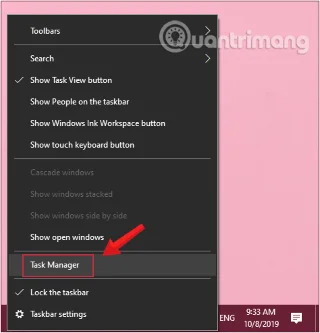
افتح إدارة المهام من شريط المهام
الخطوة 2 : في علامة التبويب "العمليات " في نافذة "إدارة المهام" ، ابحث عن Windows Explorer، وانقر بزر الماوس الأيمن عليه وحدد " إنهاء المهمة".
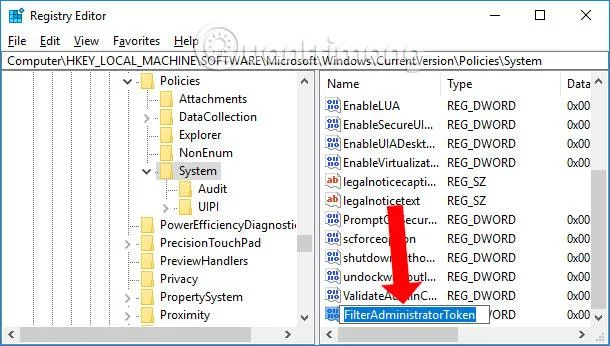
أغلق عملية Windows Explorer في إدارة المهام
الخطوة 3: انقر على قائمة "ملف" في الجزء العلوي، وحدد "تشغيل مهمة جديدة".
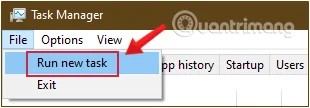
حدد "تشغيل مهمة جديدة" في القائمة "ملف".
الخطوة 4: في نافذة إنشاء مهمة جديدة التي تظهر، اكتب explorer.exeفي مربع الحوار وانقر فوق موافق لعرض واجهة مستخدم Windows الخاصة بك مرة أخرى.
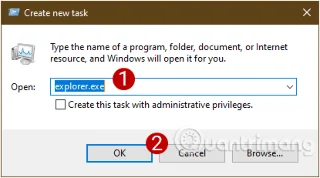
اكتب explorer.exe في مربع الحوار لعرض واجهة مستخدم Windows مرة أخرى
2.2. قم بتشغيل الأمر CMD لإكمال العملية
- افتح موجه الأوامر (المسؤول) .
- أدخل الأمر slmgr –rearm واضغط على Enter
- إعادة تشغيل الكمبيوتر.
أبلغ عدد قليل من المستخدمين عن حل المشكلة عن طريق تشغيل الأمر slmgr /upk
بعد تشغيل الأمر سوف تحل المشكلة ولن ترى تلك الرسالة مرة أخرى.
3. قم بإيقاف تشغيل الإشعارات عن طريق تغيير سياسة المجموعة
في بعض الحالات، يمكنك إصلاح الخطأ " ستنتهي صلاحية ترخيص Windows الخاص بنا قريبًا" عن طريق تغيير المعلومات في " نهج المجموعة". إليك الطريقة:
الخطوة 1: اضغط على مجموعة المفاتيح Windows+ Rلفتح نافذة أمر التشغيل .
الخطوة 2: أدخل الأمر التالي واضغط على Enter :
gpedit.msc
أدخل الأمر gpedit.msc في نافذة أوامر التشغيل
الخطوة 3: في نافذة Local Group Policy Editor ، ابحث عن Windows Update وفقًا للتنقل التالي:
- تكوين الكمبيوتر > قوالب الإدارة > مكونات Windows > Windows Update.
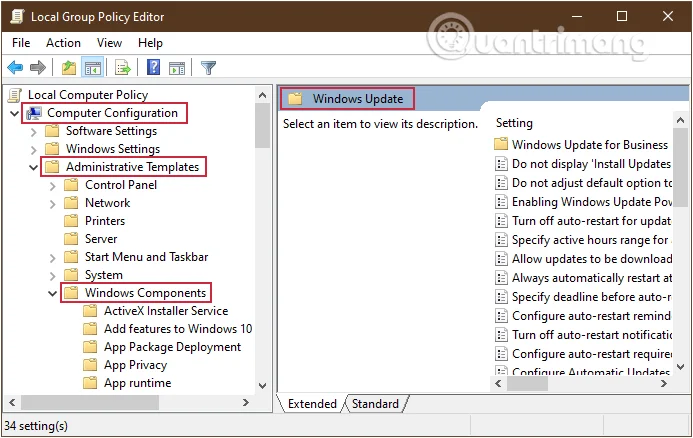
انتقل إلى تكوين الكمبيوتر > قوالب الإدارة > مكونات Windows > Windows Update
الخطوة 4: عند الانتقال إلى Windows Update، ابحث عن خيار عدم إعادة التشغيل التلقائي مع المستخدمين الذين قاموا بتسجيل الدخول لعمليات تثبيت التحديثات التلقائية المجدولة الموجود في الجزء الأيسر.
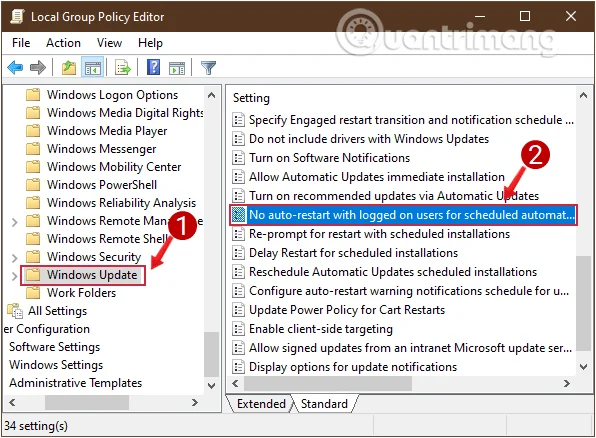
ابحث عن خيار عدم إعادة التشغيل التلقائي مع المستخدمين الذين قاموا بتسجيل الدخول لعمليات تثبيت التحديثات التلقائية المجدولة في Windows Update
الخطوة 5 : انقر نقرًا مزدوجًا فوق عدم إعادة التشغيل التلقائي مع المستخدمين الذين قاموا بتسجيل الدخول لعمليات تثبيت التحديثات التلقائية المجدولة لتظهر ناف��ة جديدة، وانقر فوق الخيار ممكّن في الجزء العلوي الأيسر من النافذة.
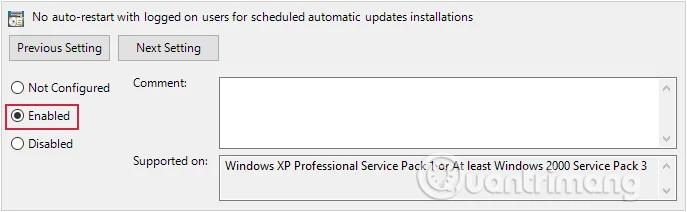
حدد ممكّن في قسم عدم إعادة التشغيل التلقائي مع المستخدمين الذين قاموا بتسجيل الدخول لعمليات تثبيت التحديثات التلقائية المجدولة
الخطوة 6 : انقر فوق "تطبيق" ثم "موافق" وأعد تشغيل الكمبيوتر لحفظ التغييرات.
4. تعطيل بعض الخدمات
إذا كنت تتلقى رسالة الخطأ بشكل متكرر، فستنتهي صلاحية ترخيص Windows الخاص بك قريبًا، فقم بإصلاحه عن طريق تعطيل بعض الخدمات. تقوم بما يلي:
الخطوة 1: أدخل الأمر services.mscفي نافذة أوامر التشغيل ( Windows+ R).
الخطوة 2: في واجهة الخدمات، ابحث عن خيار Windows License Manager Services وانقر عليه نقرًا مزدوجًا.
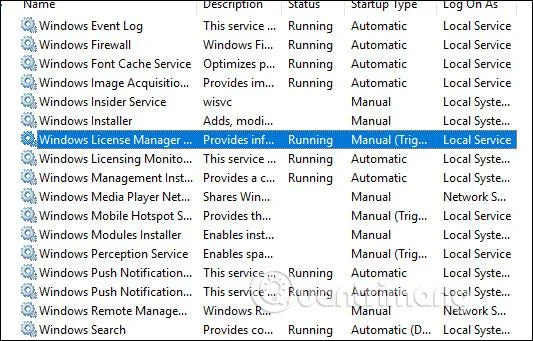
الخطوة 3: تظهر واجهة نافذة جديدة. افتراضيًا، سيتم تشغيل هذا الخيار على النظام لإعلام المستخدمين بانتهاء صلاحية Windows. يقوم المستخدم بالنقر فوق الزر "إيقاف" ، ثم في القائمة الموجودة في قسم "نوع بدء التشغيل"، حدد " معطل" لتعطيل الإشعار. أخيرًا، انقر فوق "تطبيق" و "موافق" لحفظ هذا التغيير.
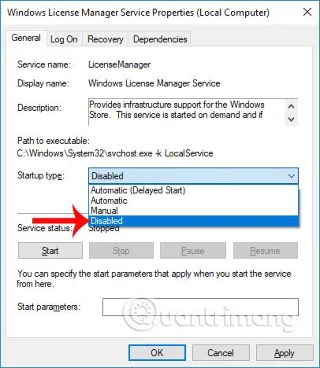
الخطوة 4: استمر في التمرير لأسفل، وابحث عن Windows Update ، وحدد مرة أخرى معطل في حالة الخدمة بالنافذة التي تظهر.
5. استخدم محرر التسجيل لإصلاح الأخطاء
في بعض الحالات، يمكنك إصلاح خطأ "ستنتهي صلاحية ترخيص Windows الخاص بك قريبًا" عن طريق إجراء بعض التغييرات في محرر التسجيل. إليك الطريقة:
الخطوة 1: اضغط على مجموعة المفاتيح Windows+ Rلفتح نافذة أمر التشغيل .
الخطوة 2: أدخل الأمر التالي واضغط على Enter:
regedit
أدخل الأمر رجديت في نافذة الأوامر تشغيل
الخطوة 3: قبل تعديل السجل، يجب عليك عمل نسخة احتياطية منه أولاً. انتقل إلى ملف > تصدير.
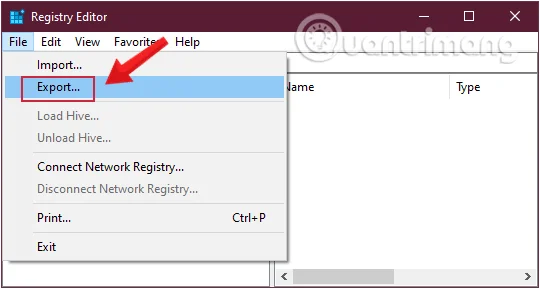
قم بالنسخ الاحتياطي قبل تعديل السجل
الخطوة 4: في النافذة التي تظهر، انقر فوق الكل في نطاق التصدير وأدخل اسم الملف المطلوب. حدد موقع الحفظ وانقر فوق "حفظ" لحفظ بيانات النسخ الاحتياطي للتسجيل .
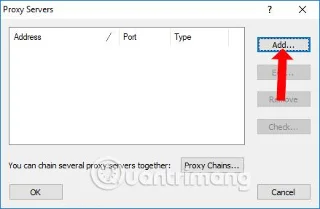
حفظ بيانات النسخ الاحتياطي التسجيل
الخطوة 5: افتح موجه الأوامر ، قم بالتشغيل كمسؤول مع تشغيل كمسؤول.
إذا كنت تستخدم نظام التشغيل Windows 10 مع أحدث الإصدارات، فسيظهر زر التشغيل كمسؤول بمجرد البحث عن موجه الأوامر.
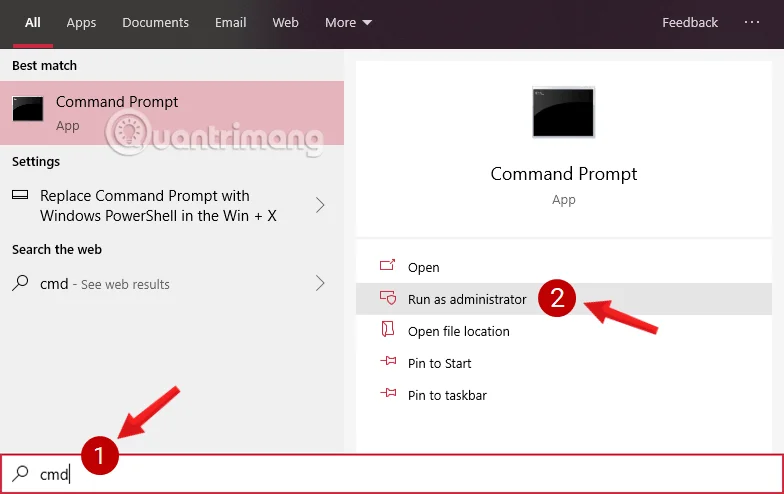
افتح موجه الأوامر في إصدار Windows 10 الجديد
الخطوة 6: الآن يظهر المسؤول: نافذة موجه الأوامر على الشاشة . أدخل الأمر التالي في نافذة المسؤول: موجه الأوامر :
reg add "HKLMSoftwarePoliciesMicrosoftWindows NTCurrentVersionSoftware Protection Platform" /v NoGenTicket /t REG_DWORD /d 1 /f
من خلال تشغيل هذا الأمر، تكون قد قمت للتو بتعديل السجل الخاص بك ومنع ظهور رسالة الخطأ المزعجة "ستنتهي صلاحية ترخيص Windows الخاص بك قريبًا" .
إذا واجهت أية مشكلات بعد تعديل السجل، فأنت تحتاج فقط إلى تشغيل ملف النسخ الاحتياطي الذي تم تصديره أعلاه لاستعادة السجل إلى حالته الأصلية.
6. استخدم موجه الأوامر للعثور على مفتاح المنتج
الخطوة 1 : ابدأ تشغيل موجه الأوامر باستخدام حقوق المسؤول.
الخطوة 2 : عند بدء تشغيل موجه الأوامر، قم بتشغيل هذا الأمر:
wmic path SoftwareLicensingService get OA3xOriginalProductKeyالخطوة 3 : سيظهر الآن مفتاح المنتج الخاص بك. أعد كتابته أو انسخه إلى مكان آمن.
الخطوة 4 : الآن، افتح تطبيق الإعدادات . يمكنك القيام بذلك بسرعة عن طريق الضغط على اختصار لوحة المفاتيح Win + I.
الخطوة 5 : عند فتح تطبيق الإعدادات ، انتقل إلى قسم التحديث والأمان .
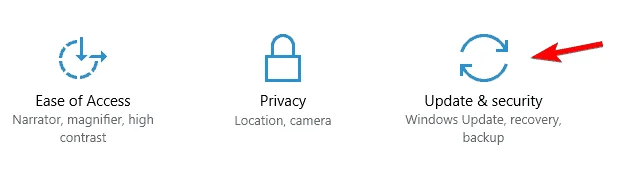
انتقل إلى قسم التحديث والأمان
الخطوة 6 : انقر فوق التنشيط من القائمة اليسرى. في الجزء الأيسر، انقر فوق تغيير مفتاح المنتج .
انقر فوق تغيير مفتاح المنتج
الخطوة 7 : أدخل مفتاح المنتج الذي حصلت عليه في الخطوة 3. الآن انقر فوق الزر التالي.
أدخل مفتاح المنتج
بعد القيام بذلك، سيتم تنشيط نظام Windows الخاص بك وسيتم حل رسالة الخطأ.
لذلك قمنا بإيقاف تشغيل الإشعار الذي سينتهي ترخيص Windows الخاص بك قريبًا والذي يظهر على نظام Windows 10 بطرق بسيطة للغاية. عند انتهاء صلاحية ترخيص جهاز الكمبيوتر الذي يعمل بنظام Windows 10، غالبًا ما تظهر هذه الرسالة وما علينا سوى اتباع المقالة أعلاه لإيقاف تشغيلها.
ومع ذلك، يجب على القراء ملاحظة أن إيقاف تشغيل هذا الإشعار لا يعني أنه قد تم تنشيط Windows، ولكنه لا يعرض الإشعار فقط. عند انتهاء صلاحية Win، سيتم إعادة تشغيل الكمبيوتر تلقائيًا كل ساعة تقريبًا. لذلك، يجب عليك إيجاد طريقة لتنشيط أو شراء ترخيص Windows لتجنب المشاكل عند انتهاء صلاحية Windows.
أتمنى لك النجاح!





