
يمكن تغيير أصوات بدء التشغيل والقفل وإيقاف التشغيل على نظام التشغيل Windows 10 من خلال بعض الحيل الصغيرة. إذا كنت تريد تخصيص أصوات بدء التشغيل والقفل على نظام التشغيل Windows 10، فاتبع الخطوات أدناه.
الطريقة الأولى: تحرير السجل لتغيير صوت بدء تشغيل Windows
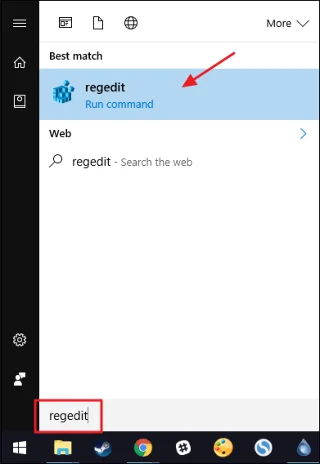
الخطوة 1: افتح محرر التسجيل بالنقر فوق ابدأ، ثم أدخل regedit في مربع البحث واضغط على Enter لفتح محرر التسجيل، ثم قم بتوفير الإذن لإجراء تغييرات على جهاز الكمبيوتر الخاص بك.
الخطوة 2: في نافذة محرر التسجيل، انتقل إلى المفتاح:
HKEY_CURRENT_USER\AppEvents\EventLabels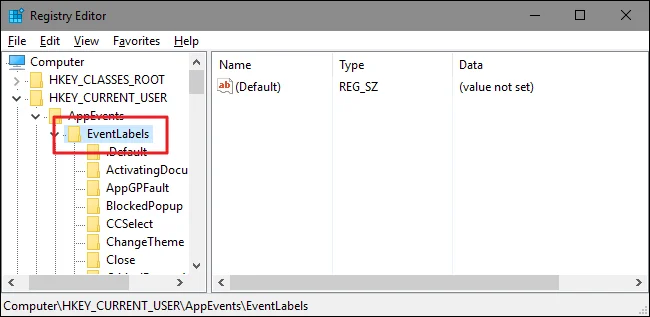
الخطوة 3: تحرير مفتاح خروج النظام.
لتغيير صوت إيقاف التشغيل، حدد System Exit ، في الجزء الأيمن من نافذة محرر التسجيل، ضمن مفتاح EventLabels.
في الجزء الأيسر، انقر نقرًا مزدوجًا فوق القيمة المسماة ExcludeFromCPL.
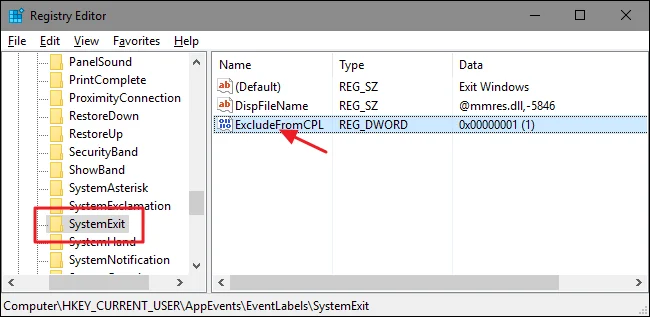
افتراضيًا، يتم تعيين القيمة إلى 1. ومهمتك هي تغيير القيمة إلى 0 ثم النقر فوق "موافق" .
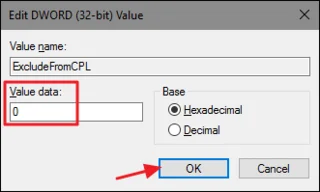
الخطوة 4: تحرير مفاتيح WindowsLogoff وWindowsLogon.
يمكنك القيام بنفس الخطوة المذكورة أعلاه باستخدام مفتاحين فرعيين موجودين في مفتاح EventLabels : WindowsLogoff و WindowsLogon. انقر لتحديد كل مجلد، وافتح القيمة ExcludeFromCPL وقم بتغيير القيمة في إطار بيانات القيمة من 1 إلى 0.

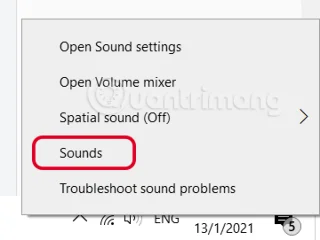
الخطوة 5: أعد تشغيل الكمبيوتر وتحقق من التغييرات. انقر بزر الماوس الأيمن على أيقونة مكبر الصوت في علبة النظام وحدد الأصوات.
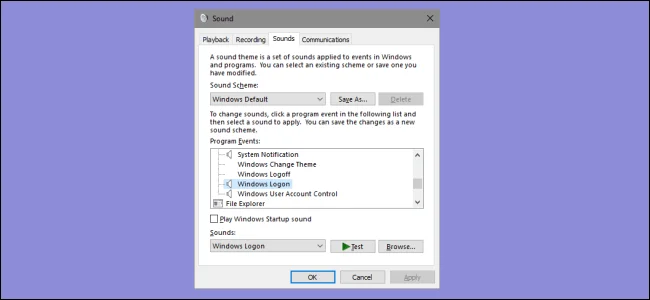
سترى الآن الإجراءات الجديدة (الخروج من Windows، وتسجيل الخروج من Windows، وتسجيل الدخول إلى Windows) متاحة في النافذة ويمكنك اختيار أي صوت تريده لهذه الإجراءات.
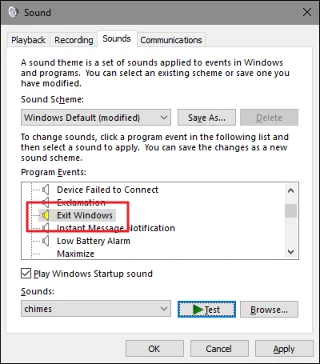
إذا كنت تريد إخفاء هذه الإجراءات لسبب ما في نافذة لوحة التحكم، فما عليك سوى تنفيذ نفس الخطوات على محرر التسجيل وتغيير كل قيمة ExcludeFromCPL إلى 1 وبذلك تكون قد انتهيت.
الطريقة الثانية: استخدام التسجيل الذي تم تحريره مسبقًا
إذا كنت لا ترغب في تحرير السجل يدويًا، فيمكنك استخدام السجل الذي تم تحريره مسبقًا.
قم بتنزيل Shutdown-Logoff-Logon Sound Hacks على جهازك وتثبيته.
بعد تنزيل ملف Shutdown-Logoff-Logon Sound Hacks Zip على جهاز الكمبيوتر الخاص بك، قم بفك ضغط الملف وسترى 3 مجلدات متاحة: System Exit Sound Hacks و Windows Logon Sound Hacks و Windows Logoff Sound Hacks .
سترى في كل مجلد ملفين: إضافة صوت خروج النظام إلى لوحة التحكم وإزالة صوت خروج النظام من لوحة التحكم . انقر نقرًا مزدوجًا على الملف الذي تريد استخدامه واتبع التعليمات.
سيتم الآن تطبيق التغييرات على الفور، ولن تحتاج إلى إعادة تشغيل جهاز الكمبيوتر الذي يعمل بنظام Windows.
الطريقة الثالثة: استخدام هاكر الموارد
1. قم بتشغيل "تشغيل صوت بدء تشغيل Windows" .
2. أضف ملكية الملف C:\Windows\System32\imageres.dll في File Explorer.
ملاحظة : بدءًا من الإصدار 1903 من نظام التشغيل Windows 10، ستحتاج إلى امتلاك الملف C:\Windows\SystemResources\imageres.dll.mun بدلاً من ذلك.
3. إذا لم تكن قد قمت بذلك بالفعل، فستحتاج إلى تنزيل Resource Hacker وتثبيته .
4. افتح هاكر الموارد.
5. في Resource Hacker ، انقر فوق "ملف" في شريط القائمة ثم انقر فوق "فتح" ( Ctrl+ O).
6. استعرض للوصول إلى المجلد C:\Windows\System32 ، وحدد ملف imageres.dll وانقر فوق Open.
ملاحظة : بدءًا من الإصدار 1903 من نظام التشغيل Windows 10، ستحتاج إلى تغيير ملفات الموارد إلى Allfiles (*.*) . في الجزء السفلي الأيمن من مربع الحوار "فتح" ، ثم انتقل إلى المجلد C:\Windows\SystemResources ، وحدد الملف imageres.dll.mun ، ثم انقر فوق "فتح".
7. في اللوحة اليسرى من Resource Hacker، قم بتوسيع WAVE ، وانقر بزر الماوس الأيمن أو اضغط مع الاستمرار على 5080:1030 ، ثم انقر فوق Replace Resource.
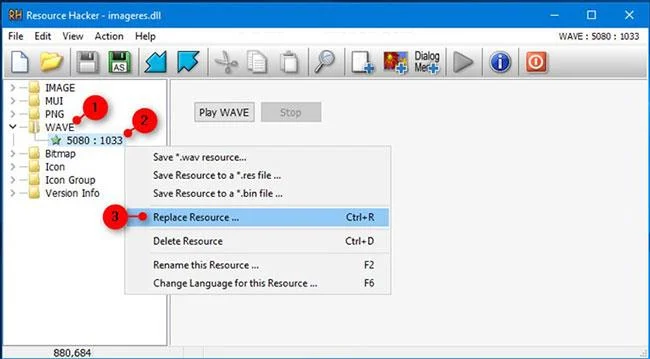
اضغط مع الاستمرار على 5080 : 1030
8. انقر فوق تحديد ملف.
9. استعرض وحدد ملف wav (على سبيل المثال، "welcome.wav" ) الذي تريد استخدامه كصوت بدء تشغيل Windows. عادةً ما يكون من الأفضل الاحتفاظ بملفات .wav المحفوظة في المجلد C:\Windows\Media لمنع حدوث مشكلات عند بدء التشغيل.
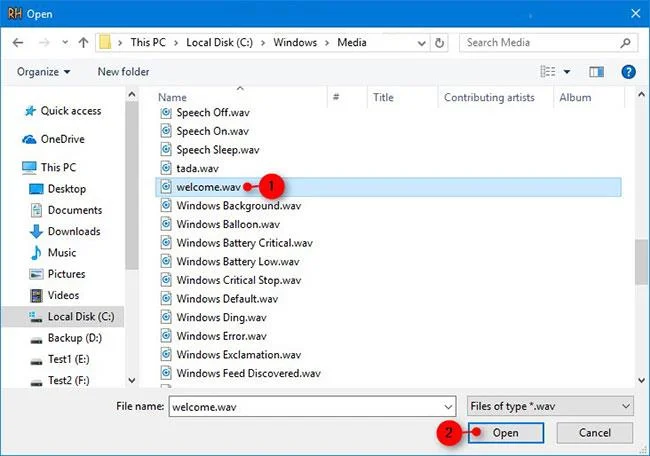
حدد ملف .wav
10. انقر فوق استبدال.
11. في Resource Hacker، انقر فوق "ملف" في شريط القائمة ثم انقر فوق "حفظ باسم".
12. احفظ ملف imageres.dll المخصص هذا على سطح المكتب.
ملاحظة : بدءًا من الإصدار 1903 من نظام التشغيل Windows 10، سيكون هذا هو الملف imageres.dll.mun.
13. أغلق هاكر الموارد.
14. قم بتشغيل Windows في الوضع الآمن .
إذا أردت، فإن إضافة قائمة سياق الوضع الآمن يمكن أن تسهل تشغيل Windows في الوضع الآمن والعودة إلى الوضع العادي بعد ذلك.
15. انقر بزر الماوس الأيمن أو اضغط مع الاستمرار على الملف C:\Windows\System32\imageres.dll في File Explorer، وانقر فوق Rename ، وأعد تسمية الملف لإضافة .bak فقط في النهاية، ثم اضغط Enterوانقر فوق Yes للتأكيد.
ملاحظة : ستكون هذه نسخة احتياطية من ملف imageres.dll الأصلي.
لاستعادة ملف imageres.dll الأصلي، يمكنك إعادة تسمية imageres.dll المخصص الحالي إلى imageres.dll.old وإعادة تسمية imageres.dll.bak الأصلي إلى imageres.dll مرة أخرى.
بدءًا من الإصدار 1903 من نظام التشغيل Windows 10، سيكون هذا هو الملف imageres.dll.mun.
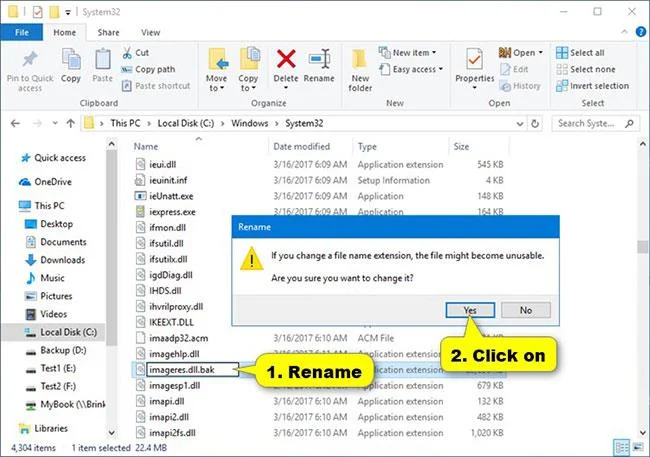
أعد تسمية الملف وأضف .bak في النهاية
16. قم بسحب وإسقاط ملف imageres.dll المخصص لسطح المكتب من الخطوة 12 أعلاه في المجلد C:\Windows\System32 وانقر فوق "متابعة" إذا طُلب منك ذلك.
ملاحظة : بدءًا من الإصدار 1903 من نظام التشغيل Windows 10، ستحتاج إلى سحب وإسقاط الملف imageres.dll.mun المخصص في المجلد C:\Windows\SystemResources بدلاً من ذلك ثم النقر فوق "متابعة" إذا طُلب منك ذلك.
17. أعد تشغيل Windows إلى الوضع العادي.
راجع بعض المقالات الإضافية أدناه:
- تعليمات لتعطيل Cortana على Windows 10 Anniversary Update
- كيفية استخدام Cortana لإيقاف تشغيل Windows 10 أو إعادة تشغيله؟
- قم بتعطيل المساعد الافتراضي Cortana بشكل كامل على نظام التشغيل Windows 10
حظ سعيد!





