
عادةً ما يكون لكل مودم أو جهاز توجيه حساب خاص به وكلمة مرور لتسجيل الدخول. ويمكننا تغيير كلمة مرور تسجيل الدخول لمنع الوصول غير المصرح به، وتغيير معلومات الشبكة، مثل تغيير كلمة مرور تسجيل دخول المسؤول لمودم Vigor Draytek وجهاز التوجيه.
تتيح صفحة الإدارة الخاصة بمودم Vigor Draytek وجهاز التوجيه أو الأجهزة الأخرى للمستخدمين تخصيص معلومات الإعدادات الحالية وإعادة تكوين بعض المعلومات مثل اسم wifi وكلمة مرور wifi... معلومات مهمة هذا المفتاح معرض جدًا للقرصنة والوصول غير المصرح به لتحرير التكوين أو أي معلومات أخرى. لذلك، يعد تغيير كلمة مرور مسؤول تسجيل الدخول لمودم Vigor Draytek وجهاز التوجيه أمرًا ضروريًا لمنع هجمات الشبكة. سترشدك المقالة أدناه إلى كيفية تغيير كلمة مرور المسؤول لتسجيل الدخول إلى Vigor Draytek Modem and Router.
- كيفية تغيير كلمة مرور WiFi: FPT، TP-Link، Tenda، VNPT،...
- تعليمات لتكوين أجهزة توجيه Cisco
- تعليمات تثبيت جهاز التوجيه Tenda W311R Wifi
تعليمات لتغيير كلمة مرور تسجيل الدخول لمودم Vigor Draytek
الخطوة 1:
افتح CMD ، وأدخل الأمر ipconfig ، وابحث عن سطر البوابة الافتراضية:
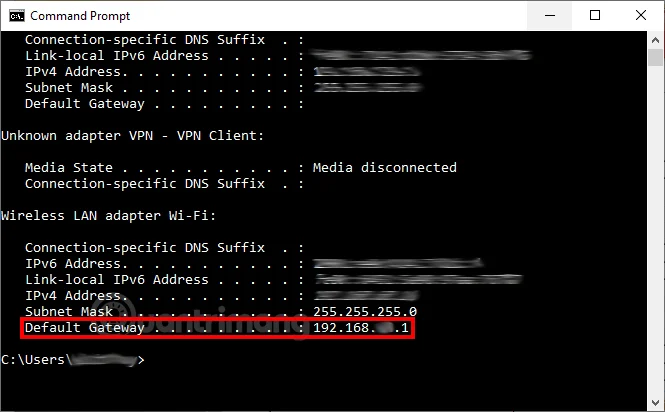
نقوم بالوصول إلى صفحة إعدادات تكوين مودم Draytek على الكمبيوتر باستخدام العنوان المكتوب على سطر البوابة الافتراضية في متصفح الويب، وعادة ما يكون على شكل 192.168.xxx.1. (يمكن أن يحتوي xxx على 1، 2، 3 أرقام)
الخطوة 2:
بعد ذلك، في واجهة صفحة إدارة وتكوين مودم Draytek، نقوم بإدخال اسم المستخدم وكلمة المرور كمسؤول. اضغط على تسجيل الدخول أو أدخل للمتابعة.
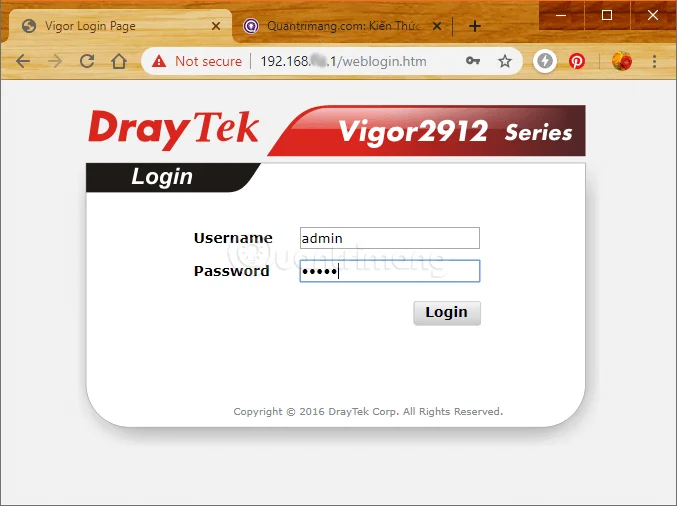
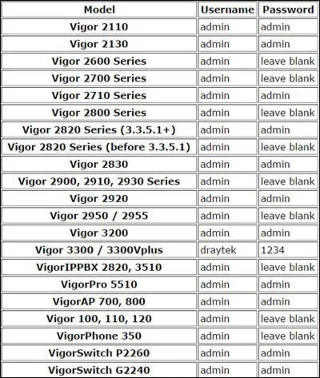
اعتمادا على كل مودم Draytek لكل مورد، يمكنك إدخال اسم مستخدم وكلمة مرور مختلفين.يمكن للقراء الرجوع إلى الجدول أدناه.
الخطوه 3:
في واجهة تكوين مودم WiFi، ننتقل إلى قسم صيانة النظام لتغيير كلمة مرور Draytek WiFi.
الخطوة 4:
استمر في النقر على كلمة مرور المستخدم لتغيير كلمة مرور مسؤول مودم Draytek.
الخطوة 5:
استمر في تحديد مربع تمكين وضع المستخدم لتكوين الويب البسيط لمودم Draytek الجديد.
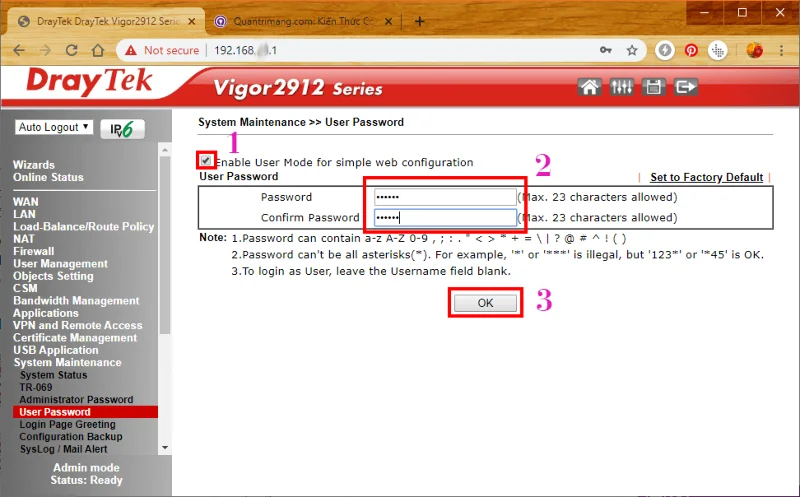
احذف كلمة مرور تسجيل دخول المسؤول وقم بتغييرها في مربع كلمة المرور ، وأعد إدخال كلمة المرور الصحيحة مرة أخرى في مربع تأكيد كلمة المرور . انقر فوق موافق لحفظ معلومات كلمة المرور الجديدة.
ملاحظة للمستخدمين ، يمكن أن تحتوي كلمة المرور على الكلمات "az"، "AZ"، "0-9"، ""، ""، "؛"، "."، "<>". لا يمكن ملء كلمات المرور بـ * .
بعد قيام المستخدم بتغيير كلمة المرور، سيتم إعادة تشغيل مودم Vigor Draytek أو جهاز التوجيه تلقائيًا. إذا لم تتم إعادة تشغيله تلقائيًا، نضغط على زر إعادة الضبط للبدء.
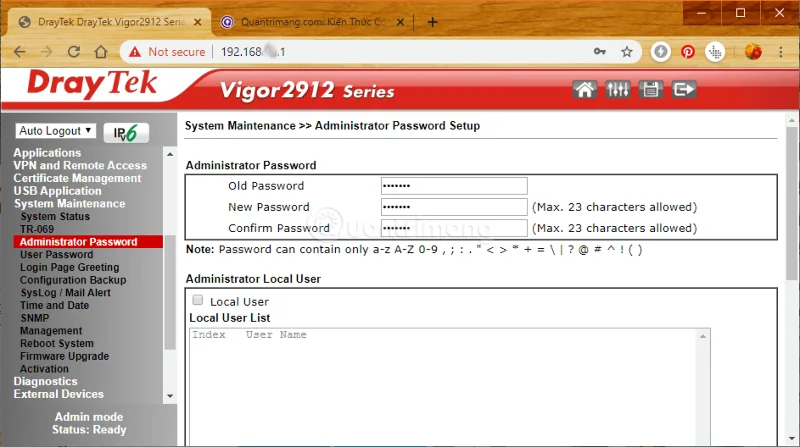
لتغيير كلمة مرور مسؤول المودم لمستخدمي المسؤول، يحدد المستخدم صيانة النظام > كلمة مرور المسؤول . تقوم بإدخال كلمة المرور القديمة في كلمة المرور القديمة، وكلمة المرور الجديدة في كلمة المرور الجديدة وإعادة إدخال كلمة مرور Draytek WiFi الجديدة في قسم إعادة كتابة كلمة المرور الجديدة. انقر فوق "موافق" لإكمال.
أعلاه هو كيفية تغيير كلمة مرور تسجيل دخول المسؤول لمودم وجهاز التوجيه Vigor Draytek. سيؤدي تغيير كلمة مرور المسؤول إلى الحد من حالات الهجوم السيبراني. في حالة حدوث هجوم على الشبكة، قم بإعادة ضبط المودم وتغيير كلمة مرور WiFi الجديدة.
شاهد المزيد:
- كيفية إعادة الاتصال بشبكة Wifi على نظام التشغيل Windows 10 عند تغيير كلمة المرور؟
- كيفية استخدام VPN Gate IP المزيف لتحقيق الاستقرار في الإنترنت
- كيفية توصيل الشبكة بين جهازين كمبيوتر محمول باستخدام كابل الشبكة
أتمنى لك النجاح!





