
بالإضافة إلى استخدام برامج تنظيف النظام الإضافية مثل CCleaner أو Clean Master ، يمكننا استخدام الماسح الضوئي التلقائي للملفات غير المرغوب فيها على نظام Windows 10.
في نظام التشغيل Windows 10، يوجد إعداد استشعار التخزين مع ميزات لحذف الملفات غير المرغوب فيها أو ملفات ذاكرة التخزين المؤقت أو حتى الملفات الموجودة في مجلد التنزيل تلقائيًا في وقت محدد خلال 30 يومًا تقريبًا. عندما يقوم المستخدمون بتمكين هذه الخيارات، لن نضطر إلى حذف الملفات غير المرغوب فيها يدويًا. تعتبر هذه أيضًا إحدى طرق تسريع أجهزة الكمبيوتر التي تعمل بنظام Windows 10 ، مما يمنع الملفات غير المرغوب فيها من شغل مساحة الذاكرة على النظام.
ووفقًا للإعدادات الافتراضية العامة، يتم تعطيل ميزة استشعار التخزين، بما في ذلك حذف الملفات في قسم التنزيل، على النظام، لذلك يحتاج المستخدمون إلى إعادة تشغيل الميزة يدويًا، مع الإرشادات أدناه من LuckyTemplates.
- كيفية تنظيف نظام التشغيل Windows 10 وفقًا للجدول الزمني
- حافظ على نظام التشغيل Windows بشكل فعال باستخدام 5 برامج احترافية
- قم بتنظيف نظامك باستخدام PrivaZer
كيفية حذف الملفات التي يتم تنزيلها تلقائيًا بعد 30 يومًا
ملاحظة للمستخدمين ، لن يتم حذف جميع البيانات الموجودة في التنزيل تلقائيًا بعد 30 يومًا. سيتم حذف الملفات التي لم يتم إجراء أية تغييرات عليها بعد 30 يومًا فقط من المجلد. سيتم الاحتفاظ بالملفات التي تم تغييرها، على سبيل المثال إذا قمت بتثبيت ملفات برامج معينة مباشرة في قسم التنزيل، أو قمت بتحرير ملفات معينة في هذا المجلد.
الخطوة 1:
أولاً، قم بالوصول إلى قسم الإعدادات في النظام أو اضغط على مجموعة المفاتيح Windows + I لفتح واجهة إعدادات Windows على النظام بسرعة.
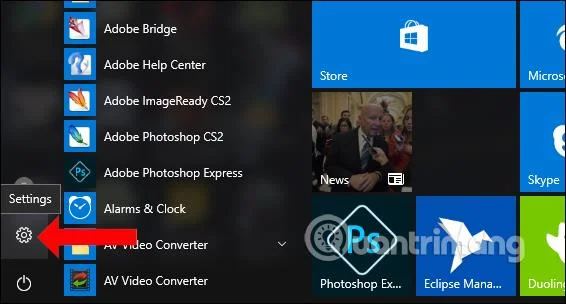
الخطوة 2:
في الواجهة الجديدة نضغط على إعدادات النظام .
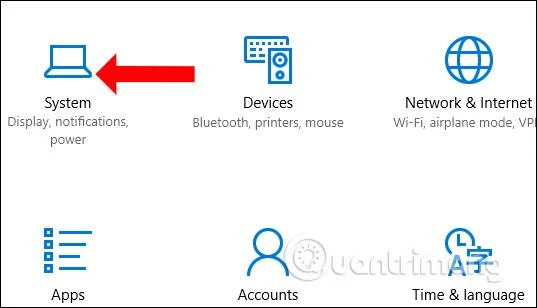
الخطوه 3:
بالتبديل إلى الواجهة الجديدة، يقوم المستخدمون بالنقر فوق إعدادات التخزين في القائمة الموجودة على يسار الواجهة. انظر إلى يمين قسم استشعار التخزين ، وقم بتشغيل المفتاح إلى وضع التشغيل . استمر في النقر فوق تغيير كيفية تحرير المساحة .
الخطوة 4:
في واجهة تغيير كيفية تحرير المساحة، اسحب الشريط الأفقي إلى اليمين عند حذف الملفات الموجودة في مجلد التنزيلات التي لم تتغير لأكثر من 30 يومًا ، لتمكين الميزة من حذف البيانات تلقائيًا في مجلد التنزيل.
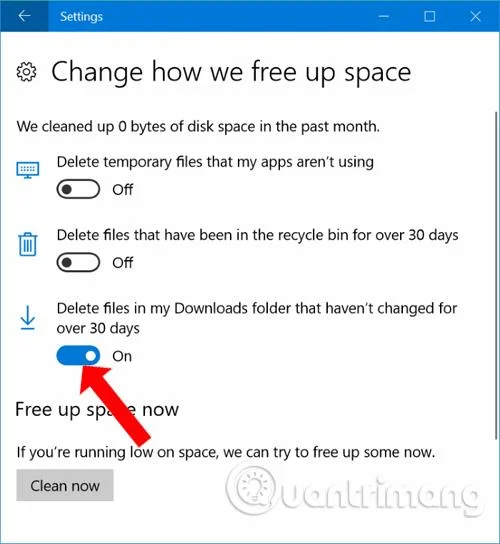
وبالتالي، مع ميزة حذف البيانات تلقائيًا في مجلد التنزيل على محرك الأقراص C، سيتم حذف الملفات التي لم يتم تغييرها أو استخدامها بعد 30 يومًا من التخزين. إلى جانب ذلك، يجب عليك أيضًا تمكين الحذف التلقائي للبيانات الموجودة في سلة المهملات، وحذف الملفات المؤقتة للتطبيقات التي لم تعد مستخدمة ومثبتة على جهاز الكمبيوتر الخاص بك.
شاهد المزيد:
- رعاية شاملة للكمبيوتر مع Advanced SystemCare
- قم بإزالة البرامج الضارة (البرامج الضارة) تمامًا على أجهزة الكمبيوتر التي تعمل بنظام التشغيل Windows 10
- كيفية استخدام أداة إزالة برامج Bitdefender Adware لإزالة برامج الإعلانات المتسللة على نظام التشغيل Windows
أتمنى لك النجاح!





