
إذا واجهت مشاكل مع أخطاء الاتصال بالإنترنت على نظام التشغيل Windows 10، مثل عدم استقبال جهاز الكمبيوتر أو الكمبيوتر المحمول الخاص بك لشبكة سلكية، أو عدم القدرة على الاتصال بالشبكة أو القدرة على الاتصال ولكن عدم القدرة على الوصول إلى الشبكة، فإن الشبكة بطيئة ، الشبكة غير مستقرة، الشبكة غير مستقرة بها علامة تعجب صفراء ، Wifi بها علامة تعجب صفراء ... ثم يمكنك إعادة تعيين نظام الشبكة على جهاز الكمبيوتر الذي يعمل بنظام Windows 10 . في المقالة أدناه، سترشدك LuckyTemplates إلى كيفية إعادة تعيين جميع الشبكات وإعادة تثبيتها على برنامج تشغيل بطاقة الشبكة بنقرة واحدة فقط.
إعادة ضبط الشبكة على ويندوز 10
في نظام التشغيل Windows 10، تم دمج ميزة جديدة تسمى إعادة تعيين الشبكة. الوصول إلى هذه الميزة بسيط للغاية. عليك اتباع الخطوات أدناه:
افتح إعادة ضبط الشبكة
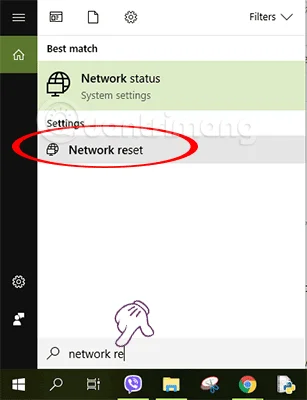
الطريقة الأولى: أدخل إعادة تعيين الشبكة في شريط البحث > انقر على النتيجة التي تظهر.
الطريقة الثانية: انتقل إلى إعادة ضبط الشبكة من الإعدادات
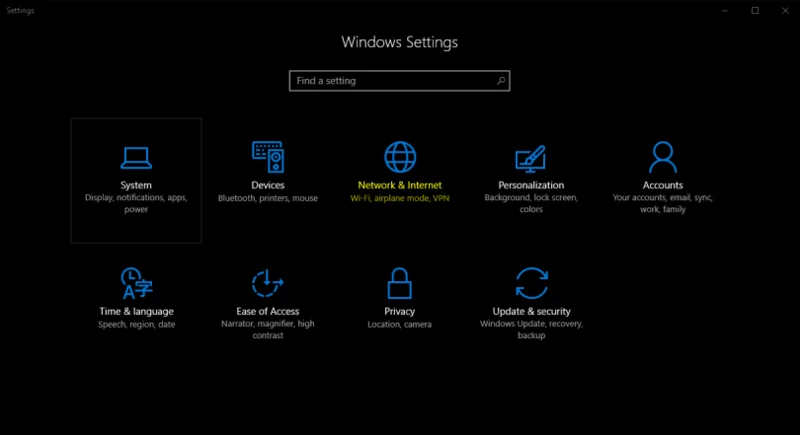
اضغط على مجموعة مفاتيح windows + S ، ثم أدخل "الإعدادات" في مربع البحث، ثم اضغط على "إدخال" لفتح نافذة "الإعدادات". أو بدلاً من ذلك، اضغط على مجموعة المفاتيح Windows + I لفتح نافذة الإعدادات. في نافذة الإعدادات، ابحث عن الشبكة والإنترنت وانقر عليها .
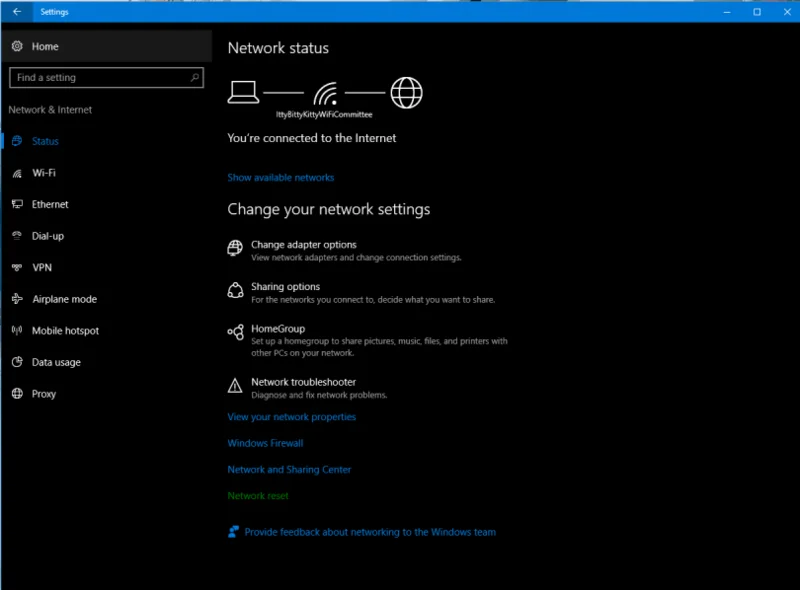
بعد ذلك، ابحث عن علامة التبويب "الحالة". هنا تقوم بالتمرير لأسفل للعثور على خيار إعادة تعيين الشبكة وتحديده .
في هذا الوقت، تظهر نافذة تحذير على الشاشة. مهمتك هي النقر فوق "إعادة التعيين الآن" للتأكيد. سيتم إعادة تشغيل الكمبيوتر تلقائيًا بعد 5 دقائق، لذا تذكر حفظ عملك غير المكتمل.
سيؤدي هذا الخيار إلى حذف كافة إعدادات الشبكة وإعادة تثبيتها وتحديثها على بطاقة الشبكة، وبالتالي سيتم إعادة ضبط إعدادات عنوان IP وDNS وما إلى ذلك.
إذا لم تتمكن من إصلاح المشكلة بعد إعادة التعيين، فيمكنك تحديث برنامج تشغيل الشبكة أو إعادة تثبيت Windows 10 . في بعض الحالات، قد يؤدي تحديث الإصدار الأحدث من Windows 10 أيضًا إلى حدوث أخطاء في الاتصال بالشبكة، إذا لم تكن شخصًا يحتاج إلى تجربة الميزات الجديدة ولكن غير المستقرة لنظام التشغيل Windows 10، فيمكنك إيقاف تشغيل التحديث تلقائيًا على نظام التشغيل Windows 10 "بالتأكيد" .
راجع بعض المقالات الإضافية أدناه:
- هذه هي كيفية إنشاء محرك أقراص ثابت افتراضي (Virtual Hard Disk) على نظام التشغيل Windows 10
- قم بإعداد VLC Media Player كمشغل الوسائط الافتراضي على نظام التشغيل Windows 10
- كيفية تعطيل قفل شاشة القفل على Windows 10 Anniversary Update
حظ سعيد!





