
يعد قفل جهاز الكمبيوتر الشخصي الذي يعمل بنظام Windows هو أفضل طريقة لحمايته عند المغادرة. لن يؤدي هذا إلى الخروج أو مقاطعة أي تطبيقات قيد التشغيل، ويجب عليك إدخال رقم التعريف الشخصي أو كلمة المرور لتجاوز شاشة القفل. فيما يلي 10 طرق يمكنك من خلالها قفل جهاز الكمبيوتر الخاص بك.
10 طرق لقفل جهاز الكمبيوتر الخاص بك الذي يعمل بنظام Windows بسرعة فائقة
- ويندوز + إل
- Ctrl + Alt + حذف
- قم بقفل جهاز الكمبيوتر الخاص بك في قائمة ابدأ
- قفل الكمبيوتر في إدارة المهام
- القفل من موجه الأوامر
- استخدم تشغيل
- قم بإنشاء أيقونة سطح المكتب لقفل الكمبيوتر
- قم بالإعداد في إعدادات شاشة التوقف
- استخدم القفل الديناميكي
- استخدم ميزة القفل عن بعد
ويندوز + إل
استخدم مجموعة المفاتيح Windows + L. مثل العديد من الإصدارات الأخرى من Windows، هذه هي الطريقة الأكثر تقليدية ومألوفة لقفل جهاز الكمبيوتر الخاص بك.
Ctrl + Alt + حذف
اضغط على مجموعة المفاتيح Ctrl + Alt + Del . بعد ظهور النافذة المنبثقة، حدد Lock لقفل الجهاز.
قم بقفل جهاز الكمبيوتر الخاص بك في قائمة ابدأ
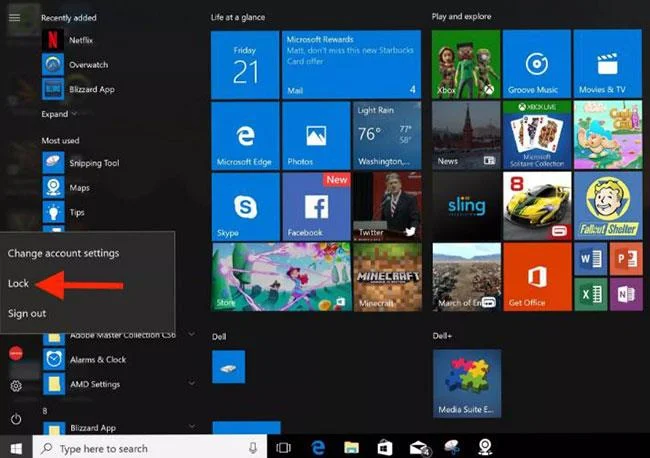
انقر فوق مفتاح "ابدأ " في الزاوية اليسرى من الشاشة، ثم حدد أيقونة المستخدم وانقر فوق " قفل".
قفل الكمبيوتر في إدارة المهام
يمكنك أيضًا قفل جهاز الكمبيوتر الخاص بك في إدارة المهام . اضغط على Ctrl+Alt+Delete ، ثم انقر على مدير المهام . يمكنك أيضًا الدخول إلى "إدارة المهام" في مربع بحث Windows، ثم تحديده في نتائج البحث.
انقر فوق قطع الاتصال في أسفل اليمين.
ستظهر نافذة منبثقة تسألك عما إذا كنت متأكدًا من رغبتك في قطع الاتصال، انقر فوق قطع اتصال المستخدم للتأكيد.
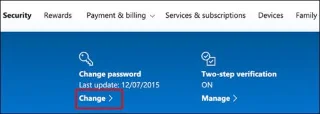
انقر فوق قطع اتصال المستخدم للتأكيد
القفل من موجه الأوامر
يمكنك أيضًا كتابة "CMD" في مربع بحث Windows لفتح موجه الأوامر . انقر فوق "موجه الأوامر" في نتائج البحث.
أدخل الأمر التالي:
Rundll32.exe user32.dll,LockWorkStationعند تنفيذ هذه العملية، سيتم قفل جهاز الكمبيوتر.
استخدم تشغيل
هذه الطريقة هي نفسها تمامًا طريقة موجه الأوامر المذكورة أعلاه، باستثناء أنك تستخدم Run. فقط اكتب "تشغيل" في مربع بحث Windows، ثم انقر فوق "تشغيل" في نتائج البحث.
في نافذة Run ، أدخل الأمر التالي، ثم انقر فوق OK:
Rundll32.exe user32.dll,LockWorkStation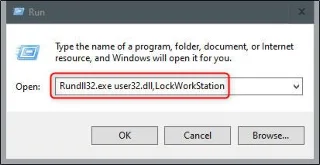
أدخل الأمر في نافذة التشغيل
عند تنفيذ هذه العملية، سيتم قفل جهاز الكمبيوتر.
قم بإنشاء أيقونة سطح المكتب لقفل الكمبيوتر
إذا كنت تريد قفل جهاز الكمبيوتر الخاص بك بنقرة واحدة، فيمكنك إنشاء رمز لسطح المكتب. للقيام بذلك، انقر بزر الماوس الأيمن على سطح المكتب، ثم قم بالتمرير فوق جديد ، ثم حدد اختصار.
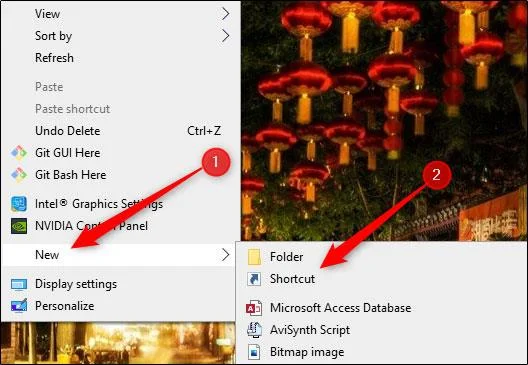
إنشاء اختصار جديد
في نافذة إنشاء اختصار التي تظهر، أدخل الأمر التالي في مربع النص اكتب موقع العنصر ، ثم انقر فوق التالي:
Rundll32.exe user32.dll,LockWorkStationقم بتسمية الرمز، ثم انقر فوق "إنهاء".
قم بتسمية الرمز
سيظهر الرمز على سطح المكتب - انقر عليه نقرًا مزدوجًا في أي وقت لقفل جهاز الكمبيوتر الخاص بك.
قم بالإعداد في إعدادات شاشة التوقف
يمكنك ضبط جهاز الكمبيوتر الخاص بك على القفل بعد تمكين شاشة التوقف لفترة زمنية معينة. للقيام بذلك، أدخل شاشة التوقف في مربع بحث Windows. انقر فوق تغيير شاشة التوقف في نتائج البحث.
في قائمة إعدادات شاشة التوقف ، حدد خانة الاختيار الموجودة بجوار خيار On Resume, Display Logon Screen ( عرض شاشة تسجيل الدخول) . استخدم أزرار الأسهم الموجودة في مربع الانتظار: لتحديد عدد الدقائق التي ستنقضي قبل قفل الكمبيوتر، ثم انقر فوق "تطبيق".
اختر عدد الدقائق التي ستنقضي قبل أن يتم قفل جهاز الكمبيوتر الخاص بك
لا تنصح هذه المقالة بهذه الطريقة لأسباب أمنية. من الأفضل قفل جهاز الكمبيوتر الخاص بك قبل مغادرته.
استخدم القفل الديناميكي
يعد Dynamic Lock ميزة تعمل على قفل جهاز الكمبيوتر الخاص بك تلقائيًا بعد مغادرته. ويتم ذلك عن طريق اكتشاف قوة إشارة البلوتوث. عندما تنخفض الإشارة، سيفترض Windows أنك غادرت منطقة الكمبيوتر الشخصي وقم بقفلها.
راجع: كيفية قفل الكمبيوتر تلقائيًا عندما يغادر المستخدم باستخدام Dynamic Lock على نظام التشغيل Windows 10 للحصول على تفاصيل حول كيفية القيام بذلك.
استخدم ميزة القفل عن بعد
يجب استخدام ميزة Remote Lock فقط في أسوأ السيناريوهات. يجب عليك قفل جهاز الكمبيوتر الخاص بك قبل مغادرته. ومع ذلك، الجميع ينسى في بعض الأحيان. إذا نسيت قفل جهاز الكمبيوتر الخاص بك قبل مغادرتك، فإن Microsoft تقدم لك طريقة لقفل جهاز الكمبيوتر الخاص بك عن بُعد.
راجع: كيفية قفل جهاز الكمبيوتر الخاص بك عن بعد على نظام التشغيل Windows 10 لمزيد من التفاصيل.





