
لا يعرف الكثير من المستخدمين ولكن وضع Picture-in-Picture متاح على Android منذ Android Nougat. ويجب عليهم ذلك ، لأن هذه الميزة ، على الرغم من صغر حجمها ، يمكن أن تكون سهلة الاستخدام بمجرد أن تعتاد عليها. اليوم ، حرصنا على توضيح ما هو PiP للمبتدئين وكيفية تمكين صورة داخل صورة على Android 11 .
كيف يمكنني تمكين PIP؟
ميزة Picture-in-Picture أو PIP هي ميزة رائعة تم تقديمها منذ عدة إصدارات من Android. يسمح للتطبيقات المزودة بإمكانيات تشغيل الفيديو أو مكالمات الفيديو بإنشاء تراكبات صغيرة متحركة. في الأساس ، حلم لأصحاب المهام المتعددة الذين يحبون ، على سبيل المثال ، مشاهدة مقاطع فيديو YouTube في نافذة صغيرة أثناء تصفح الأخبار. يكون PiP دائمًا في المقدمة ، لذا مهما فعلت ، سيظل تشغيل الفيديو أو مكالمة الفيديو في مقدمة التطبيقات الأخرى.
يمكنك تكبيره قليلاً أو إيقافه مؤقتًا أو الرجوع إلى تطبيق ملء الشاشة. ستجده في معظم تطبيقات مكالمات الفيديو وخرائط Google و YouTube والمشغلات مثل VLC. إنه بسيط ومفيد ، لا سيما في تطبيقات مكالمات الفيديو التي تصاعدت بسرعة كبيرة أثناء انتشار الوباء في جميع أنحاء العالم. ولكن ، كيف يتم تمكينها وماذا تفعل إذا لم تظهر على بعض التطبيقات التي تدعمها؟
حسنًا ، يمكنك تمكينه ، أثناء تشغيل الفيديو (دفق أو تشغيل الوسائط المحلية) أو مكالمة الفيديو ، فقط بالضغط أو التمرير إلى الشاشة الرئيسية. يجب أن تظهر النوافذ المصغرة على الشاشة الرئيسية على الفور. يمكنك تحريكه ووضعه في أي مكان تريده على الشاشة ، حتى لا يغطي المهام الأخرى.
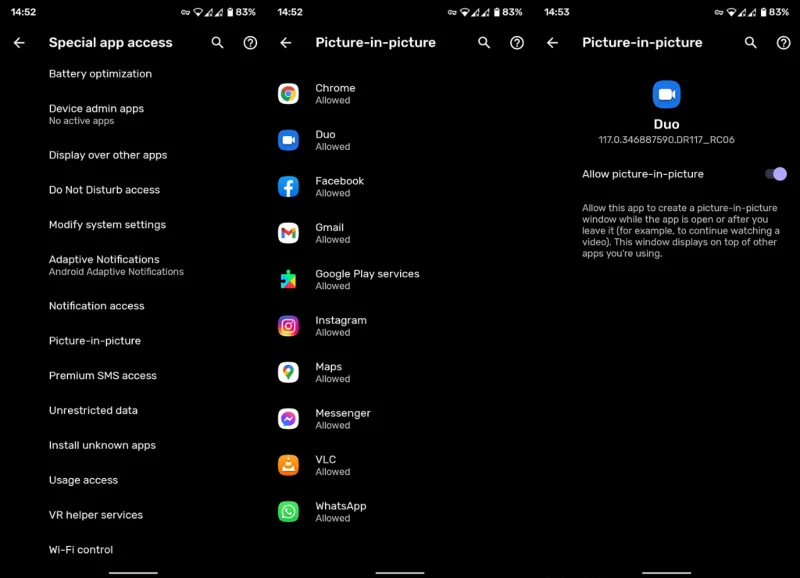
الآن ، هناك العديد من التطبيقات التي تدعم PiP وعادةً ما يُسمح بها افتراضيًا لأنها إذن غير تدخلية. من ناحية أخرى ، إذا كنت تريد معرفة التطبيق الذي يحتوي عليه كخيار ، فإليك كيفية الوصول إلى إعدادات أذونات Picture-in-Picture:
- افتح الإعدادات .
- اختر التطبيقات والإشعارات . في بعض أشكال OEM Android ، ستختار التطبيقات> مدير التطبيقات.
- افتح وصول التطبيق الخاص .
- حدد صورة داخل صورة .
- حدد التطبيق الذي يجب أن يكون له حق الوصول إلى هذه الميزة. إذا كان يزعجك في بعض التطبيقات ، فهذا هو المكان الذي يمكنك تعطيله فيه.
ما الجديد في Android 11 فيما يتعلق بخاصية Picture-in-Picture
يجلب Android 11 إضافة صغيرة إلى PiP ، ولكنها إضافة مرحب بها. على وجه التحديد ، نظرًا لبعض التغييرات التي تم إجراؤها على Freeform Windows API ، يمكنك تغيير حجم نوافذ الصورة في الصورة. إنه ليس كثيرًا ، ولكن يمكنك تغيير حجمها وتكبيرها قليلاً لتحسين تجربة المشاهدة. ما عليك سوى النقر والسحب على الزاوية الجانبية لنافذة الصورة داخل الصورة لتغيير حجمها.
بصرف النظر عن ذلك ، فإن الجمع بين Bubbles و PiP يجب أن يجعل تعدد المهام أسهل بكثير. بدلاً من التبديل بين تطبيقات ملء الشاشة ، يمكن للمستخدمين القيام بمعظم المهام على شاشتهم الرئيسية.
وبهذا ، يمكننا أن نسميها ملفوفة. نشكرك على القراءة والتحقق من صفحاتنا للحصول على محتوى أكثر تشويقًا وتثقيفًا حول Android و iOS.





