
Gmail هو عميل البريد الأكثر استخدامًا على Android بسهولة. غالبًا لأنه يأتي مع نظام التشغيل وحقيقة أن Inbox الذي كان يومًا رائعًا لم يعد موجودًا. كثير من الناس يكرهونه ، لأن التطبيق ليس بديهيًا مثل بعض العملاء الآخرين. لإضافة الطين بلة ، يبدو أن Gmail يستمر في الانهيار لبعض مستخدمي Android.
جدول المحتويات:
- امسح ذاكرة التخزين المؤقت والبيانات من تطبيق Gmail
- تعطيل وإعادة تمكين التطبيق
- قم بتسجيل الخروج من حساب Google الخاص بك وقم بتسجيل الدخول مرة أخرى
- تعطيل الوضع الداكن
- حدث التطبيق
لماذا يستمر تطبيق Gmail في التعطل؟
هناك عدة أسباب وراء استمرار تعطل تطبيق Gmail بشكل متكرر على Android. الأسباب الأكثر شيوعًا هي تلف ذاكرة التخزين المؤقت المخزنة محليًا ومجموعة متنوعة من الأخطاء. أحد الأسباب الشائعة هو موضوع Dark.
لإصلاح ذلك ، تأكد من اتباع الخطوات المذكورة أدناه.
الحل 1 - امسح ذاكرة التخزين المؤقت والبيانات من تطبيق Gmail
الخطوة الأولى التي يجب عليك اتخاذها لمعالجة المشكلة المطروحة هي مسح ذاكرة التخزين المؤقت والبيانات من تطبيق Gmail. قد يتسبب تراكم البيانات المخزنة محليًا في حدوث هذه المشكلة. خاصة إذا كان التطبيق غير مستقر في البدء بسبب خطأ.
اتبع هذه التعليمات لمسح ذاكرة التخزين المؤقت والبيانات من Gmail لنظام Android:
- انتقل إلى الإعدادات > التطبيقات > جميع التطبيقات > Gmail مرة أخرى.
- حدد التخزين .
- امسح ذاكرة التخزين المؤقت أولاً ثم امسح البيانات .
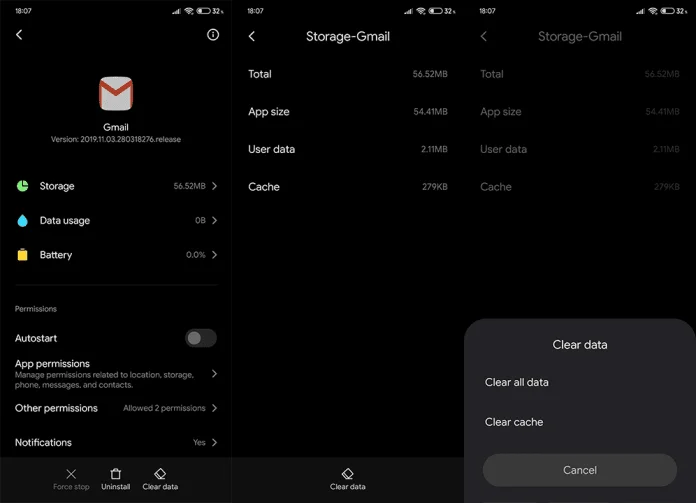
- إعادة تشغيل الجهاز.
الحل 2 - تعطيل التطبيق وإعادة تمكينه
في حالة استمرار تعطل تطبيق Gmail ، يمكنك محاولة إعادة تثبيت التطبيق ، أو إذا كان تطبيق نظام ، فقم بتعطيله وإعادة تمكينه مرة أخرى. قام معظم المستخدمين الذين واجهوا مشكلات مع Gmail لنظام Android بإصلاح المشكلة بهذه الطريقة.
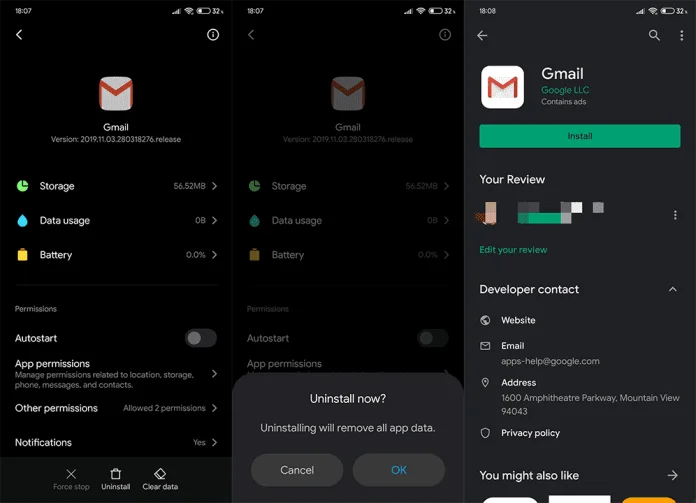
فيما يلي كيفية إعادة تثبيت أو تعطيل / إعادة تمكين Gmail لنظام Android ومنع المزيد من الأعطال:
- انتقل إلى الإعدادات > التطبيقات > جميع التطبيقات > Gmail .
- انقر فوق إلغاء التثبيت أو إلغاء تثبيت التحديثات.
- الآن ، افتح متجر Play وحدد موقع Gmail .

- ثبّت Gmail وأعد تشغيل جهازك.
الحل 3 - تسجيل الخروج من حساب Google الخاص بك وتسجيل الدخول مرة أخرى
قد يبدو هذا الحل وكأنه لقطة طويلة ولكن يبدو أنه يعمل مع البعض. ما عليك فعله هو تسجيل الخروج من حساب Android الخاص بك ثم تسجيل الدخول مرة أخرى. هذا ، بالإضافة إلى خطوات استكشاف الأخطاء وإصلاحها السابقة ، يجب أن يعالج المشكلة.
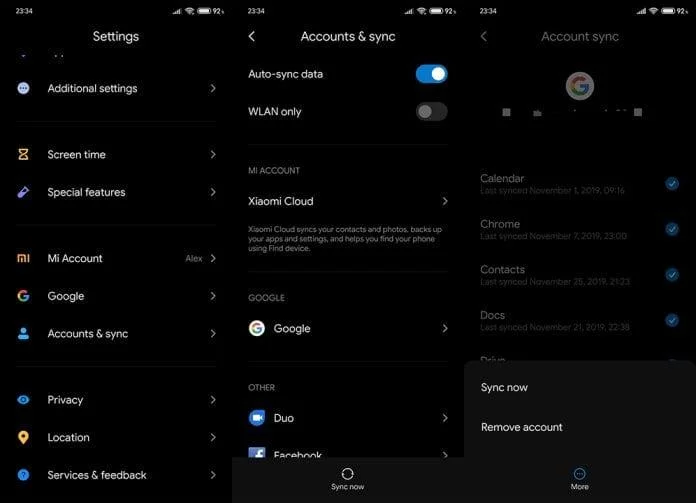
اتبع هذه التعليمات لتسجيل الخروج ثم تسجيل الدخول مرة أخرى إلى حساب Google الخاص بك على Android:
- افتح الإعدادات .
- حدد الحسابات والمزامنة .
- اختر جوجل .
- اضغط على القائمة في الأسفل وقم بإزالة الحساب .

- أعد تشغيل جهازك وأضف الحساب وتحقق من التحسينات باستخدام إشعارات Gmail.
الحل 4 - تعطيل الوضع الداكن
أحد الأسباب المتكررة والموثقة جيدًا لهذا الحدوث هو الوضع المظلم لـ Gmail على Android. وبالتحديد ، بعد تقديم Android 10 ، حرصت Google على توفير المظهر المظلم لغالبية تطبيقاتها لنظام Android. عندما تم تقديم الظلام الذي طال انتظاره لـ Gmail ، أبلغ العديد من المستخدمين عن أعطال.
الآن ، قامت Google بإزالة المظهر المظلم مؤقتًا وإضافته مرة أخرى بعد إصلاحه ، لكن لا يمكننا أن نقول على وجه اليقين ما إذا كانت هذه الميزة مستقرة بالتأكيد على جميع أجهزة Android هذه. إنه متوفر حاليًا حصريًا على Android 10.
لذلك ، نوصي بتعطيل السمة الداكنة والبحث عن التحسينات:
- افتح Gmail .
- اضغط على قائمة الهامبرغر ثم افتح الإعدادات .
- اختر الإعدادات العامة .
- اضغط على Theme وحدد Light .
- أعد تشغيل جهازك وتحقق من التحسينات.
الحل 5 - تحديث التطبيق
أخيرًا ، هذا تذكير واستمرار للخطوة السابقة. تأكد دائمًا من تحديث تطبيقاتك باستمرار. يمكنك فتح متجر Play > قائمة الهامبرغر> تطبيقاتي وألعابي. بمجرد الوصول إلى هناك ، تأكد من تحديث جميع التطبيقات المعلقة.
وبناءً على هذه الملاحظة ، يمكننا أن نختتم هذا المقال. نشكرك على القراءة ونأمل بالتأكيد أن تساعدك الخطوات الموضحة هنا في حل المشكلة. إذا استمر تعطل Gmail الخاص بك ، فتأكد من إخبارنا في قسم التعليقات أدناه.





