
سواء أعجبك ذلك أم لا ، تعد رسائل البريد الإلكتروني جزءًا أساسيًا من كل مستخدم iPhone. حتى إذا لم تستخدمه في الأمور المهنية ، فإن إعادة تعيين كلمات المرور وتتبع المعلومات المهمة تظل محفوظة إلى حد كبير لرسائل البريد الإلكتروني. ناهيك عن أن مصدر رزق بعض المستخدمين يعتمد على محادثات البريد الإلكتروني. لذلك ، فإن عدم تلقي رسائل البريد الإلكتروني على جهاز iPhone الخاص بك ، أو عدم تلقيها في أقرب وقت ممكن يمكن أن يشكل بالتأكيد مشكلة كبيرة. لدينا بعض الأشياء لنقترحها قبل أن تلجأ إلى دعم Apple. تحقق منها أدناه.
جدول المحتويات:
- تحقق من إعدادات جلب البريد والبريد
- افحص الشبكة
- تحقق من إعدادات الإعلام
- احذف حساب البريد الإلكتروني وأضفه مرة أخرى
- امسح كل الاعدادت
لماذا توقف جهاز iPhone الخاص بي عن تلقي رسائل البريد الإلكتروني؟
1. تحقق من إعدادات جلب البريد والبريد
أول شيء يجب عليك فعله هو إعادة تشغيل جهاز iPhone الخاص بك. بعد ذلك ، حاول استخدام أي عميل بريد إلكتروني آخر بنفس حساب البريد لتحديد ما إذا كانت هناك مشكلة من جانب الخادم أو تم تكوين شيء ما بشكل خاطئ على جهازك.
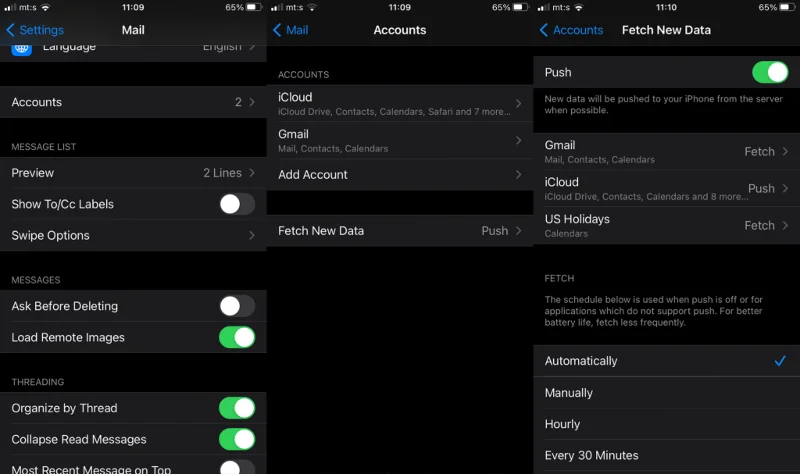
إذا كان بإمكانك التأكد من أن رسائل البريد لا تصل فقط من خلال تطبيق Mail الخاص بجهاز iPhone ، فإن ميزة جلب البريد هي خيار يجب عليك التحقق منه. بمجرد الوصول إلى هناك ، قم بتمكين خيار الدفع واضبط جلب البيانات الجديدة على "تلقائيًا". بالإضافة إلى ذلك ، تحقق من حالة البريد على موقع ويب Apple Status Check هنا .
بعد ذلك ، اتبع هذه الخطوات للتحقق من جلب البريد على جهاز iPhone الخاص بك:
- افتح الإعدادات .
- اضغط على البريد .
- حدد الحسابات .
- اضغط على جلب بيانات جديدة .
- تأكد من تمكين خيار الدفع وتعيين الجلب تلقائيًا .
بالإضافة إلى ذلك ، يمكنك أيضًا التحقق مما إذا كان تطبيق Mail قد تم تكوينه بشكل صحيح في حالة استخدام بريد iCloud الإلكتروني. إليك ما عليك القيام به:
- افتح الإعدادات .
- اضغط على البريد .
- ضمن تطبيق البريد الافتراضي ، حدد البريد .
- حدد الحسابات .
- اختر الحساب الذي يسبب لك مشكلة.
- قارن الإعدادات بالنتائج الموجودة في أداة البحث عن خدمة البريد ، الموجودة هنا . فقط أدخل عنوانك للتحقق مما إذا كان كل شيء قد تم تكوينه بشكل صحيح.
2. فحص الشبكة
بالطبع ، من أجل وصول رسائل البريد الإلكتروني وجلبها من الخادم ، ستحتاج إلى اتصال شبكة ثابت. سواء كانت شبكة Wi-Fi أو بيانات الجوال ، فلا يهم. ما يهم هو أنه يمكنك الاتصال بشبكة مفضلة دون مشاكل. تأكد من اختبار ذلك ، وإذا كنت تواجه مشكلة في الاتصال على مستوى النظام ، فنحن نقترح مراجعة هذه المقالة للتعرف على خطوات استكشاف الأخطاء وإصلاحها القابلة للتطبيق.
قم بتعطيل VPN إذا كان لديك يعمل في الخلفية لأنه قد يتسبب في حدوث مشكلات مع البريد الإلكتروني. نادرًا ما يحدث ذلك ، لكن من المهم تقليل المخاطر. بالإضافة إلى ذلك ، إذا كنت تستخدم البيانات الخلوية بشكل بارز على جهازك ، فانتقل إلى الإعدادات> البريد وقم بتمكين البيانات الخلوية هناك. بهذه الطريقة ، سيتمكن تطبيق Mail من استخدام الهاتف الخلوي لجلب رسائل البريد الإلكتروني.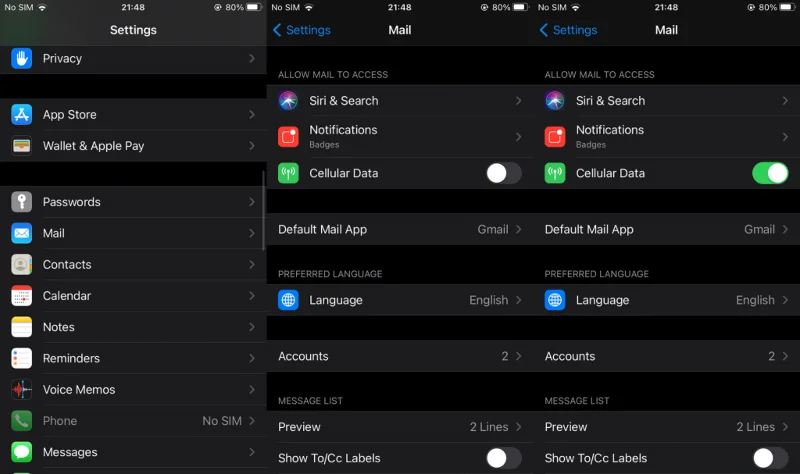
3. تحقق من إعدادات الإعلام
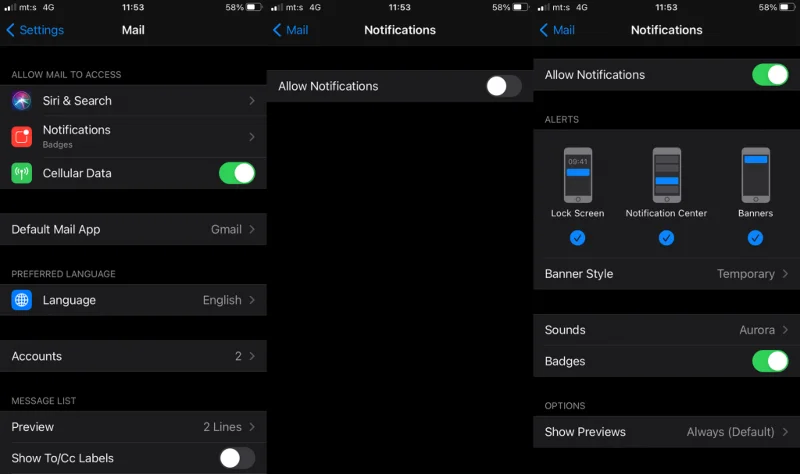
لا يمكننا معالجة هذه المشكلة دون ذكر مشكلة مشابهة إلى حد ما. يمكن أن يكون تلقي رسائل البريد الإلكتروني دون الإخطار بها أمرًا سيئًا مثل عدم تلقي رسائل البريد الإلكتروني على الإطلاق. إذا كان هذا هو ما يزعجك ، فالحل (عادة ، على الأقل) بسيط إلى حد ما. ما عليك سوى الانتقال إلى إعدادات البريد والتحقق من تمكين الإشعارات.
إليك ما عليك القيام به:
- افتح الإعدادات .
- اضغط على البريد .
- حدد الإخطارات .
- تبديل على " السماح بالإشعارات " . على نحو مفضل ، ستسمح بقفل الشاشة ومركز الإشعارات واللافتات أيضًا. من الواضح أن هذا هو ما تفضله. أيضًا ، لا تنس ضبط الصوت.

4. حذف حساب البريد الإلكتروني وإضافته مرة أخرى
إذا فشلت الحلول السابقة وما زلت لا تتلقى رسائل بريد إلكتروني على جهاز iPhone الخاص بك ، فحاول إزالة حساب البريد وإضافته مرة أخرى. نأمل أن يؤدي هذا إلى بدء المزامنة وستتلقى جميع رسائل البريد الإلكتروني الخاصة بك.
فيما يلي كيفية إزالة حساب بريد إلكتروني وإضافته في تطبيق البريد على جهاز iPhone الخاص بك:
- افتح الإعدادات .
- اضغط على البريد .
- حدد الحسابات .
- اضغط على الحساب الذي تريد إزالته ثم انقر فوق حذف الحساب .
- أضف الحساب مرة أخرى في البريد> الحسابات وتحقق من التحسينات.
5. إعادة تعيين كافة الإعدادات
أخيرًا ، يمكننا فقط اقتراح إعادة تعيين جميع الإعدادات. إذا لم تكن هناك مشكلات خارجية واضحة واتبعت الخطوات المذكورة أعلاه ، فقد ننظر إلى خلل من نوع ما. أولاً ، قم بتحديث جهازك في الإعدادات> عام> تحديث البرنامج. إذا لم يساعد ذلك ، فقم بإعادة تعيين جميع الإعدادات.
فيما يلي كيفية إعادة تعيين جميع الإعدادات على جهاز iPhone الخاص بك:
- افتح الإعدادات .
- انقر فوق عام .
- قم بالتمرير لأسفل وانقر فوق إعادة تعيين .
- انقر فوق إعادة تعيين جميع الإعدادات وأدخل رقم التعريف الشخصي / كلمة المرور عندما يُطلب منك ذلك.
- قم بالتأكيد حتى يتمكن جهازك من إعادة تعيين جميع إعدادات النظام.
يمكنك أيضًا التبديل إلى عميل بريد تابع لجهة خارجية. أنا شخصياً أستخدم Gmail على نظام iOS ، وعلى الرغم من أنه يفتقر إلى بعض الميزات ، إلا أنه يؤدي المهمة. بالطبع ، هناك الكثير من عملاء البريد على App Store ، لذا يجب أن يكون هناك عميل يناسب احتياجاتك.
هذا هو. شكرًا لك على القراءة ولا تتردد في مشاركة أفكارك أو أسئلتك أو اقتراحاتك معنا في قسم التعليقات أدناه. ملاحظاتك أكثر من موضع ترحيب.





