
يعد YouTube for Android أحد أكثر التطبيقات استخدامًا على النظام الأساسي ، وبناءً على الإحصائيات ، فإن غالبية الأشخاص (أكثر من 70٪) يستمتعون هذه الأيام بمحتوى YouTube على أجهزتهم المحمولة. وإحدى الميزات التي يجب اقتناؤها هي "سجل المشاهدة" الذي يتيح لك العودة إلى بعض المقاطع القديمة التي شاهدتها منذ فترة. للأسف ، أفاد بعض مستخدمي Android أن سجل مشاهدة YouTube لا يتم تحديثه على Android أثناء العمل بشكل جيد على الأجهزة الأخرى.
لقد نظرنا في الأمر ويبدو أن المشكلة كانت من جانب YouTube وأنهم قاموا بإصلاحها. ومع ذلك ، بناءً على الجدول الزمني للتقارير ، تستمر المشكلة في الحدوث من وقت لآخر. من ناحية أخرى ، لإزالة كل الشك في أن المستخدم النهائي هو الجاني للمشكلة ، كتبنا بعض الخطوات التعليمية. تحقق منها أدناه.
جدول المحتويات:
- تأكد من عدم إيقاف سجل المشاهدة مؤقتًا
- قم بتعطيل VPN أو الوكيل أو AdBlockers
- أعد تثبيت تطبيق YouTube
- قم بتسجيل الخروج من حساب Google الخاص بك وقم بتسجيل الدخول مرة أخرى
- أرسل التقرير إلى يوتيوب
كيف أصلح سجل المشاهدة على YouTube؟
1. تأكد من عدم إيقاف سجل المشاهدة مؤقتًا
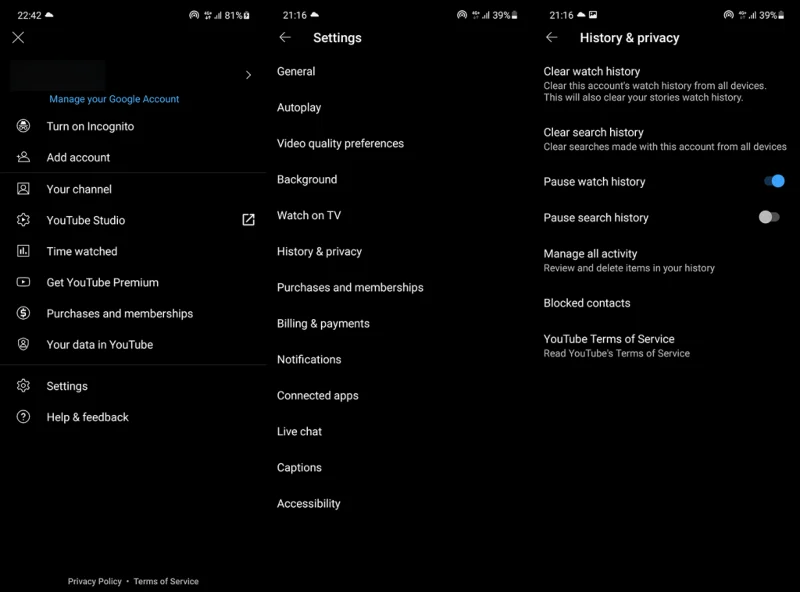
أول شيء يجب تأكيده هو تعطيل وضع التصفح المتخفي. ما عليك سوى فتح YouTube ثم حسابك. بمجرد الوصول إلى هناك ، قم بتعطيل وضع التصفح المتخفي إذا تم تمكينه. الشيء الثاني الذي يجب فعله هو التحقق مما إذا كان خيار سجل المشاهدة متوقفًا مؤقتًا أم لا. لا نريد إيقافه مؤقتًا لأسباب واضحة. يمكنك التحقق من هذا الإعداد في إعدادات YouTube ، ضمن السجل والخصوصية.
إليك ما عليك القيام به:
- افتح موقع يوتيوب .
- اضغط على حسابك / صورة الملف الشخصي في الزاوية اليمنى العليا.
- حدد الإعدادات .
- حدد المحفوظات والخصوصية .
- تأكد من إيقاف تشغيل خيار إيقاف سجل المشاهدة مؤقتًا .
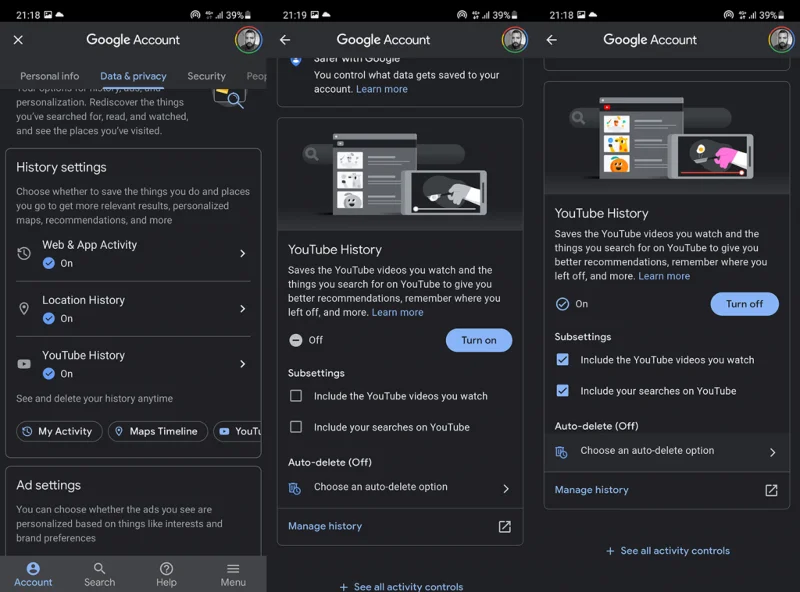
بالإضافة إلى ذلك ، يمكنك الانتقال إلى حساب Google الخاص بك والتحقق مما إذا كان سجل مشاهدة YouTube ممكّنًا أو معطلاً هناك. ينطبق هذا على جميع الأجهزة الموقعة باستخدام حساب Google المحدد هذا. للأسف ، استنادًا إلى التقارير ، لا يتم تحديث سجل مشاهدة YouTube فقط على تطبيق Android بينما لا توجد مشكلة في الأنظمة الأساسية الأخرى (مثل إصدار متصفح الكمبيوتر الشخصي وإصدار متصفح Android وما إلى ذلك). بطريقة أو بأخرى ، من الجيد التحقق من الخيار.
فيما يلي كيفية الوصول إلى سجل مشاهدة YouTube في إعدادات حساب Google الخاص بك:
- على جهاز Android ، افتح " الإعدادات " وحدد Google .
- اضغط على إدارة حساب Google الخاص بك .
- ضمن علامة التبويب البيانات والخصوصية ، انقر فوق سجل YouTube .
- تأكد من تمكين سجل مشاهدة YouTube .

2. قم بتعطيل VPN أو الوكيل أو AdBlockers
لسبب ما ، يبدو أن VPN أو Proxy أو AdBlocker على مستوى النظام يمكن أن يتسبب في بعض المشكلات في سجل مشاهدة YouTube. في الوقت الحالي ، نقترح تعطيل هذه التطبيقات / الخدمات والتحقق من التحسينات.
إذا استمرت المشكلة ، فحاول إعادة تثبيت التطبيق باتباع الإرشادات الواردة في الخطوة التالية.
3. أعد تثبيت تطبيق YouTube
الأخطاء ليست شائعة في تطبيقات Google وهناك العديد من تقارير المستخدمين لمشاهدة ذلك. ومع ذلك ، لا يمكننا القول أن هذه المشكلة بالضبط لها علاقة بخلل داخل التطبيق. من المرجح أن المشكلة لها علاقة بخوادم YouTube التي تتعقب سجل المشاهدة لمليارات المستخدمين.
ومع ذلك ، لا تزال إعادة التثبيت فكرة جيدة لأن هذا سيوفر لك تلقائيًا أحدث إصدار من التطبيق أثناء مسح البيانات المحلية في هذه العملية. ومع ذلك ، عندما يأتي YouTube باعتباره تطبيق النظام ، فإن الشيء الوحيد الذي يمكنك فعله هو إلغاء تثبيت تحديثاته. الذي ما زلنا نوصي به.
إليك كيفية إعادة تثبيت YouTube على Android:
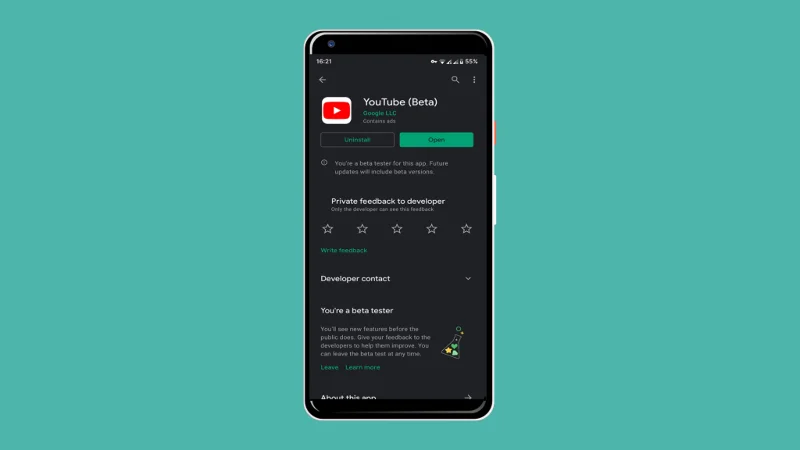
- افتح متجر Play .
- ابحث عن YouTube وقم بتوسيع التطبيق.
- قم بإلغاء تثبيت YouTube أو إلغاء تثبيت التحديثات .

- أعد تشغيل جهازك وارجع إلى متجر Play .
- تثبيت أو تحديث يوتيوب والبحث عن التحسينات.
إذا استمرت المشكلة ، نقترح محاولة تسجيل الخروج وتسجيل الدخول مرة أخرى باستخدام حساب Google الخاص بك.
4. قم بتسجيل الخروج من حساب Google الخاص بك وقم بتسجيل الدخول مرة أخرى
المضي قدما. في بعض الأحيان ، يميل حساب Google الذي تستخدمه إلى التعطل وستعاني بعض خدمات Google. في هذه الحالة ، قد يكون السبب وراء عدم تحديث سجل مشاهدة YouTube. وأفضل طريقة للتحقق مما إذا كانت هذه هي الحالة ببساطة إزالة حساب Google الخاص بك وإضافته مرة أخرى.
اتبع هذه الإرشادات لتسجيل الخروج وتسجيل الدخول مرة أخرى باستخدام حساب Google الخاص بك على Android:
- افتح الإعدادات .
- حدد الحسابات .
- اضغط على حساب جوجل الخاص بك .
- انقر فوق إزالة الحساب.
- أعد تشغيل جهازك وأضف الحساب مرة أخرى.
5. إرسال التقرير إلى موقع يوتيوب
أخيرًا ، إذا لم تنجح أي من الخطوات السابقة ، فتأكد من إبلاغ دعم YouTube بالمشكلة. كما قلنا في المقدمة ، كانت هذه مشكلة رئيسية منذ عامين ، ومنذ ذلك الحين ، تعاملت Google معها. ومع ذلك ، إذا استمرت المشكلة في التكرار ، فتأكد من إرسال التقرير إلى YouTube. يمكنك الوصول إلى دعمهم من خلال المساعدة والتعليقات في إعدادات YouTube.
تأكد أيضًا من مراجعة موقع Down Detector هنا لمعرفة ما إذا كانت هناك مشكلة حقيقية منتشرة في النظام الأساسي. يجب أن تفعل ذلك. نشكرك على القراءة ونشجعك على إرسال ملاحظاتك إلينا أو نشر الأسئلة أو الاقتراحات أو كتابة أي شيء متعلق بـ YouTube في قسم التعليقات أدناه. نحن نتطلع الى الاستماع منك.





