
تعتبر بعض الإشعارات أكثر أهمية من غيرها وكان تركيز إصدارات iOS الأخيرة على إدارة هذه الأولويات. عادةً ما تكون الرسائل النصية في الجزء العلوي من القائمة ويجب ، بشكل افتراضي ، الحصول دائمًا على الإشعارات الصوتية لجميع الرسائل النصية الواردة على جهاز iPhone الخاص بك. ومع ذلك ، أفاد بعض المستخدمين أن iPhone لا يصدر صوتًا للرسائل النصية. إذا كنت تواجه مشكلة في ذلك ، فتأكد من مراجعة الخطوات المذكورة أدناه.
جدول المحتويات:
- تعطيل DND والتبديل الصامت
- تحقق من إعدادات الإعلام
- تحقق من إعدادات الصوت
- إعادة تعيين جميع الإعدادات على جهاز iPhone الخاص بك
لماذا لا يبدو جهاز iPhone الخاص بي عندما أتلقى رسالة نصية؟
هناك العديد من الأسباب التي تجعل جهاز iPhone الخاص بك لا يصدر صوتًا للرسائل النصية. أولاً ، تأكد من تعطيل DND وعدم ضبط Silent Switch على Silent.
بعد ذلك ، تحقق من إعدادات الإعلام والصوت وإعدادات جهات الاتصال الفردية. إذا فشلت هذه الخطوات ، ففكر في إعادة تعيين جميع الإعدادات على جهاز iPhone الخاص بك.
1. تعطيل DND والتبديل الصامت
أول شيء عليك القيام به هو تعطيل DND و Silent Switch. سيعمل وضع عدم الإزعاج تلقائيًا على تعطيل الصوت للإشعارات والمكالمات الواردة. من المحتمل أنك قمت بتمكينه عن طريق الصدفة من مركز التحكم وهذا هو بالضبط المكان الذي يمكنك تعطيله فيه. فقط ابحث عن رمز الهلال وقم بتبديله.
بالإضافة إلى ذلك ، تأكد من التحقق من المفتاح الصامت الفعلي. تأكد من ضبط المفتاح على الرنين وليس على الوضع الصامت أو الاهتزاز. إذا لم يساعد ذلك ولا يزال iPhone لا يصدر صوتًا للرسائل النصية ، فانتقل إلى الخطوة التالية.
2. تحقق من إعدادات الإعلام
الشيء التالي الذي تحتاج إلى التحقق منه هو إعدادات الإشعارات للرسائل. هناك احتمال أن يتم تعطيل الإشعارات الصوتية وتحتاج إلى تغيير ذلك في إعدادات النظام.
إليك ما عليك القيام به:
- افتح الإعدادات .
- حدد الإخطارات .
- اختر الرسائل من القائمة.
- تأكد من تمكين جميع الخيارات الثلاثة ( قفل الشاشة ومركز الإشعارات واللافتات ). والأهم من ذلك ، تأكد من وجود نغمة رنين ضمن الأصوات . ستفعل أي نغمة رنين.
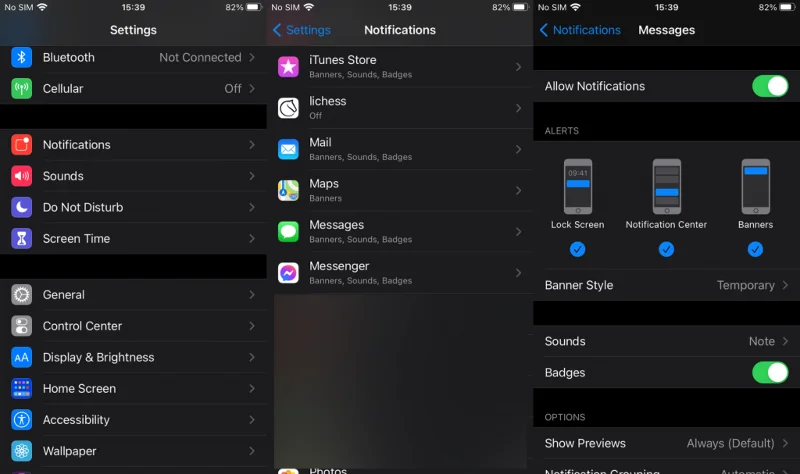
إذا حدثت المشكلة لبعض المرسلين فقط ، فانتقل إلى فتح ملف التعريف الخاص بهم من تطبيق الرسائل وتأكد من عدم كتم صوتهم. هيريس كيفية القيام بذلك:
- افتح الرسائل .
- قم بتوسيع رسالة من مرسل لم يتم إخطارك به.
- اضغط على اسم المرسل في الأعلى وحدد معلومات .
- تأكد من إيقاف تشغيل خيار إخفاء التنبيهات .
3. تحقق من إعدادات الصوت
المضي قدما. إذا استمرت المشكلة ، نوصي بالتحقق من إعدادات الصوت أيضًا. من المحتمل أن يكون مستوى الصوت منخفضًا أو أن نغمة الإشعار التي تستخدمها غير متوفرة ، لذا يمكنك محاولة تغييرها.
اتبع هذه التعليمات لتعديل إعدادات الصوت على جهاز iPhone الخاص بك:
- افتح الإعدادات .
- اضغط على الأصوات .
- تأكد من ضبط شريط التمرير Ringer and Alerts على مستوى صوت مرتفع.
- أيضًا ، حدد Text Tone واختر أي نغمة محلية من القائمة.
إذا كان جهاز iPhone الخاص بك لا يزال لا يصدر صوتًا للرسائل النصية ، فجرّب الخطوة الأخيرة التي نشرحها أدناه.
4. إعادة تعيين جميع الإعدادات على جهاز iPhone الخاص بك
أخيرًا ، إذا لم تنجح أي من الخطوات السابقة معك ، فيمكنك الانتقال إلى إعادة تعيين الإعدادات. بشكل ملائم ، لن يحذف هذا الخيار أيًا من بياناتك ولكن ببساطة يعيد تعيين جميع الإعدادات إلى قيمها الافتراضية. ومع ذلك ، قد تحتاج إلى بعض التهيئة للقيام بها بعد ذلك ، لكنها لا تزال أفضل بكثير من استعادة جميع بياناتك من iCloud.
فيما يلي كيفية إعادة تعيين جميع الإعدادات على جهاز iPhone الخاص بك:
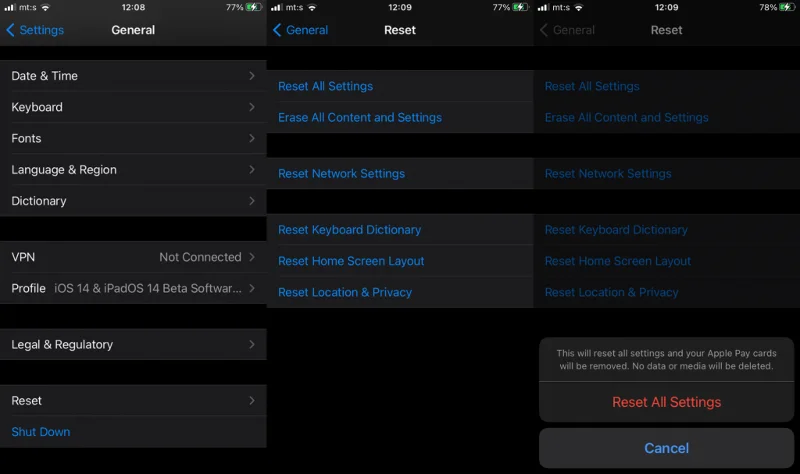
- افتح الإعدادات .
- حدد عام .
- قم بالتمرير لأسفل وحدد إعادة تعيين .
- انقر فوق إعادة تعيين جميع الإعدادات .
- أدخل رقم التعريف الشخصي / كلمة المرور عندما يُطلب منك ذلك.

- قم بتأكيد وإعادة تعيين جميع الإعدادات.
يجب أن تفعل ذلك. نشكرك على القراءة ولا نخجل من التعليق في قسم التعليقات أدناه. نرحب دائمًا بأسئلتك أو ملاحظاتك وسنحرص على الرد عليها عندما يكون ذلك ممكنًا.





