
عندما يتعلق الأمر بالسلامة ، فإن Apple لا يعلى عليها. حتى في حالة فقد جهازك أو سرقته ، هناك فرصة جيدة أن تتمكن من الحصول عليه وفرصة بنسبة 100٪ ألا يتمكن أي شخص من الوصول إلى بياناتك الشخصية . ومع ذلك ، يمكن أن تمنع كل هذه السلامة في بعض الأحيان المستخدمين من الوصول إلى أجهزتهم الخاصة. في أسوأ السيناريوهات بالطبع. أفاد الأشخاص غير المحظوظين أنهم حصلوا على " معرف Apple لا يمكن استخدامه لإلغاء قفل جهاز iPhone هذا " عندما يحاولون تسجيل الدخول باستخدام معرف Apple الخاص بهم. لدينا بعض التوصيات حول كيفية التعامل مع هذه المشكلة.
ماذا يعني عندما تقول أنه لا يمكن استخدام معرف Apple لفتح هذا iPhone؟
أولاً ، حاول عدة مرات وتأكد من الانتظار قليلاً. هناك احتمال ضئيل أن تكون خوادم Apple معطلة للحظات.
إذا كنت متأكدًا تمامًا من أن AppleID الذي يقفل iPhone أو iPad هو ملكك ، فهناك شيئان يمكنك القيام بهما. الأول هو إعادة تعيين كلمة المرور الخاصة بك والثاني هو إزالة قفل التنشيط.
بالنسبة إلى الأخير ، ستحتاج إلى AppleID الخاص بك ، إذا لم تتمكن من إلغاء قفل الجهاز ، فحاول إعادة تعيين كلمة المرور أولاً ثم إزالة قفل التنشيط فقط. لهذا ، يمكنك استخدام جهاز iOS بديل أو جهاز Mac. أيضًا ، يمكنك دائمًا استخدام جهاز الكمبيوتر الخاص بك لتسجيل الدخول إلى عميل ويب iCloud.
هناك دائما فرصة ضئيلة لذلك
فيما يلي كيفية إعادة تعيين كلمة مرور AppleID الخاصة بك على جهاز كمبيوتر:
- انتقل إلى عميل الويب AppleID وانقر فوق " هل نسيت معرف Apple أو كلمة المرور؟ ".
- أدخل معرف Apple الخاص بك وانقر فوق متابعة .
- الآن ، أدخل رقم هاتفك .
- اختر أحد الخيارات وأعد تعيين كلمة المرور الخاصة بك.
- قم بتسجيل الدخول إلى iPhone الخاص بك باستخدام AppleID وكلمة المرور المنشأة حديثًا.
إذا لم يساعدك ذلك وما زلت تحصل على المطالبة "لا يمكن استخدام معرف Apple لإلغاء قفل جهاز iPhone هذا" ، فحاول إزالة قفل التنشيط. سيؤدي هذا إلى مسح الجهاز
إليك ما عليك القيام به:
- على جهاز الكمبيوتر الخاص بك ، قم بتسجيل الدخول إلى عميل الويب iCloud ، هنا . قم بتوصيل جهاز iPhone الخاص بك بشبكة Wi-Fi.
- انقر فوق Find iPhone .
- انقر فوق All Devices وحدد iPhone الخاص بك .
- ثم انقر فوق مسح iPhone . ضع في اعتبارك أن هذا سيؤدي إلى مسح كل المحتوى من جهازك.
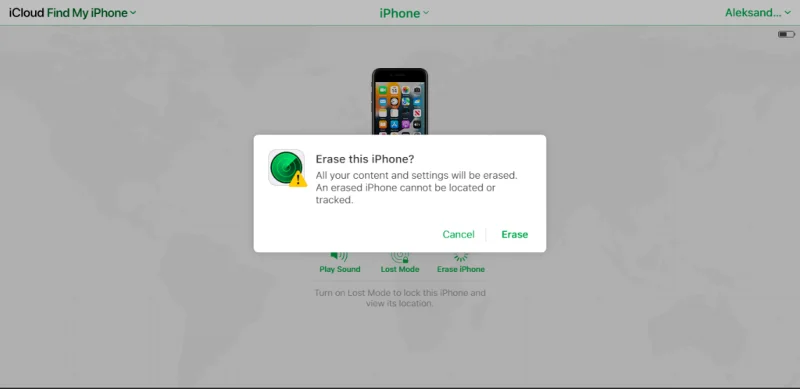
- الآن ، في الشاشة التالية ، انقر فوق إزالة من الحساب .
بعد ذلك ، يمكنك استعادة جهازك من iCloud أو استخدام iTunes لاستعادة نسختك الاحتياطية. إذا استمرت رسالة المطالبة في الظهور عند محاولة تسجيل الدخول باستخدام حساب iCloud الخاص بك ، فخذ الجهاز إلى متجر Apple أو اتصل بالبائع. من المحتمل أن يكون الجهاز الذي اشتريته مقفلاً بمعرّف AppleID آخر. وحتى يقوموا بإزالته ، لن تتمكن من استخدامه.
يجب أن تفعل ذلك. نشكرك على القراءة ولا تتردد في مشاركة طرق بديلة نسينا ذكرها. يمكنك القيام بذلك في قسم التعليقات أدناه.





