
يعد تشغيل جهازك على بيانات الجوال مهمة صعبة ، خاصة إذا كان لديك سقف بيانات محدود . سوف تستهلك بعض التطبيقات ، مثل YouTube ، غيغابايت من البيانات في أي وقت من الأوقات ، لذا عليك أن تخطو برفق. لكن هذا مستهلك واضح. ماذا عن جميع التطبيقات أو حتى خدمات النظام على جهاز Android الذي يستهلك بيانات الجوال في الخلفية؟ ماذا يمكنك ان تفعل لمنع هذا؟ تعلم أدناه.
جدول المحتويات:
- لا تقم بتحديث التطبيقات ببيانات الجوال
- تقييد استخدام بيانات الخلفية للتطبيقات
- تعطيل المزامنة أثناء استخدام بيانات الجوال
- تعيين حدود لاستخدام البيانات
- قم بتعطيل بيانات الجوال دائمًا في خيارات المطور
كيف يمكنني منع جهاز Android من تناول البيانات؟
قم بتعطيل نشاط الخلفية للتطبيقات ، وتوقف عن مزامنة الصور عبر بيانات الهاتف المحمول ، وانتظر فقط حتى تتوفر شبكة Wi-Fi لتنزيل التطبيقات وتحديثها من متجر Play.
إنها لفكرة جيدة أن تقوم بإعداد حد للبيانات في "إعدادات النظام" وتعطيل "تشغيل بيانات الهاتف المحمول دائمًا" في خيارات المطور. لا تنس تعطيل تشغيل مقاطع الفيديو تلقائيًا في تطبيقات الوسائط الاجتماعية.
1. لا تقم بتحديث التطبيقات ببيانات الجوال
لنبدأ بتحديثات التطبيق. بشكل افتراضي ، سيتم تحديث التطبيقات على شبكة Wi-Fi فقط ما لم تسمح بالتحديثات وتثبيت التطبيقات عبر بيانات الجوال على وجه التحديد. الآن ، إذا كان لديك حد أقصى كبير للبيانات الشهرية ، فهذه ليست مشكلة كبيرة. ومع ذلك ، إذا كان سقف البيانات الخاص بك يتجاوز بضعة غيغابايت أو حتى أقل ، فإننا نشجعك بشدة على تعطيل هذا الخيار.
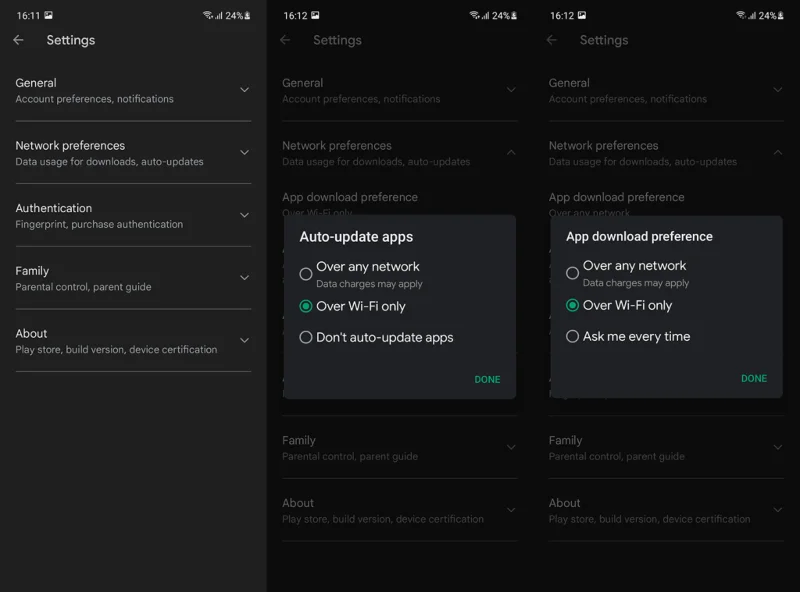
فيما يلي كيفية منع التطبيقات من التحديث التلقائي أثناء استخدام بيانات الجوال:
- افتح متجر Play .
- اضغط على صورة ملف التعريف الخاص بك وافتح الإعدادات من القائمة السياقية.
- حدد تفضيلات الشبكة .
- تأكد من ضبط خياري " التحديث التلقائي للتطبيقات " و " تفضيل تنزيل التطبيق " على Wi-Fi فقط .
2. الحد من استخدام بيانات الخلفية للتطبيقات
الشيء الذي يجب أن تعرفه هو أن استخدام بيانات الخلفية يمكن أن يستهلك الكثير من البيانات إذا لم تكن حريصًا. يعد هذا ضروريًا في بعض الأحيان للوظائف القياسية لتطبيقات معينة ، ولكن مع بعض التطبيقات ، سوف يريحك من الكثير من البيانات بمرور الوقت دون استخدامها بنشاط.
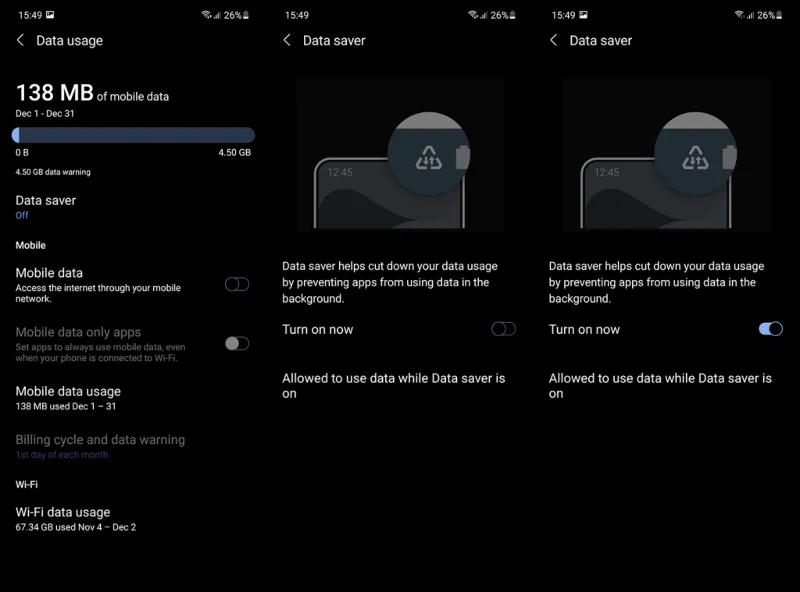
يمكنك تقييد استخدام بيانات الخلفية على أساس كل تطبيق في إعدادات النظام أو تمكين موفر البيانات على مستوى النظام الذي سيعطل جميع استخدام بيانات الخلفية. إليك ما يجب القيام به:
- افتح الإعدادات .
- اضغط على التطبيقات . قم بتوسيع جميع التطبيقات أو افتح إدارة التطبيقات.
- اضغط على التطبيق الذي يستخدم الكثير من البيانات. يمكنك معرفة التطبيقات التي تستخدم معظم البيانات في الخلفية في الإعدادات> الاتصالات> استخدام بيانات الجوال .
- انقر فوق بيانات الجوال أو (بيانات الجوال و Wi-Fi) وقم بتعطيل خيار " السماح باستخدام بيانات الخلفية ".
- من ناحية أخرى ، لتمكين موفر البيانات على مستوى النظام ، انتقل إلى الإعدادات> الاتصالات> استخدام بيانات الهاتف المحمول> موفر البيانات . ما عليك سوى التبديل إلى خيار توفير البيانات وأنت على ما يرام.

هناك أيضًا خيارات لحفظ البيانات في تطبيقات مثل Chrome و Twitter و Facebook. يمكنك عادةً العثور عليها في إعدادات التطبيق. أيضًا ، يمكن أن يساعد تعطيل مقاطع الفيديو التي يتم تشغيلها تلقائيًا في الخلاصة في حفظ بعض البيانات.
3. تعطيل المزامنة أثناء استخدام بيانات الجوال
يشبه هذا إلى حد ما التحديث التلقائي لمتجر Play Store عبر البيانات الخلوية التي غطيناها في الحل الأول. سيعمل خيار المزامنة على مزامنة كل شيء ونسخ بياناتك احتياطيًا إلى Google Drive أو سحابة OEMs (بناءً على إعداداتك وتفضيلاتك) فقط على شبكة Wi-Fi. ما لم تقم صراحة بفرض المزامنة / النسخ الاحتياطي أثناء استخدام بيانات الجوال. بالطبع ، نقترح تجنب ذلك لأسباب واضحة.
أيضًا ، إذا كنت تستخدم صور Google لنسخ صورك احتياطيًا ، فتأكد من تعطيل النسخ الاحتياطي على بيانات الجوال. يمكنك القيام بذلك باتباع الخطوات التالية:
- افتح صور جوجل .
- اضغط على أيقونة الحساب في الأعلى وافتح الإعدادات.
- افتح النسخ الاحتياطي والمزامنة .
- اختر استخدام بيانات الخلية .
- حدد بلا في الأعلى.


في حالة استمرار نظام Android الخاص بك في تناول بيانات الجوال مثل الجنون ، ففكر في تعيين حد للبيانات.
4. تعيين حدود لاستخدام البيانات
في هذه الأيام ، توفر التكنولوجيا المزيد من البيانات مقابل نقود أقل (ما لم يكن مزود الخدمة الخاص بك يدور حول هذا الربح) ولكن لم يكن هذا هو الحال قبل بضع سنوات فقط. لذلك ، بدأت الشركات المصنعة للمعدات الأصلية في دمج تتبع استخدام البيانات لمساعدة المستخدمين على تجنب تجاوز الحد الأقصى ودفع مبالغ هائلة مقابل حفنة من الميجابايت.
باستخدام أداة النظام المدمجة هذه ، يمكنك تعيين حد أقصى للبيانات على أساس شهري أو أسبوعي أو حتى يومي. بمجرد وصولك إلى الحد الأقصى ، سيتم إعلامك حتى تتمكن من تعطيل البيانات الخلوية.
فيما يلي كيفية استخدام استخدام البيانات على جهاز Android الخاص بك:
- تمكين بيانات الجوال .
- افتح الإعدادات .
- حدد اتصالات .
- فتح استخدام البيانات .
- حدد دورة الفوترة وتحذير البيانات .

- قم بتمكين تحذير البيانات وتعيين القيمة حيث تريد أن يتم إعلامك. على سبيل المثال ، لدي 5.5 جيجابايت من بيانات 4G المجانية لاستخدامها وقمت بتعيين التحذير على 4.5 جيجابايت.
- يمكنك تمكين تعيين حد البيانات ثم تعيين حد البيانات. مرة أخرى ، أحصل على 5.5 جيجابايت شهريًا لذلك قمت بتعيين حد البيانات عند 5.4 جيجابايت لتجنب تجاوزه. قد لا يحسب مشغل شبكة الجوّال استهلاك البيانات مثل جهاز Android ، لذلك قمت بتعيين نافذة بحجم 100 ميغا بايت ، فقط في حالة حدوث ذلك.
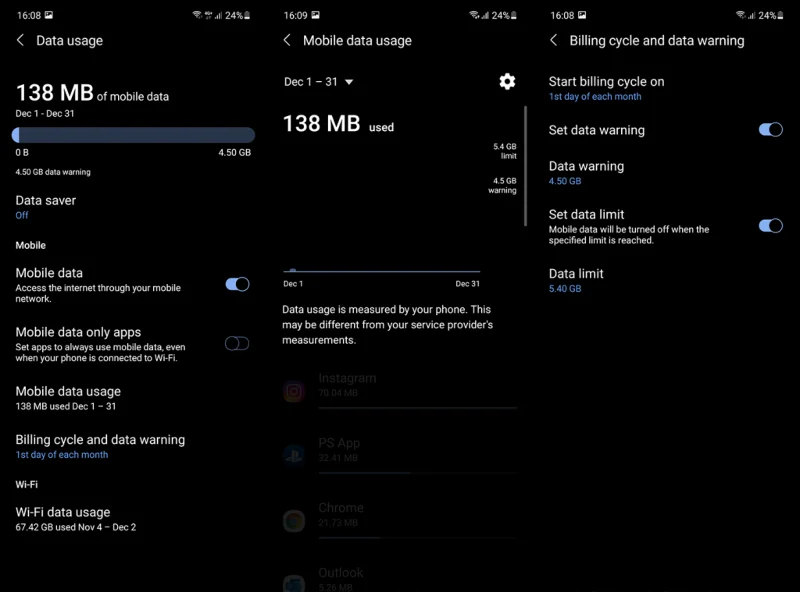
سيقوم الجهاز تلقائيًا بتعطيل البيانات بعد الوصول إلى حد البيانات. تقدم بعض أسطح Android حدودًا يومية أو أسبوعية يمكن أن تكون طريقة أكثر ملاءمة للحد من استخدام البيانات. هذا غير متوفر على جهاز Samsung الذي يعمل بنظام OneUI 3.1 عبر Android 11.
5. قم بتعطيل بيانات الجوال دائمًا في خيارات المطور
يبدو الخيار الذي يسمح ببيانات الهاتف المحمول في حالة عدم استقرار شبكة Wi-Fi أو استمرار قطع الاتصال أمرًا رائعًا. ولكن ، مرة أخرى ، لن يكون الأمر رائعًا تمامًا إذا كنت تريد حفظ بعض البيانات لوقت لاحق عندما تكون بالخارج.
خاصة عند دفق أو تنزيل الملفات التي تستهلك أجزاء كبيرة من بياناتك الشهرية. يكون الخيار ، لسبب ما ، مخفيًا في خيارات المطور ، لكننا سنوضح لك كيفية تعطيله في أي وقت من الأوقات.
إليك كيفية تعطيل بيانات الجوال دائمًا في خيارات المطور:
- افتح الإعدادات .
- انقر فوق حول الهاتف . بمجرد الوصول إلى هناك ، قم بتوسيع معلومات البرنامج.
- اضغط على رقم البناء 7 مرات وأدخل رقم التعريف الشخصي / كلمة المرور إذا طُلب منك ذلك.
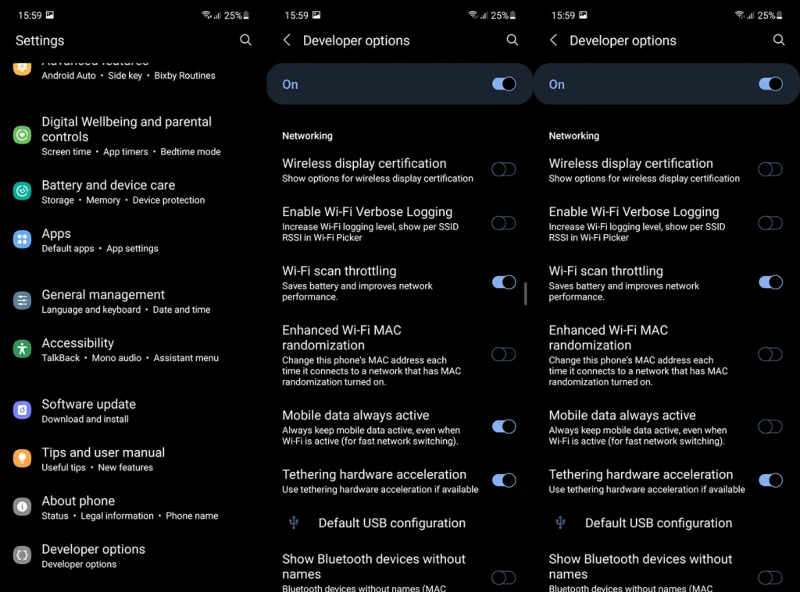
- ارجع إلى شاشة الإعدادات الرئيسية وافتح خيارات المطور .
- حدد موقع بيانات الجوال قيد التشغيل دائمًا وقم بتعطيل هذا الخيار.

إذا كان جهاز Android الخاص بك لا يزال يأكل بيانات الجوال دون سبب واضح ، ففكر في إعادة تعيين إعدادات الشبكة .
وبناءً على هذه الملاحظة ، يمكننا أن نختتم هذا المقال. نشكرك على القراءة وتأكد من إخبارنا إذا كانت الخطوات التي قدمناها هنا قد ساعدتك في توفير القليل من بيانات الجوال. شاركنا بأفكارك في قسم التعليقات أدناه أو تواصل معنا على Facebook ولمزيد من المحتوى.
ملاحظة المحرر: تم نشر هذه المقالة في الأصل في مارس 2017. حرصنا على تجديدها للتأكد من دقتها وحداثتها.





