
بفضل التطورات الرئيسية في تقنيات بيانات الهاتف المحمول ، يستخدم عدد أقل وأقل من المستخدمين المكالمات العادية ، وبدلاً من ذلك ، يستخدمون العديد من خيارات VoIP / VoLTE . ومع ذلك ، تعتمد الغالبية العظمى على المكالمات القياسية. أبلغ بعض المستخدمين عن مشكلة معينة تتعلق بالمكالمات الواردة وجهات الاتصال. وبالتحديد ، يبدو أن المكالمات الواردة لا تظهر أسماء بعض مستخدمي Android. لا تقلق ، بالرغم من ذلك ، لدينا بعض الحلول لمساعدتك على معالجة هذا الأمر في أسرع وقت ممكن.
جدول المحتويات:
- تحقق من أذونات تطبيق الهاتف / المسجل
- قم بتعيين تطبيق الهاتف الافتراضي
- التمهيد في الوضع الآمن
- إعادة تعيين تفضيلات التطبيق
- امسح ذاكرة التخزين المؤقت والبيانات من تطبيق الهاتف / المسجل
لماذا لا تظهر أسماء جهات الاتصال الخاصة بي على المكالمات الواردة على Android؟
أولاً ، تأكد من مزامنة جهات الاتصال الخاصة بك على جهازك. بعد ذلك ، تحقق من الأذونات ، وإذا فشل ذلك ، فقم بتعيين تطبيق الهاتف الافتراضي.
بدلاً من ذلك ، يمكنك إلغاء تثبيت تطبيقات الجهات الخارجية التي لها أي علاقة بالمكالمات أو مسح البيانات من تطبيق الهاتف / المسجل. يمكنك أيضًا إعادة تعيين تفضيلات التطبيق أو إلغاء تثبيت التحديثات لتطبيق طالب النظام.
1. تحقق من أذونات تطبيق الهاتف / المسجل
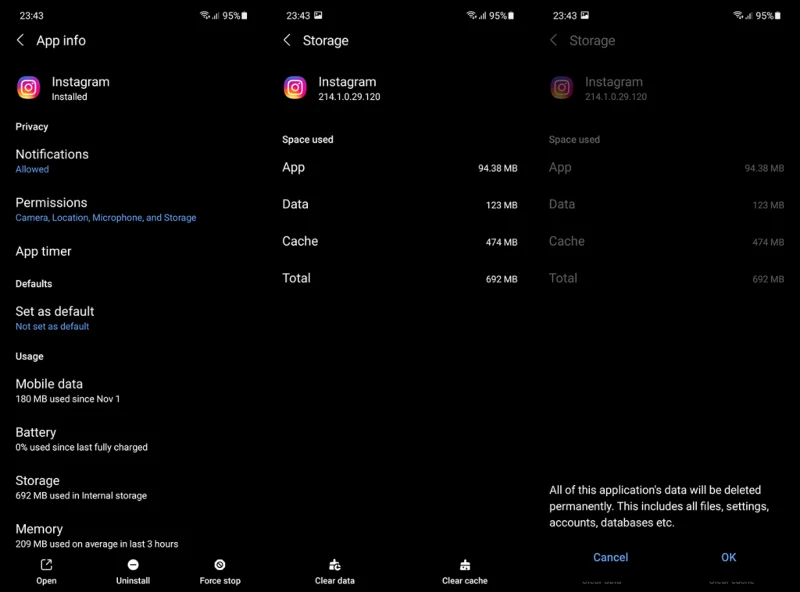
أول شيء عليك القيام به هو التحقق من الأذونات. بشكل عام ، يجب أن يكون لدى تطبيق Phone / Dialer المصمم مسبقًا أذونات للوصول إلى جهات الاتصال ، ولكن من أجل استكشاف الأخطاء وإصلاحها فقط ، سنحتاج منك التحقق من ذلك. بالطبع ، إذا كنت تستخدم تطبيق طالب جهة خارجية (مثل Google Phone بدلاً من Samsung Dialer) ، فستحتاج إلى منحه أذونات لرؤية أسماء جهات الاتصال ذات المكالمات الواردة.
فيما يلي كيفية التحقق من أذونات الهاتف والسماح له بالوصول إلى جهات الاتصال:
- افتح الإعدادات .
- حدد التطبيقات والإشعارات (التطبيقات).
- حدد كل التطبيقات (مدير التطبيقات أو إدارة التطبيقات في بعض أشكال Android).
- افتح الهاتف أو المسجل (التطبيق الذي تستخدمه لإجراء واستقبال المكالمات).
- اضغط على الأذونات .
- تأكد من أن التطبيق لديه إذن للوصول إلى جهات الاتصال .
2. تعيين تطبيق الهاتف الافتراضي
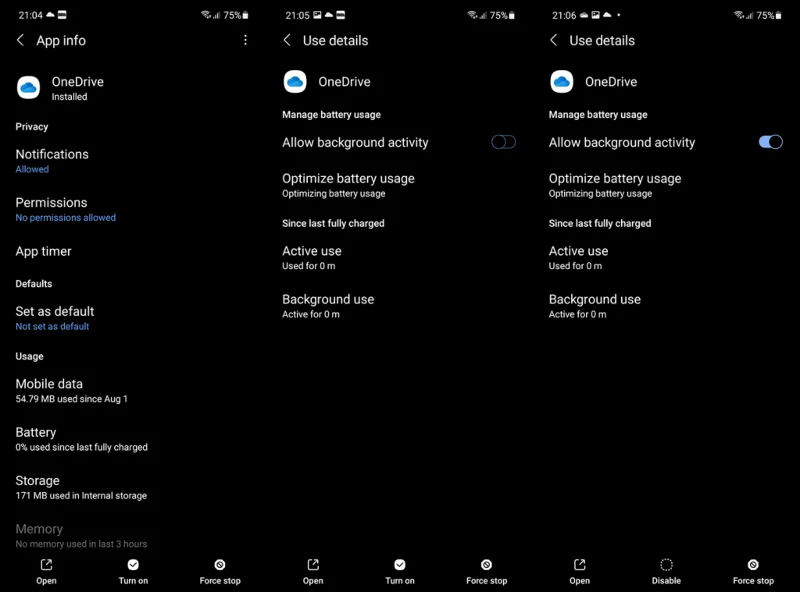
الشيء التالي الذي يجب فعله ، بعد الأذونات المذكورة أعلاه ، هو اختيار تطبيق الهاتف الافتراضي (المسجل). يمكن القيام بذلك في إعدادات النظام ، ضمن التطبيقات. لا ينبغي أن يكون هذا مهمًا إذا كنت تستخدم تطبيقًا هو بالفعل الخيار الافتراضي. ومع ذلك ، إذا كنت تستخدم تطبيقًا تابعًا لجهة خارجية لإجراء مكالمات قياسية ، فاضبطه على أنه التطبيق الافتراضي.
فيما يلي كيفية اختيار التطبيق الافتراضي للمكالمات الهاتفية على جهاز Android الخاص بك:
- مرة أخرى ، انتقل إلى الإعدادات > التطبيقات والإشعارات .
- الآن ، يجب أن ترى إدخال التطبيقات الافتراضية في قسم خيارات متقدمة. افتحه.
- بمجرد الوصول إلى هناك ، قم بتعيين تطبيق Phone / Dialer المفضل لديك باعتباره التطبيق الافتراضي .

- في معظم أشكال Android الأخرى ، يجب عليك فتح جميع التطبيقات .
- اضغط على القائمة ثلاثية النقاط وحدد التطبيقات الافتراضية .
- قم بتعيين تطبيق Phone / Dialer المفضل لديك باعتباره التطبيق الافتراضي .
- أعد تشغيل جهازك واختبر مكالمة واردة لمعرفة ما إذا كانت المشكلة لا تزال قائمة أم لا.
3. التمهيد في الوضع الآمن
هذا واحد مهم. كما تمكنا من اكتشاف ذلك ، تقدم بعض شركات الاتصالات تطبيقات إضافية قد تؤثر على طريقة إجراء أو استقبال المكالمات. غالبًا ما تكون هذه بعض حلول مكافحة البريد العشوائي مع بعض الإحصائيات الرائعة حول استخدامك. ومع ذلك ، يبدو أن هذه التطبيقات تخفي أسماء جهات الاتصال للبعض. دون سبب واضح.
لذلك ، لتحديد ما إذا كانت بعض تطبيقات الجهات الخارجية تسبب المشكلة ، تحتاج إلى التمهيد في الوضع الآمن والاتصال برقمك. تأكد من أن المكالمة تأتي من جهة الاتصال الخاصة بك. إذا رأيت اسم المتصل ، فأعد تشغيل وإزالة جميع تطبيقات الجهات الخارجية التي لها علاقة بالمكالمات. إذا لم يكن كذلك ، فتابع إلى الخطوة التالية.
إليك كيفية التمهيد في الوضع الآمن على Android:
- اضغط مع الاستمرار على زر التشغيل حتى تظهر قائمة الطاقة .
- اضغط مع الاستمرار على أيقونة إيقاف التشغيل حتى تظهر النافذة المنبثقة. يجب أن يخبرك عن الوضع الآمن ويقدم خيارات للدخول إلى الوضع الآمن أو إلغاء الإجراء.
- انقر فوق " موافق " للتمهيد في الوضع الآمن .
- بمجرد تشغيل الجهاز في الوضع الآمن على Android ، سترى شريط الوضع الآمن في أسفل الشاشة.
- إذا كنت لا ترى المشكلة المتكررة في الوضع الصامت ، فما عليك سوى إعادة تشغيل هاتفك .
- انتقل إلى التطبيقات> جميع التطبيقات وقم بإلغاء تثبيت جميع التطبيقات المثبتة حديثًا والتي لها أي علاقة بالمكالمات .
4. إعادة تعيين تفضيلات التطبيق
لذلك ، إذا كانت مكالماتك الواردة لا تظهر أسماء على Android بعد الخطوة السابقة ، فتأكد من إعادة تعيين تفضيلات التطبيق. سيؤدي هذا الإجراء إلى إعادة تشغيل جميع إعدادات الأذونات لجميع التطبيقات المثبتة والمعطلة واستعادة التطبيقات الافتراضية. لن تفقد أي بيانات للتطبيق ، لذلك لا تقلق بشأن ذلك.
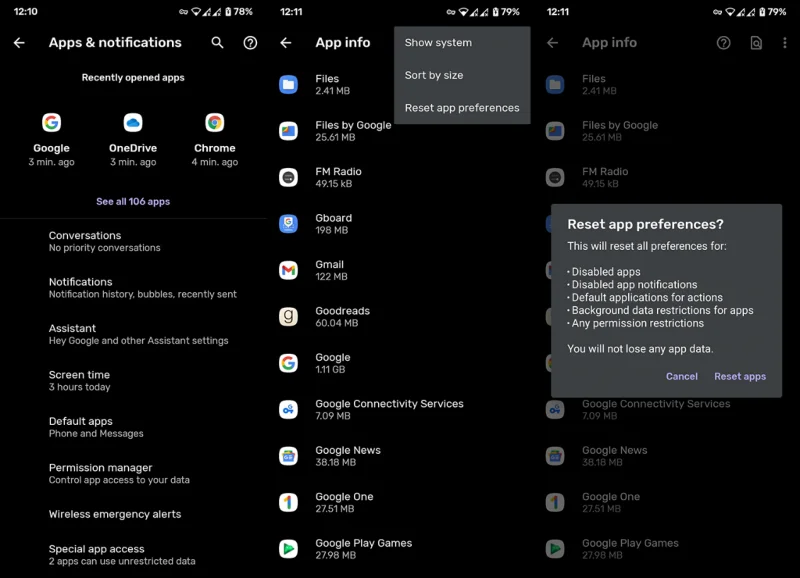
إليك كيفية إعادة تعيين تفضيلات التطبيق على Android:
- مرة أخرى ، انتقل إلى الإعدادات> التطبيقات> جميع التطبيقات.
- اضغط على القائمة ثلاثية النقاط وحدد إعادة تعيين تفضيلات التطبيق .
- قم بتأكيد الاختيار.

- أعد تشغيل جهازك.
5. امسح ذاكرة التخزين المؤقت والبيانات من تطبيق الهاتف / المسجل
أخيرًا ، يمكنك محاولة مسح ذاكرة التخزين المؤقت ثم البيانات من تطبيق Phone / Dialer الذي تستخدمه لإجراء واستقبال المكالمات. إذا كان هذا أحد تطبيقات النظام ، فيمكنك أيضًا إلغاء تثبيت التحديثات (بشكل أساسي ، إعادة تعيين إعدادات المصنع لكل تطبيق) والمحاولة مرة أخرى. يُنصح باستخدام كلتا الخطوتين في هذا السيناريو وكلاهما مشكلات تم حلها للمستخدمين المتأثرين.
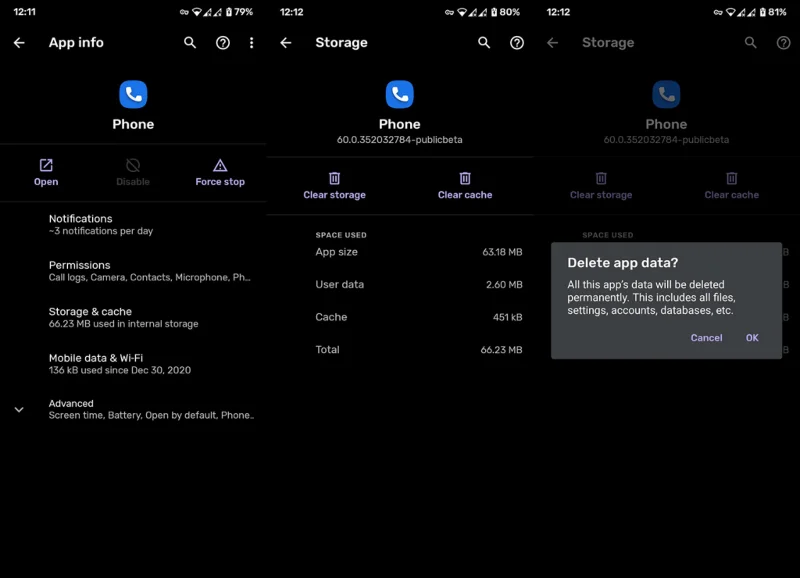
فيما يلي كيفية مسح ذاكرة التخزين المؤقت والبيانات من تطبيق الهاتف:
- مرة أخرى ، انتقل إلى قائمة جميع التطبيقات (كما هو موضح أعلاه) وافتح الهاتف / المسجل.
- انقر فوق التخزين .
- انقر فوق مسح التخزين (مسح البيانات) وقم بالتأكيد.

- أعد تشغيل جهازك وقم بتشغيل التطبيق.
- امنح جميع الأذونات وتحقق من التحسينات.
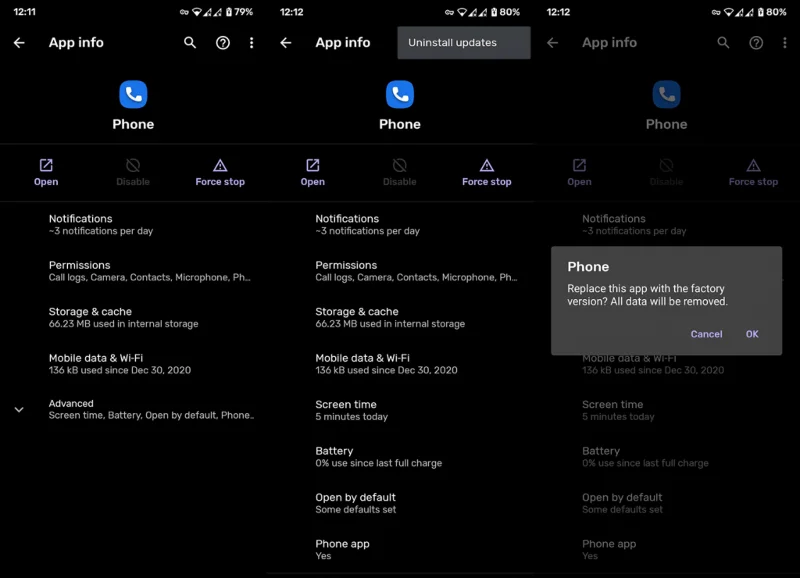
وإليك كيفية إلغاء تثبيت التحديثات من تطبيق الهاتف / المسجل الافتراضي:
- اتبع نفس المسار كما في الخطوة السابقة وافتح الهاتف / المسجل.
- اضغط على قائمة النقاط الثلاث واضغط على إلغاء تثبيت التحديثات .

- أعد تشغيل جهازك ، وبعد تحديثات التطبيق ، تحقق من التحسينات.
بدلاً من ذلك ، يمكنك إعادة تعيين إعدادات الشبكة. يتم شرح الإجراء هنا . يمكنك أيضًا إعادة ضبط جهازك على إعدادات المصنع. يمكنك العثور هنا على كل ما تحتاج لمعرفته حول هذا الإجراء .
يجب أن تفعل ذلك. شكرًا لك على القراءة ولا تنسَ مشاركة أفكارك في قسم التعليقات أدناه. أيضًا ، تابعنا ولمزيد من المحتوى الإعلامي حول Android و iOS.
ملاحظة المحرر: تم نشر هذه المقالة في الأصل في كانون الثاني (يناير) 2021. وقد حرصنا على تجديدها للتأكد من دقتها وحداثتها.





