
هناك نوعان من مستخدمي الهواتف الذكية. أولئك الذين لا يحبون إزالة مقبس سماعة الرأس وأولئك الذين لا يهتمون بذلك كثيرًا. نعلم جميعًا أن سماعة البلوتوث لن تكون قادرة أبدًا على نسخ الصوت من سماعات الرأس السلكية القديمة الجيدة. خاصة إذا كان مستوى الصوت في سماعات البلوتوث منخفضًا جدًا ولا يمكن للمستخدمين زيادته فوق نقطة معينة.
يبدو أن هناك حلًا بديلًا لذلك يسمح للمستخدمين بزيادة حجم سماعات البلوتوث. لقد حرصنا على مشاركتها معك أدناه.
كيف يمكنني زيادة مستوى الصوت في سماعات الأذن التي تعمل بتقنية Bluetooth؟
من أجل حماية المستخدمين من التلف المحتمل لحاسة السمع ، فإن حد Android على الحد الأقصى لمستوى الصوت منخفض جدًا بالنسبة لأجهزة الصوت التي تعمل بتقنية Bluetooth.
الآن ، قبل Android 7 Nougat ، كانت هناك عناصر تحكم منفصلة وبالتالي فصل منزلقات مستوى الصوت حتى يتمكن المستخدمون من الوصول إلى الحد الأقصى لمستوى الصوت الفعلي على مكبرات الصوت أو سماعات الأذن التي تعمل بتقنية Bluetooth.
بعد تقديم Android 7 ، اختفى هذا الخيار. هذه ، بالطبع ، لم تكن مشكلة كبيرة عندما كانت غالبية سماعات الرأس سلكية. اليوم ، ومع ذلك ، لدينا اتجاه لإزالة مقبس سماعة الرأس مقاس 3.5 مم ، وتتولى سماعات الرأس اللاسلكية زمام الأمور.
وهو ما يوصلنا إلى نقطة هذه المقالة. كيفية تغيير هذا وزيادة مستوى الصوت على سماعات البلوتوث. الحل بسيط نوعًا ما ، ولا يتطلب سوى الوصول إلى خيارات المطور. بمجرد الوصول إلى هناك ، يجب عليك تعطيل تبديل مستوى الصوت المطلق.
بعد ذلك ، سيعمل مستوى صوت Bluetooth وعناصر التحكم في مستوى صوت الجهاز بشكل منفصل. ناهيك عن أن القيود التي يفرضها نظام Android ستختفي ، لذا ستتمكن من رفع مستوى الصوت إلى الحد الأقصى بمحض إرادتك وإلى الإمكانات الكاملة لسماعات الأذن أو سماعات الرأس التي تعمل بتقنية Bluetooth.
إذا لم تكن متأكدًا من كيفية الوصول إلى خيارات المطور وتعطيل تبديل وحدة التخزين المطلقة ، فاتبع الإرشادات التالية:
- افتح الإعدادات .
- اختر النظام .
- افتح حول الهاتف .
- حدد موقع رقم البنية واضغط عليه 7 مرات متتالية لتمكين خيارات المطور.
- الآن ، يجب أن تشاهد خيارات المطور في الإعدادات> النظام.
- قم بالتمرير لأسفل حتى تصل إلى قسم الشبكات .
- بمجرد الوصول إلى هناك ، قم بتمكين (تبديل ON) خيار تعطيل الحجم المطلق .
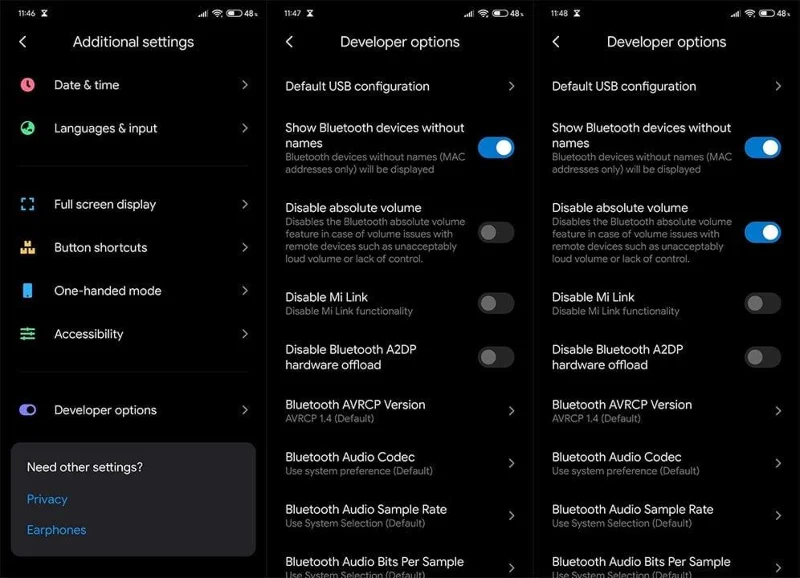
- أعد تشغيل جهاز Android الخاص بك ويجب أن يكون لديك المزيد من التحكم في حجم أجهزة Bluetooth.
هذا هو. إذا كنت بحاجة إلى إعدادات إضافية ، وتعديل المعادل ، فيمكنك البحث في إعدادات الصوت. ولجميع المستخدمين المتقدمين الذين لديهم أجهزة بصلاحيات الروت ، هناك عدد قليل من وحدات Magisk التي قد تساعد في إخراج الصوت بشكل كبير.
شكرًا لك على القراءة ، إذا كنت ترغب في مناقشة هذه المقالة بشكل أكبر ، ولكن أيضًا العثور على المزيد من المقالات مثل هذه ، فتأكد من متابعتنا على Facebook و.
ملاحظة المحرر: تم نشر هذه المقالة في الأصل في ديسمبر 2019. حرصنا على تجديدها للتأكد من دقتها وحداثتها.
تمكين مزامنة حجم الوسائط
قم بتمكين إعدادات Media Volume Sync في خيارات Bluetooth بهاتفك الذكي لإصلاح هذه المشكلة، وتأكد من مزامنة مستوى صوت نظام الهاتف مع مستوى صوت سماعات الأذن أو سماعات الرأس.
اتبع هذه الخطوات لتمكين مزامنة حجم الوسائط:
- اذهب للاعدادات.
- حدد الاتصالات.
- انقر فوق بلوتوث.
- اضغط على أيقونة القائمة ثلاثية النقاط في الزاوية اليمنى العليا من الشاشة.
- اضغط على مزامنة حجم الوسائط.
- قم بتبديل "مزامنة حجم الوسائط" من خلال النقر على الزر الموجود في الزاوية اليمنى العليا من الشاشة.
تعطيل المكالمات الهاتفية لأجهزة البلوتوث
سيتم حل مشكلة مستوى صوت سماعة الرأس ومكبر الصوت التي تعمل بتقنية Bluetooth عن طريق تعطيل المكالمات الهاتفية للأجهزة المتصلة. اتبع الإرشادات أدناه لإيقاف تشغيل المكالمات الهاتفية للأجهزة التي تدعم تقنية Bluetooth:
- اذهب للاعدادات.
- حدد الأجهزة المتصلة > الأجهزة المتصلة مسبقًا.
- بعد ذلك اضغط على أيقونة الترس بجانب اسم الجهاز.
- قم بإيقاف تشغيل إعداد "المكالمات الهاتفية" بالجهاز.
- كرر الخطوات لكل جهاز متصل.





