
إذا قمت بالتبديل إلى جهاز جديد أو قمت بإزالة حساب Google الخاص بك من الجهاز الحالي لسبب ما ، فيجب مزامنة كل شيء مرة أخرى ويجب استعادة جميع التطبيقات المرتبطة بحسابك ، بما في ذلك التقويم. ولكن ، كما أفاد بعض المستخدمين ، هذا ليس هو الحال. يبدو أن أحداث تقويم Google مفقودة لبعض مستخدمي Android ومن المرجح أن يكون هذا خطأ فادحًا من جانب Google. ومع ذلك ، يجدر التحقق من بعض الخطوات التي ذكرناها أدناه.
جدول المحتويات:
- استخدم جهاز كمبيوتر للتحقق من سلة المهملات
- استرجاع النسخة الاحتياطية
- تمكين ميزة الأحداث من Gmail
- أعد تثبيت التطبيق
- إزالة وإضافة حساب Google مرة أخرى
أحداث تقويم Google مفقودة
إذا كانت بعض الأحداث مفقودة من تقويم Google ، فتحقق من المهملات ، وأعد مزامنة Google Drive عن طريق إعادة تعيين التطبيق. إذا كان لديك أي نسخ احتياطية ، فاستعدها.
يمكنك أيضًا محاولة إعادة تثبيت تقويم Google (أو إلغاء تثبيت التحديثات من التطبيق) أو إزالة وإضافة حساب Google الخاص بك مرة أخرى.
1. استخدم جهاز كمبيوتر للتحقق من سلة المهملات
بعد مرور بعض الوقت ، قررت Google أن الأمر يستحق الاحتفاظ بالأحداث المحذوفة لمدة 30 يومًا والسماح لك باستعادتها. لا يمكنك القيام بذلك إلا على جهاز كمبيوتر شخصي في الوقت الحالي. لذا ، إذا فقدت بعض أحداثك ، يمكنك البحث عنها في المهملات. إذا لم تكن المشكلة متعلقة بالمزامنة ، فهناك احتمال أن تتمكن من تحديد موقع حدث مفقود هناك.
إذا لم تكن متأكدًا من كيفية القيام بذلك ، فاتبع الإرشادات أدناه:
- افتح تقويم Google على متصفح الويب بجهاز الكمبيوتر الخاص بك وقم بتسجيل الدخول باستخدام حساب Gmail المفضل.
- انتقل إلى التقويم الخاص بي على الجانب الأيسر وافتح القائمة المنسدلة من التقويم الخاص بك.
- انقر فوق عرض المهملات .
- هناك يمكنك أن تجد الأحداث المحذوفة.
- ضع علامة على الأحداث المفضلة وانقر على استعادة الأحداث المحددة .
ضع في اعتبارك أن تقويم Google يخزن الأحداث المحذوفة التي مضى عليها 30 يومًا فقط. إذا لم تتمكن من العثور عليها ، فانتقل إلى الخطوة التالية.
2. استعادة النسخة الاحتياطية
إنها حقيقة معروفة أن النسخ الاحتياطي هو توفير. يجب عليك نسخ كل شيء احتياطيًا بشكل متكرر في حالة حدوث خطأ ما. الشيء نفسه ينطبق على تقويم Google. هناك العديد من السيناريوهات التي يمكن أن تسبب فقدان البيانات ، ومعظمها ليس حتى خطأ المستخدمين. بالطبع ، لا أحد يتوقع هذا على الإطلاق من تطبيق الطرف الأول مثل التقويم. لذلك ، إذا قمت بتصدير تقويم Google في الوقت المناسب ، يمكنك الآن استعادة جميع الأحداث المفقودة وحل المشكلة في بضع خطوات سهلة.
مرة أخرى ، ستحتاج إلى استخدام متصفح ويب على جهاز الكمبيوتر الخاص بك والانتقال من هناك لاستيراد التقويمات المحفوظة إلى حساب Google الخاص بك.
اتبع الإرشادات أدناه للقيام بذلك:
- افتح تقويم Google في متصفح الويب بجهاز الكمبيوتر.
- من أعلى الجانب الأيمن ، افتح الإعدادات.
- افتح بطاقة التقاويم .
- انقر فوق استيراد التقاويم .
- استخراج ملفات ICS أو CSV من ملف ZIP مُصدَّر.
- انقر فوق اختيار ملف وحدد الملف الذي تم تصديره المرتبط بالتقويم الخاص بك.
- اختر استيراد.
من المفترض أن يساعدك ذلك في استرداد الأحداث المفقودة وحل المشكلة. الآن ، بمجرد مزامنة تقويم Google على هاتف Android الخاص بك ، يجب أن تكون قادرًا على الوصول إلى جميع الأحداث تمامًا كما كان الحال قبل ظهور المشكلة. وإذا لم تكن متأكدًا من كيفية تصدير التقويمات لمزيد من الاستخدام ، فهذه هي الإرشادات التي يجب عليك اتباعها:
- افتح تقويم Google في متصفح الويب الخاص بجهاز الكمبيوتر.
- من أعلى الجانب الأيمن ، افتح الإعدادات .
- افتح بطاقة التقاويم.
- انقر فوق تصدير التقاويم .
- سيؤدي هذا إلى بدء تنزيل تلقائي للتقويمات الخاصة بك. سيتم تخزين التقويمات في ملف مضغوط.
3. تمكين ميزة الأحداث من Gmail
ليست كل الأحداث عامة حصريًا (عطلات أو أعياد ميلاد) أو تم إنشاؤها يدويًا (مهام) ، وقد يأتي بعضها من Gmail . وإذا كانت مشكلتك متعلقة بأحداث تم استيرادها من Gmail ، فقد يكون هناك حل بسيط. يجب أن يكون تقويم Google قادرًا على الوصول إلى هؤلاء افتراضيًا ولكن ربما تغيرت الإعدادات بعد إعادة إنشاء الحساب.
لهذا السبب ، ننصحك بالتحقق من الإعدادات ومعرفة ما يلي بنفسك:
- افتح تطبيق تقويم Google على جهاز Android الخاص بك.
- افتح القائمة المنسدلة المكونة من 3 أسطر.
- انتقل إلى الإعدادات .
- اضغط على الأحداث من Gmail .
- قم بتمكين إضافة أحداث من Gmail .
بالإضافة إلى ذلك ، تأكد من ضبط وقت وتاريخ جهازك بشكل صحيح.
4. أعد تثبيت التطبيق
أيضًا ، قد ترغب في البدء من نقطة الصفر وإعادة تثبيت التطبيق. سينتج عن ذلك استعادة تلقائية جديدة ، ويفترض أنه يجب استعادة الأحداث المفقودة. من ناحية أخرى ، إذا كان التطبيق مثبتًا بشكل إلزامي على جهازك كأداة مضمنة ، فيمكنك استعادته إلى إعدادات المصنع.
اتبع الإرشادات أدناه لإعادة تثبيت تطبيق تقويم Google:
- افتح الدرج أو قائمة التطبيق على جهازك.
- اضغط مع الاستمرار على تطبيق تقويم Google ، واسحبه إلى الأعلى ، ثم قم بإلغاء تثبيته.
- أعد تشغيل جهازك.
- افتح متجر Play وابحث عن تقويم Google.
- اضغط على تثبيت .
- بعد انتهاء الإجراء ، تحقق من الأحداث المفقودة داخل التطبيق.
5. إزالة وإضافة حساب Google مرة أخرى
أخيرًا ، يجب أن تؤدي إزالة حساب Google الخاص بك وإضافته مرة أخرى إلى استعادة كل شيء ، لذا تأكد من تجربته. بمجرد إزالة الحساب ، سيتم تسجيل خروجك تلقائيًا من تطبيقات Google التي تعمل على جهازك. سيؤدي تسجيل الدخول مرة أخرى إلى استعادة بياناتك.
فيما يلي كيفية إزالة حساب Google الخاص بك وإضافته على Android:
- افتح الإعدادات .
- حدد الحسابات .
- اختر جوجل .
- إزالة الحساب.
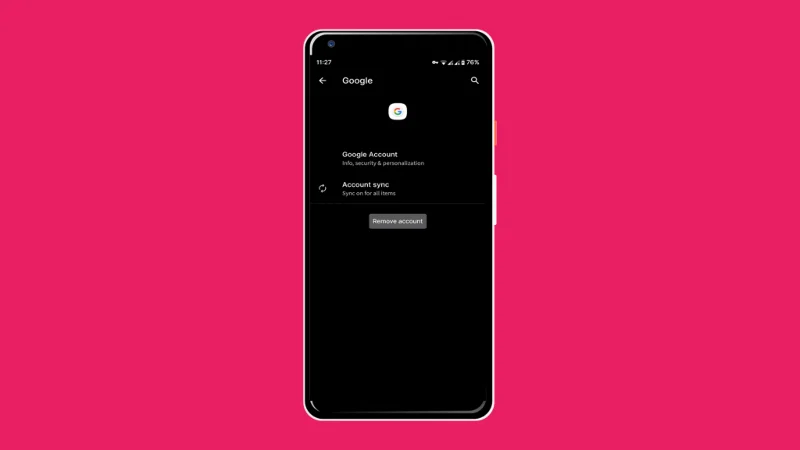
- أعد تشغيل جهازك.
- تسجيل الدخول بحسابك مرة أخرى.
يجب أن تفعل ذلك. نأمل بالتأكيد أن تكون هذه قراءة مفيدة لك. لا تنس أن لديك العديد من العملاء البديلين ، لذلك إذا كنت قد مررت بأوقات عصيبة في الماضي ، فيمكنك دائمًا تجربة بديل.
في حال كان لديك أي أسئلة أو اقتراحات أو حتى ملاحظات ، يسعدنا أن نسمع منك. نشكرك على القراءة ولا تتردد في زيارة صفحاتنا للحصول على محتوى إضافي حول جميع الأشياء التي تعمل بنظام Android و iOS.
ملاحظة المحرر: تم نشر هذه المقالة في الأصل في يونيو 2017. حرصنا على تجديدها للتأكد من دقتها وحداثتها.





