
مع الزيادات الكبيرة في سرعات الشبكة وتوافرها ، يعتمد الكثير منا على البيانات الخلوية أكثر فأكثر هذه الأيام. والبيانات الخلوية (للجوال) سواء كانت LTE أو 5G ، شيء لا داعي للقلق بشأنه. طالما أن لديك خطة بيانات ودعم شركة الاتصالات ، فلا يوجد شيء يجب عليك تكوينه أو تعديله حتى تعمل البيانات الخلوية.
ومع ذلك ، فإن بعض مستخدمي iPhone يحصلون على خطأ الشبكة غير متوفر على أجهزتهم. وهذا خطأ غريب نوعًا ما ، إلا إذا لم يكن لديك بيانات لاستخدامها أو كنت خارج تغطية الشبكة. فلماذا يظهر الخطأ وكيف يتم إصلاحه؟ لدينا بعض الأفكار ، لذا تأكد من التحقق منها أدناه.
جدول المحتويات:
- أعد تشغيل جهازك
- تمكين وتعطيل وضع الطائرة
- قم بتعطيل البلوتوث
- تحقق من بطاقة SIM
- قم بتثبيت ملف تكوين الناقل
- إعادة تعيين إعدادات الشبكة
- أعد ضبط جهاز iPhone على إعدادات المصنع
لماذا لا يعمل LTE على جهاز iPhone الخاص بي؟
1. أعد تشغيل جهازك
لنبدأ بأبسط الخطوات. قبل القيام بأي شيء آخر ، قم بإيقاف تشغيل جهازك وتشغيله مرة أخرى. هذا عادة يحل المشكلة. تأكد أيضًا من أنك في منطقة بها تغطية شبكة جيدة.
إذا استمرت المشكلة ، فتأكد من الانتقال إلى الخطوة التالية وجرب وضع الطائرة.
2. تمكين وتعطيل وضع الطائرة
الشيء التالي الذي يجب فعله هو تمكين وتعطيل وضع الطائرة. تمكن بعض المستخدمين من حل المشكلة من خلال القيام بذلك ، لكن لا يمكننا أن نقول على وجه اليقين ما إذا كان هذا سينجح أم لا.
في كلتا الحالتين ، لن يكلفك الأمر تجربة ذلك. إليك ما عليك القيام به:
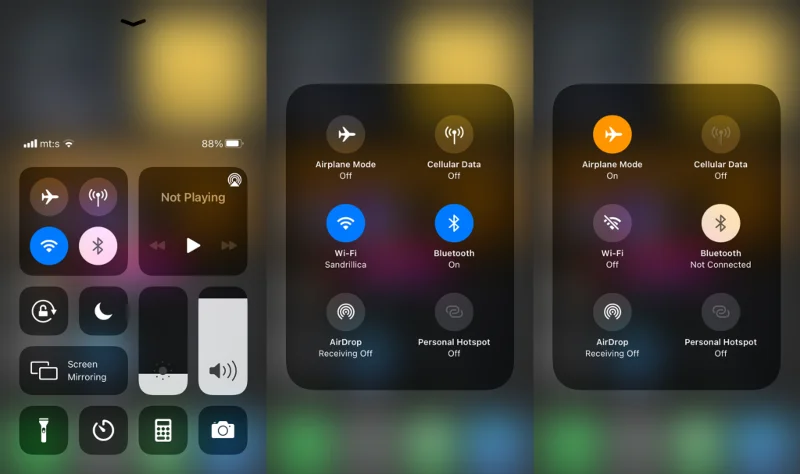
- على الشاشة الرئيسية ، اسحب من الجانب الأيمن لأسفل أو من أسفل لإحضار مركز التحكم .
- قم بتوسيع مربع الاتصال .
- اضغط على وضع الطائرة لتمكينه.
- بعد دقيقة أو نحو ذلك ، قم بتعطيل وضع الطائرة .
3. تعطيل البلوتوث
أشار بعض المستخدمين إلى أن البلوتوث يتعارض بطريقة ما مع الاستقبال الخلوي. على الرغم من ندرة التقارير ، يمكنك محاولة تعطيل Bluetooth. فقط من أجل استكشاف الأخطاء وإصلاحها.
إذا لم يؤدي تعطيل Bluetooth إلى أي شيء وما زلت تحصل على مطالبة Network غير متوفرة على جهاز iPhone الخاص بك ، فتأكد من الانتقال إلى الخطوة التالية.
4. تحقق من بطاقة SIM
هذا هو واحد كبير. غالبية المشكلات الخلوية لها علاقة إما بإعدادات SIM أو الموضع الفعلي الفعلي لبطاقة SIM. إذا كنت تستخدم خيار بطاقة SIM المزدوجة مع eSIM ، فتأكد من اختيار بطاقة SIM المناسبة لاستخدامها مع البيانات الخلوية.
من ناحية الأجهزة ، افتح حجرة بطاقة SIM وتأكد من وضع بطاقة SIM بشكل صحيح وأنها ليست تالفة ماديًا. ضع بطاقة SIM مرة أخرى وأعد تشغيل جهازك مرة أخرى. الآن ، إذا كنت لا تزال تتلقى رسالة الشبكة غير متوفرة على جهاز iPhone الخاص بك ، فتحقق من إعدادات شركة الاتصالات ، كما هو موضح في الخطوة 5.
5. تثبيت ملف تكوين الناقل
عادةً ما يتم إرسال ملفات التكوين الخلوي تلقائيًا بواسطة شركة الاتصالات بمجرد وضع بطاقة SIM. ستقوم هذه الرسائل ، عند تطبيقها ، بإدراج جميع إعدادات APN الضرورية. ومع ذلك ، في بعض الأحيان ، ولأسباب مختلفة ، قد تفوتك الرسالة وبدونها ، لن تعمل بطاقة SIM الخاصة بك وجميع الخدمات ذات الصلة.
لذلك ، إما تحقق من طريقة الحصول على الرسالة عبر رمز طالب الناقل أو باستخدام تطبيق شركة الاتصالات الذي يمتلكه معظم مزودي الخدمة هذه الأيام. أو ، بدلاً من ذلك ، اتصل بمشغل شبكة الجوال واطلب رسالة تكوين بطاقة SIM. بمجرد حصولك على الرسالة (أو عدة رسائل) ، تأكد من تطبيق الإعدادات.
6. إعادة ضبط إعدادات الشبكة
الآن ، إذا كانت المشكلة لا تزال قائمة ولا تزال بياناتك الخلوية غير متصلة ، فلنقم بإعادة تعيين إعدادات الشبكة. تغطي هذه الإعدادات شبكة Wi-Fi والخلوية (إعدادات APN) والبلوتوث فقط. لذلك ، ستتأثر فقط الإعدادات الموجودة ضمن ميزات الاتصال الخاصة بإعادة الضبط.
ضع في اعتبارك أن هذا الإجراء سيؤدي إلى مسح جميع شبكات Wi-Fi المحفوظة وإقران Bluetooth. إذا كان هذا يمثل مشكلة كبيرة بالنسبة لك ، فيمكنك التخطي إلى إعادة تعيين إعدادات المصنع الموضحة في الخطوة أدناه.
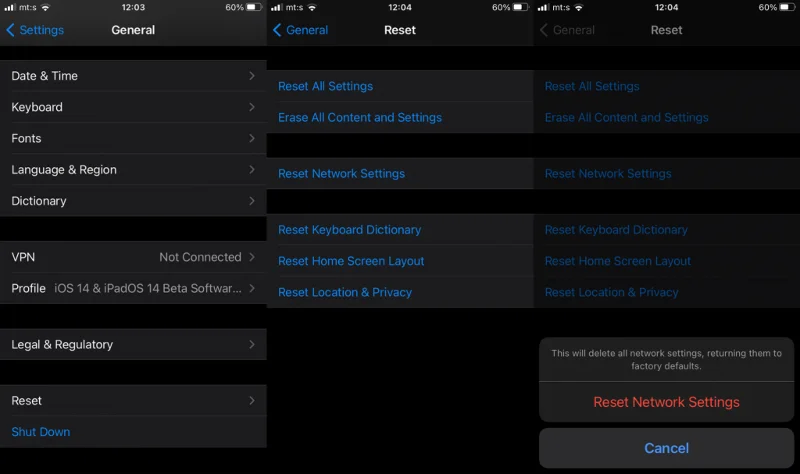
فيما يلي كيفية إعادة تعيين إعدادات الشبكة على جهاز iPhone الخاص بك:
- افتح الإعدادات .
- انقر فوق عام .
- حدد إعادة تعيين .
- انقر فوق إعادة تعيين إعدادات الشبكة .

- أدخل كلمة المرور أو رمز PIN ثم أكد الاختيار.
7. إعادة تعيين iPhone الخاص بك إلى إعدادات المصنع
لذلك ، في النهاية ، فإن الخطوة الوحيدة المتبقية التي يمكننا التفكير فيها هي إعادة ضبط جهازك على إعدادات المصنع واستعادته من نسخة iCloud الاحتياطية. قد يستغرق هذا بعض الوقت ولكنه آخر شيء يمكنك القيام به بنفسك قبل إما أخذ جهازك للإصلاح أو الاتصال بمشغل شبكة الجوال والإبلاغ عن المشكلة.
يمكنك إما استخدام iTunes على جهاز Mac أو الكمبيوتر الشخصي أو الانتقال مباشرة إلى إعدادات iPhone. هذا الأخير موضح أدناه.
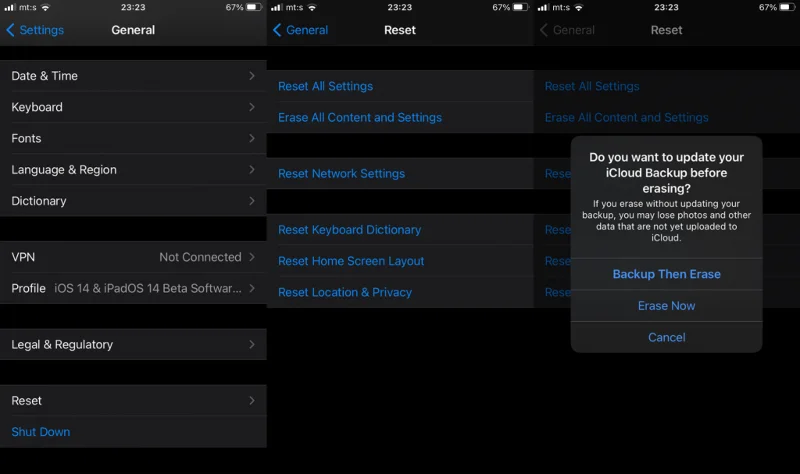
- اذهب إلى الإعدادات .
- حدد عام .
- اضغط على إعادة تعيين .

- اضغط على مسح كل المحتوى والإعدادات . تأكد من عمل نسخة احتياطية من كل شيء على iCloud. انتقل إلى الإعدادات > حسابك في الجزء العلوي > iCloud > iCloud Backup وانقر فوق النسخ الاحتياطي الآن .
- أدخل رقم التعريف الشخصي / كلمة المرور عندما يُطلب منك ذلك وقم بالتأكيد.
- بمجرد إعادة تشغيل جهازك ، اختر استعادة من iCloud Backup .
يجب أن تفعل ذلك. شكرًا لك على القراءة ، وتحقق من Facebook والصفحات الخاصة بنا ، ولا تتردد في مشاركة أفكارك أو أسئلتك أو اقتراحاتك في قسم التعليقات أدناه.





