
لا يعد الانتقال من خلال الإعدادات واختيار التطبيقات الافتراضية شيئًا يفعله العديد من المستخدمين. أكثر من مرة ، يتم تكوين التطبيقات الافتراضية من خلال الاستخدام. تنقر فوق ارتباط ، وسترى مطالبة ، وتختار التطبيق الذي سيفتح هذه الأنواع من الروابط افتراضيًا . ومع ذلك ، تكون إعدادات التطبيقات الافتراضية مفيدة عندما تريد إجراء بعض التغييرات لاحقًا. لقد حرصنا على تقديم إرشادات مفصلة حول كيفية تغيير التطبيقات الافتراضية على Android 12 أدناه.
كيفية مسح التطبيقات الافتراضية وتغييرها على Android
لتغيير التطبيقات الافتراضية على Android 12 ، ما زلت بحاجة إلى الانتقال إلى الإعدادات> التطبيقات> التطبيقات الافتراضية. الشيء نفسه ينطبق على مسح التطبيقات الافتراضية لفتح الروابط.
أجرت Google بعض التغييرات ويبدو أن الشركات المصنعة للمعدات الأصلية قامت بتضمينها أيضًا. استمر في القرائة لتجدها.
ما هو المختلف في Android 12
كانت التطبيقات الافتراضية وإعدادات فتح الروابط الافتراضية متماثلة إلى حد كبير في إصدارين من Android. ومع ذلك ، بالنسبة لبعض الفئات (مثل تطبيق المتصفح الافتراضي) ، كان لديك خيار لمسح الإعدادات الافتراضية للتطبيقات التي يمكنها فتح الروابط وجعل واجهة مستخدم النظام تطالبك بالاختيار من بين تطبيقات مختلفة في كل مرة.
هذا ليس هو الحال في Android 12 . في Android 12 ، تحتاج إلى الاختيار بين الخيارات وتعيين أحدها كخيار افتراضي. لست متأكدًا حقًا من سبب قرارهم دفع هذا لأن العديد من المستخدمين يفضلون استخدام متصفحات مختلفة لروابط مختلفة. أنا شخصياً لا أحب المزج بين التصفح المرح (Firefox) والأشياء المتعلقة بالعمل (Google Chrome).
إذا كنت ترغب في استخدام متصفحات مختلفة لروابط مختلفة داخل موارد النظام والحفاظ على Chrome المثبت مسبقًا ، فلن يحالفك الحظ. يمكنك بالطبع إلغاء تثبيت Chrome أو تعطيله واستخدام Chrome Beta مع متصفحات مختلفة. إذا قمت بمسح الإعدادات الافتراضية ، فيجب أن تحصل على نفس المطالبة متعددة المستعرضات كما في Android 11 والإصدارات الأقدم. وهو بالضبط ما فعلته.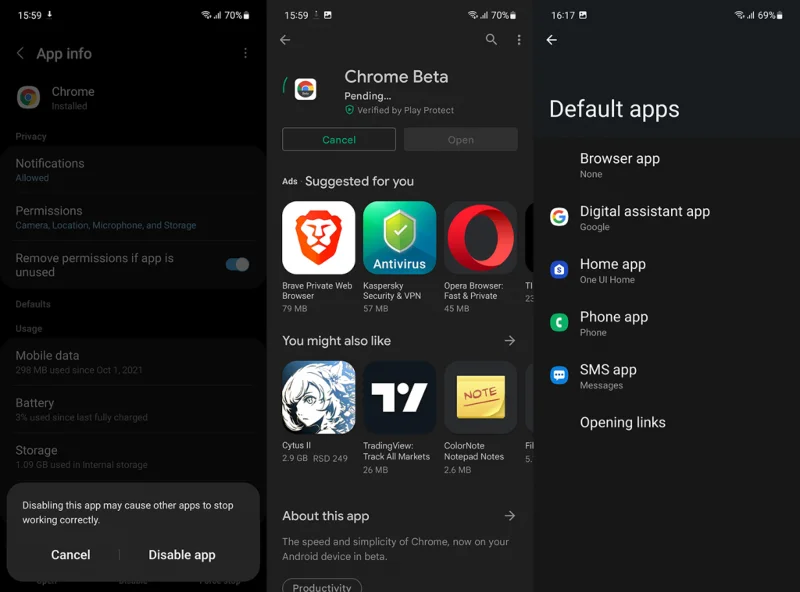
أيضًا ، هناك تطبيقات تابعة لجهات خارجية يمكنها تكرار الأسلوب القديم ، مثل اختيار المتصفح ( رابط متجر Play) أو فتح الرابط باستخدام ... ( رابط متجر Play ) الذي يمكن استخدامه لفتح روابط الويب في متصفح من اختيارك من خلال Share قائمة. بالنسبة إلى الأخير ، تحتاج إلى السماح له بتقليد متصفح في خيارات متقدمة> ميزات التطبيق> تعيين كمتصفح.
قم بتعيين التطبيقات الافتراضية أو امسح التطبيقات الافتراضية للروابط على Android 12
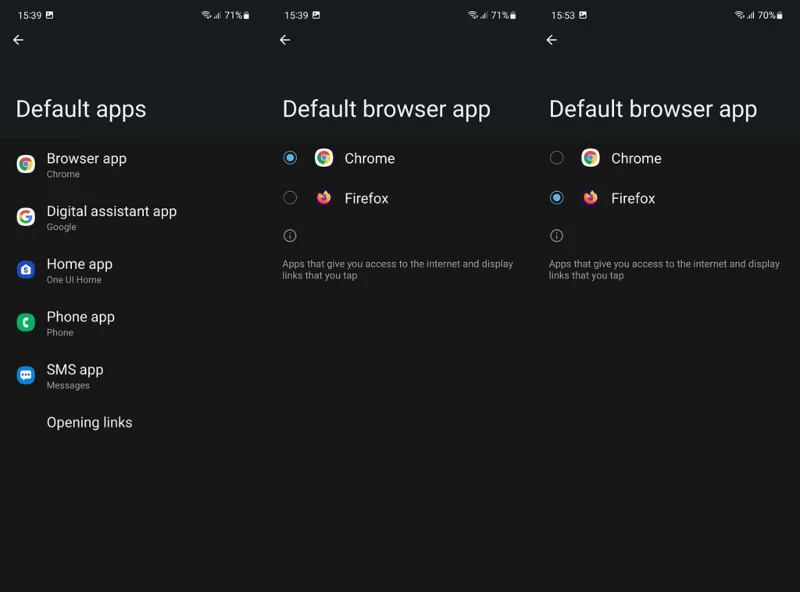
بعد ذلك ، إليك كيفية اختيار التطبيقات الافتراضية على Android 12:
- افتح الإعدادات .
- حدد التطبيقات .
- افتح التطبيقات الافتراضية . في بعض الأجهزة ، افتح التطبيقات> إدارة التطبيقات أو جميع التطبيقات> قائمة النقاط الثلاث> التطبيقات الافتراضية.
")
- اختر التطبيقات الافتراضية لكل فئة من التطبيقات المتاحة. الفئات جميلة لا تحتاج إلى شرح.
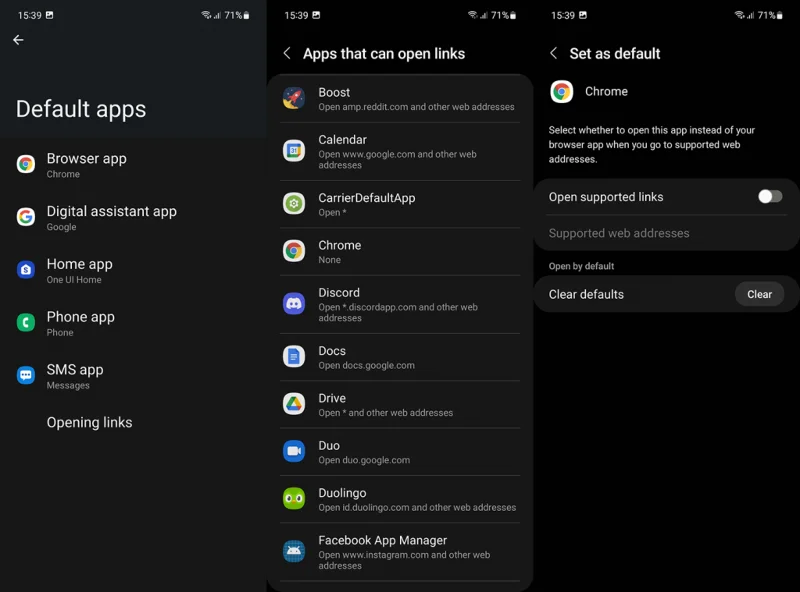
وهذه هي كيفية مسح إعدادات فتح الروابط الافتراضية على Android 12:
- مرة أخرى ، افتح الإعدادات> التطبيقات> التطبيقات الافتراضية .
- اضغط على فتح الروابط .
- افتح التطبيق الذي تريد إيقاف فتح الروابط المرتبطة به .
- انقر فوق مسح الإعدادات الافتراضية . قم بإيقاف تشغيل خيار فتح الروابط المدعومة إذا كان ذلك متاحًا.
")
تحتوي العديد من تطبيقات الجهات الخارجية على متصفحات مضمنة ، وإذا كنت ترغب في تغيير ذلك ، فتحقق من الإعدادات في كل واحدة وقم بتعطيلها. بهذه الطريقة ، سيتم فتح جميع الروابط في متصفح النظام الافتراضي. تُعد تطبيقات مثل Reddit الرسمية استثناءً لأنها تتعامل مع الروابط الخارجية بطريقة مروعة ولا يمكنك تغيير ذلك حقًا إلا عن طريق التبديل إلى تطبيق مجمّع مثل Boost for Reddit أو Infinity.
مع ذلك ، يمكننا أن نختتم هذه المقالة. شكرا لقراءتك ولا تنسى مشاركة أفكارك معنا. كيف تحب Android 12 حتى الآن؟ تقول لنا في قسم التعليقات أدناه.
قم بتوسيع التطبيقات الافتراضية باستخدام حلول الجهات الخارجية
بالنسبة لمعظم الأشخاص، تعد خيارات التطبيق الافتراضية المضمنة التي يقدمها Android كافية. إذا كنت ترغب في إضافة المزيد من الوظائف، فيمكن أن تساعدك بعض التطبيقات.
من الأفضل أن تفتح باستخدام
يتيح لك هذا التطبيق تعيين التطبيقات المفضلة التي يمكنك تجاوزها في أي وقت. قم بتشغيله وسترى سلسلة من الفئات، مثل الملفات الصوتية والمتصفح والمتصل ورسائل البريد الإلكتروني .
بعد تحديد فئة، انقر فوق النجمة بجوار التطبيق المفضل لديك. استخدم أيقونة العين لإخفاء أي تطبيقات لا تريد استخدامها. في قسم المتصفح ، يمكنك أيضًا استخدام المربع المنسدل الموجود في الأعلى لاختيار إعدادات معينة لمواقع مثل YouTube وTwitter.


الآن قم بفتح الرابط المتوافق. عندما يُطلب منك اختيار تطبيق، حدد " فتح أفضل باستخدام" واختر " دائمًا ". سيعرض خيار Better Open With لوحة في الأسفل تحتوي على عد تنازلي وقائمة بالتطبيقات المتوافقة. إذا لم تقم بتحديد واحد قبل نفاد المؤقت، فسيتم فتح التطبيق المفضل لديك.


فتح أفضل باستخدام ليس مثاليًا؛ لا يتم تحديثه كثيرًا، ولا يدعم جميع أنواع إجراءات التطبيق الافتراضية (تُعتبر الرسائل النصية القصيرة بمثابة إغفال ملحوظ). ومع ذلك، فإن التطبيق مجاني تمامًا، لذا فهو يستحق المحاولة إذا أعجبتك الفكرة.
فتح الرابط مع...
هل تريد المزيد من التحكم في تغيير التطبيق الافتراضي للروابط؟ يتيح لك Open Link With... فتح الروابط في التطبيقات المناسبة عندما لا يقوم Android بذلك تلقائيًا. يكون هذا مفيدًا عند فتح رابط YouTube أو Twitter في متصفحك بدلاً من التطبيق المقابل.
بمجرد التثبيت، قم بتشغيل Open Link With... وتابع البرنامج التعليمي. وفي النهاية، امنح التطبيق حق الوصول لاستخدام التطبيق للحصول على أفضل أداء. بمجرد الانتهاء من ذلك، لن تحتاج إلى القلق بشأن ذلك مرة أخرى حتى ترغب في فتح رابط مع تطبيق آخر.
عندما تفعل ذلك، اضغط على زر القائمة المكون من ثلاث نقاط في متصفحك واختر مشاركة . حدد فتح الرابط باستخدام... وستظهر لك قائمة بالتطبيقات المتوافقة لهذا النوع من الارتباط. اختر " مرة واحدة فقط" إذا كنت تريد أن يتم سؤالك مرة أخرى في المرة القادمة، أو اختر " دائمًا " لربط هذا النوع من الارتباط بالتطبيق بشكل دائم.


على الرغم من أن هذا يشبه الوظيفة المضمنة، إلا أنه إذا كانت لديك مشكلات في فتح الروابط بشكل صحيح أو كنت ترغب في فتح نفس أنواع المحتوى في تطبيقات مختلفة بانتظام (ربما تستخدم عميلين مختلفين لـ Twitter)، فإن الأمر يستحق المشاهدة.





