
ميزة Picture-in-Picture هي ميزة تعدد المهام على Android. يسمح لك بالحفاظ على نافذة فيديو مفتوحة أثناء استخدام تطبيقات أخرى. على الرغم من أنني شخصياً أجده مزعجًا في بعض الأحيان ، (خاصة عند الاستماع إلى الموسيقى على YouTube ، عندما يظل الفيديو على الشاشة بدلاً من تصغيره) ، فأنا متأكد من أن العديد من المستخدمين يجدونها مريحة للغاية.
لهذا السبب سأقول بضع كلمات حول هذه الميزة هنا ، حتى تتمكن من تحقيق أقصى استفادة منها.
كيفية تمكين صورة داخل صورة على نظام Android 12
يجب تمكين ميزة Picture-in-Picture بشكل افتراضي على جهاز Android الخاص بك (المطلب الوحيد هو أنك تقوم بتشغيل Android 8 Oreo على الأقل ، وهو ما أفترض أنك تفعله). ومع ذلك ، لا يزال بإمكانك الانتقال إلى الإعدادات والتأكد من تمكينها لكل تطبيق فردي يدعمه.
إليك كيفية القيام بذلك:
- اذهب إلى الإعدادات .
- توجه إلى التطبيقات> قائمة ثلاثية النقاط > وصول خاص .
- الآن ، انتقل إلى Picture-in-Picture .
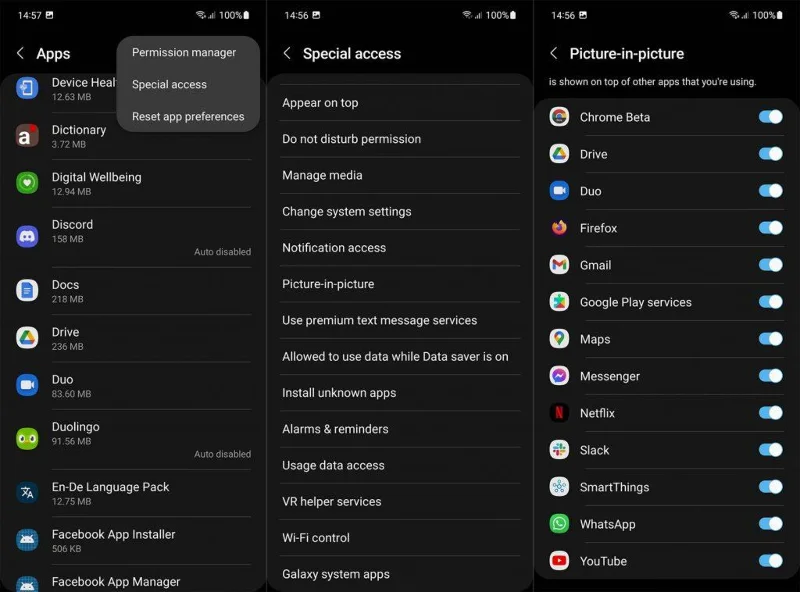
- من قائمة التطبيقات التي تدعم صورة داخل صورة ، ابحث عن التطبيق الذي تريد السماح له باستخدام هذه الميزة وانقر فوقه.
- بدّل خيار السماح بالصورة داخل الصورة إلى تشغيل.
ها أنت ذا ، الآن في كل مرة تقوم فيها بتصغير تطبيق محدد أثناء تشغيل الفيديو ، سيظهر على الشاشة.
الاستثناء لهذا هو موقع يوتيوب. كما تعلم على الأرجح ، لا يسمح لك الإصدار المجاني من هذه الخدمة بتشغيل مقاطع الفيديو في الخلفية. لذلك ، إذا كنت تريد استخدام وضع Picture-in-Picture مع تطبيق YouTube ، فسيتعين عليك الاشتراك في YouTube Premium.
لا تعمل ميزة Picture-in-Picture على نظام Android 12
يعد تمكين صورة داخل صورة واستخدامها أمرًا بسيطًا جدًا ، ولا يوجد الكثير مما يمكننا قوله عنه. ولكن ماذا لو لم تعمل هذه الميزة؟ فيما يلي بعض الحلول الممكنة.
تحقق من توافق التطبيق
على الرغم من أن Picture-in-Picture قد قطعت شوطًا طويلاً منذ طرحها لأول مرة في Android 8 Oreo ، لا تزال هناك بعض التطبيقات التي لا تدعمها. يمكنك بسهولة التحقق مما إذا كان التطبيق يدعم هذا الوضع من خلال الانتقال إلى الإعدادات (كما هو موضح أعلاه). إذا لم يكن التطبيق مدرجًا في القائمة ، فإنه لا يدعم صورة داخل صورة.
ومع ذلك ، لا ينبغي أن يكون هذا هو الحال بالنسبة للتطبيقات الأكثر شيوعًا لتشغيل محتوى الفيديو ، مثل YouTube Premium و Netflix و Chrome وما إلى ذلك. إذا لم يدخل YouTube Premium ، على سبيل المثال ، في وضع PiP عند تصغيره ، فمن المحتمل أن تضطر إلى ضبط بعض الإعدادات داخل التطبيق.
تحقق من إعدادات التطبيق
بعض التطبيقات لديها إعدادات مخصصة لـ PiP على Android. لذلك ، إذا تم تعطيل PiP داخل التطبيق ، فلن يعمل ، حتى لو سمحت بذلك في إعدادات الهاتف.
يُعد YouTube Premium مثالاً رائعًا على ذلك. إذا لم يعمل وضع PiP ، فسيتعين عليك الانتقال إلى الإعدادات > عام وتمكين صورة داخل صورة . يمكن تطبيق الشيء نفسه على التطبيقات الأخرى. نظرًا لعدم وجود طريقة بالنسبة لي لمعرفة التطبيق الذي تواجه مشكلات فيه ، لا يمكنني إلا أن أنصحك بالتعمق في إعدادات هذا التطبيق والبحث عن خيار تمكين صورة داخل صورة.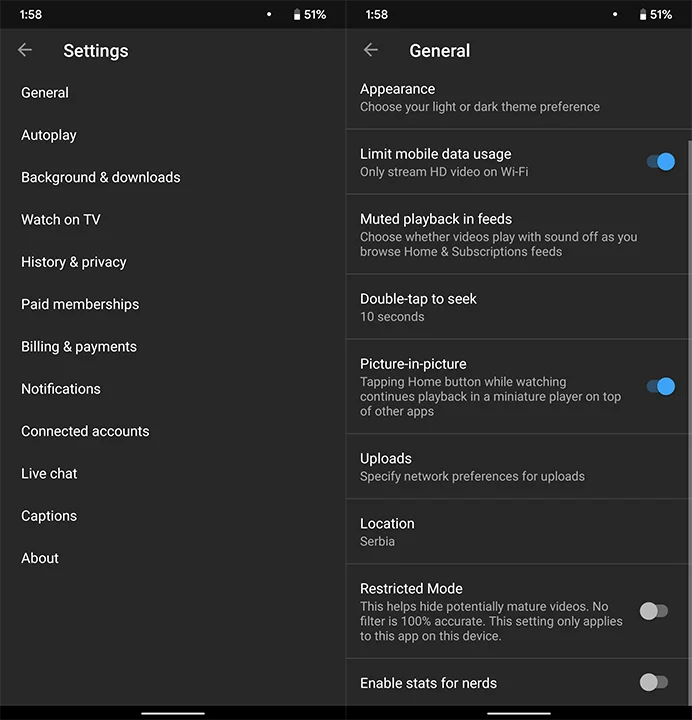
هذا عن ذلك. إذا كانت لديك أي تعليقات أو أسئلة أو اقتراحات بخصوص استخدام صورة داخل صورة على نظام Android 12 ، فلا تتردد في إخبارنا بذلك في التعليقات أدناه.





