
يعد Google Drive حقًا جزءًا كبيرًا من تجربة Android ولكنه يستخدم أيضًا على نطاق واسع على iOS و Windows / macOS. يجد بعض المستخدمين أنه ذو قيمة ويعتمدون عليه يوميًا والبعض الآخر يكرهونه ويختارون خدمات سحابية مختلفة. إذا كنت في المجموعة الثانية وتريد معرفة كيفية تعطيل Google Drive ، فاستمر في القراءة.
جدول المحتويات:
- تعطيل النسخ الاحتياطي التلقائي
- قم بإلغاء تثبيت Google Drive أو تعطيله على Android
- قم بإزالة Google Drive من جهاز iPhone الخاص بك
- قم بإلغاء تثبيت Google Drive على جهاز الكمبيوتر الخاص بك
كيف يمكنني إيقاف تشغيل Google Drive؟
إذا استبعدنا النسخ الاحتياطية ، فإن Google Drive لا يفعل الكثير في الخلفية. يمكنك دائمًا تعطيل النسخ الاحتياطية التلقائية أو إلغاء تثبيت / تعطيل التطبيق. كلاهما على Android و iPhone .
على جهاز الكمبيوتر الخاص بك ، يمكنك منع Drive من البدء أو إيقاف المزامنة مؤقتًا أو يمكنك ببساطة إلغاء تثبيت التطبيق.
1. تعطيل النسخ الاحتياطي التلقائي
لن يقوم Google Drive بمزامنة أي شيء من جهازك تلقائيًا ولكنه سيعمل على الاحتفاظ بنسخة احتياطية من إعدادات النظام في الخلفية. إذا كنت لا ترغب في القيام بذلك على جهاز Android ، فيمكنك تعطيل النسخ الاحتياطية التلقائية بأمان ونسخ جهازك احتياطيًا يدويًا. أو استخدم أي خدمة سحابية تقدمها الشركة المصنعة للمعدات الأصلية ، مثل Samsung Cloud أو Mi Cloud ، لنسخ جهازك احتياطيًا.
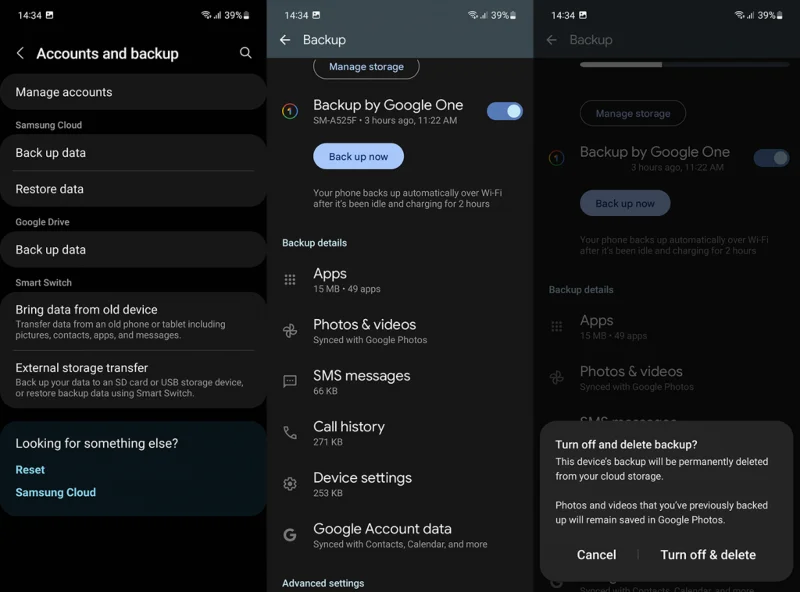
فيما يلي كيفية تعطيل النسخ الاحتياطية التلقائية في Google Drive على جهاز Android:
- افتح الإعدادات .
- حدد الحسابات .
- اختر نسخ البيانات احتياطيًا في قسم Google Drive.
- قم بتبديل خيار النسخ الاحتياطي بواسطة Google One .
2. قم بإلغاء تثبيت Google Drive أو تعطيله على Android
إذا كنت لا تريد Google Drive على جهاز Android ، فيمكنك إلغاء تثبيته أو تعطيله على الأقل. ستستهلك التطبيقات المعطلة الحد الأدنى من مساحة التخزين ولن تكون متاحة للاستخدام. ما لم تقم بتمكينهم أولاً. يمكنك تعطيل Google Drive حتى على أجهزة Pixel التي تعمل بنظام Android المصمم بشكل وثيق حول خدمات Google.
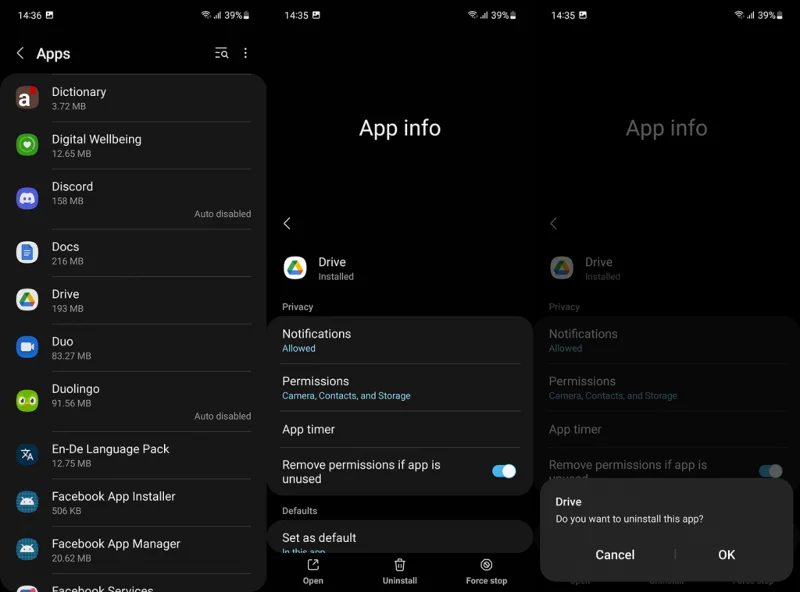
إليك كيفية إلغاء تثبيت Google Drive أو تعطيله على Android:
- افتح الإعدادات .
- حدد التطبيقات . قم بتوسيع كل التطبيقات.
- اختر Drive من قائمة التطبيقات المتاحة.
- انقر فوق إلغاء التثبيت أو تعطيل في الجزء السفلي.

3. إزالة Google Drive من جهاز iPhone الخاص بك
الإجراء هو نفسه تقريبًا على iPhone. فقط ، هذه المرة ، يمكنك إلغاء تثبيت Google Drive دون أي شيء يعيقك. يعد Google Drive على iOS اختياريًا تمامًا ويمكنك إزالته متى شئت للقيام بذلك.
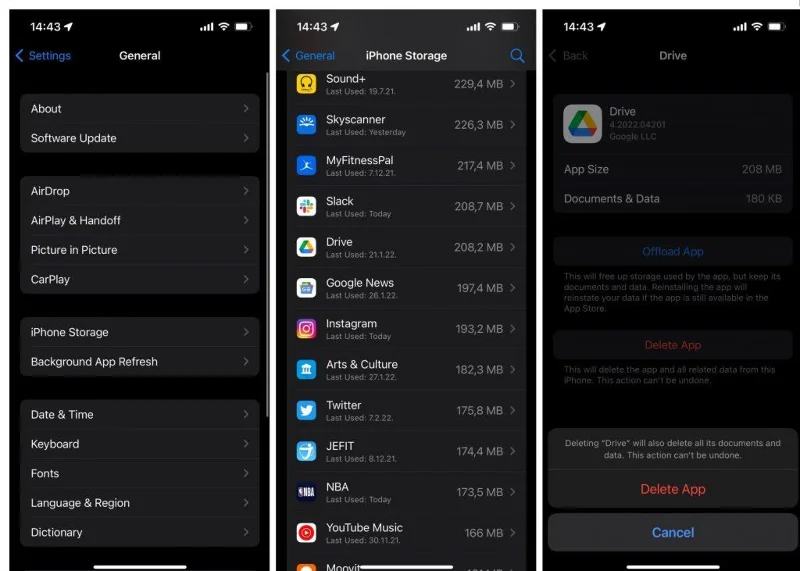
فيما يلي كيفية إزالة Google Drive على جهاز iPhone الخاص بك:
- على جهاز iPhone أو iPad ، افتح "الإعدادات" .
- حدد عام .
- اختر تخزين iPhone .
- اضغط على Google Drive .
- اضغط على حذف التطبيق .

4. قم بإلغاء تثبيت Google Drive على جهاز الكمبيوتر الخاص بك
استبدلت Google أداة Backup & Sync بـ Google Drive لسطح المكتب العام الماضي (2021) ، وبشكل موضوعي ، فإن عميل سطح المكتب الجديد أفضل بكثير. ومع ذلك ، لا يحب بعض المستخدمين أنه يعمل في الخلفية ، ويقوم بنسخ الملفات احتياطيًا تلقائيًا.
أول شيء يمكنك القيام به هو منع Google Drive لسطح المكتب من البدء تلقائيًا مع النظام. بعد ذلك ، يمكنك إيقاف المزامنة مؤقتًا ، وأخيرًا ، يمكنك فقط إلغاء تثبيت Google Drive من جهاز الكمبيوتر الخاص بك.
إليك كيفية منع Google Drive for Desktop من بدء تشغيل Windows 10/11:
- افتح إعدادات Google Drive من منطقة الإعلام.
- انقر فوق الإعدادات (رمز الترس) وافتح التفضيلات .

- مرة أخرى ، انقر فوق الإعدادات (رمز الترس).
- قم بإلغاء تحديد مربع " تشغيل Google Drive عند بدء تشغيل النظام ". عند بدء تشغيل النظام التالي ، لن يبدأ Google Drive مع النظام.
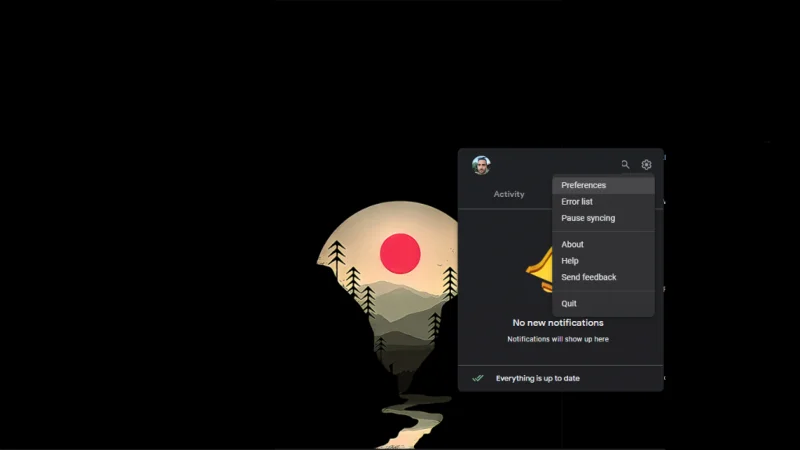
لإيقاف المزامنة مؤقتًا ، انقر بزر الماوس الأيمن فوق رمز Drive في منطقة الإعلام ، وانقر فوق رمز الترس ، وحدد إيقاف المزامنة مؤقتًا من القائمة السياقية.
وهذه هي طريقة إلغاء تثبيت Google Drive لسطح المكتب على جهاز الكمبيوتر الذي يعمل بنظام Windows 10/11:
- اضغط على مفتاح Windows + I لفتح الإعدادات .
- حدد التطبيقات .
- افتح التطبيقات والميزات .
- في قائمة التطبيقات ، حدد موقع Google Drive .
- انقر فوق قائمة النقاط الثلاث المجاورة لها وانقر فوق إلغاء التثبيت .
مع ذلك ، يمكننا أن نختتم هذه المقالة. نشكرك على القراءة ونأمل أن نقدم لك البصيرة التي كنت تبحث عنها. ما الخدمة السحابية التي تفضلها على Google Drive؟ تقول لنا في قسم التعليقات أدناه.





