
في هذا اليوم وهذا العصر ، يمكن أن يغمر المرء بسهولة العدد الهائل من الإخطارات. لتقليل هذه الفوضى المطلقة ، يمكننا تعيين بعض الأولويات وتعطيل الإشعارات للتطبيقات غير الأساسية. Snapchat وتطبيقات الوسائط الاجتماعية الأخرى تندرج بسهولة في هذه الفئة ، مع كل أنواع الإشعارات الضرورية في طريقك. إذا كنت تتساءل عن كيفية تعطيل الإشعارات على جهاز Android أو iPhone ، فقد حرصنا على شرح كل شيء أدناه.
ومع ذلك ، لا يتعين عليك تعطيل الإشعارات تمامًا. لديك دائمًا خيار تعطيل فئات معينة فقط أو كتم صوت الدردشات والمحادثات الجماعية. قد يكون تعديل الإشعارات وفقًا لاحتياجاتك أفضل من إيقاف تشغيلها تمامًا.
جدول المحتويات:
كيفية كتم إخطارات Snapchat؟
1. قم بإيقاف تشغيل إعلامات Snapchat على Android
يمكنك إيقاف تشغيل إشعارات Snapchat على Android من خلال إعدادات التطبيق أو في إعدادات النظام. إذا كنت لا تريد أن يتم إعلامك بفئات أو مستخدمين أو دردشات جماعية معينة في إعدادات Snapchat ، فإن الإعدادات داخل التطبيق هي السبيل للذهاب. ومع ذلك ، فإن إعدادات الإشعارات داخل التطبيق ثانوية. لأنه إذا قمت بتعطيل إعدادات الإشعارات في النظام ، فلن يؤدي تغيير إعدادات الإشعارات داخل التطبيق إلى أي شيء. لذلك ، إذا كنت لا تريد دفع الإشعارات من Snapchat على الإطلاق ، فإن أفضل رهان لك هو الانتقال إلى إعدادات النظام وتعطيل كل شيء هناك.
إليك كيفية إيقاف تشغيل إشعارات Snapchat على Android:
- على جهاز Android ، افتح "الإعدادات" .
- ثم اضغط على التطبيقات . قم بتوسيع كل التطبيقات.
- حدد موقع Snapchat وافتحه من قائمة التطبيقات المتاحة.
- اختر الإخطارات . يجب أن ترى قائمة بجميع فئات الإشعارات هنا. إذا لم يكن كذلك ، فحدد فئات الإعلام.
- يمكنك تعطيل إظهار الإخطارات .
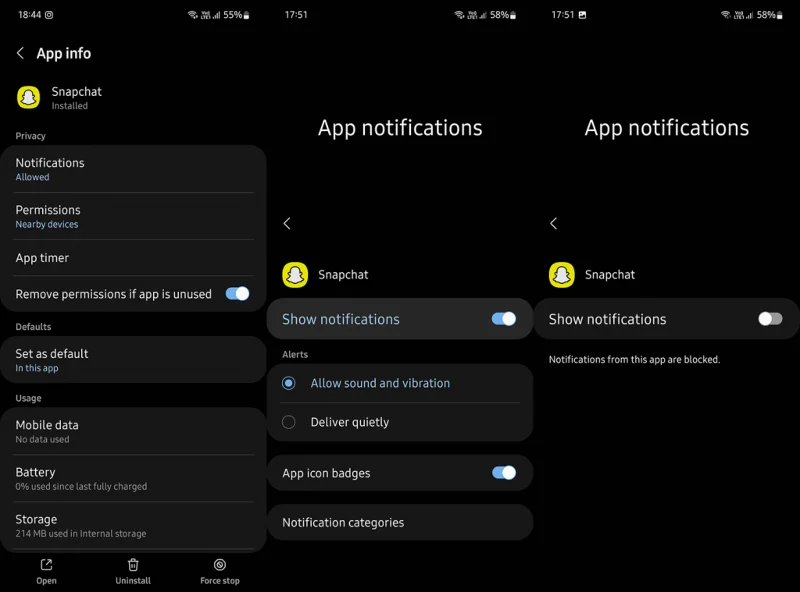
بخلاف ذلك ، إذا كنت ترغب في تعديل الإشعارات في التطبيق ، فإليك ما يجب فعله:
- افتح سناب شات .
- اضغط على أيقونة الحساب في الزاوية اليسرى العليا.
- الآن ، اضغط على أيقونة الترس في الزاوية اليمنى العليا لفتح الإعدادات.
- اختر الإخطارات . هنا ، يمكنك تعطيل جميع أنواع فئات الإشعارات . أو قم فقط بإلغاء تحديد مربع تمكين الإشعارات لتعطيل جميع الإشعارات.

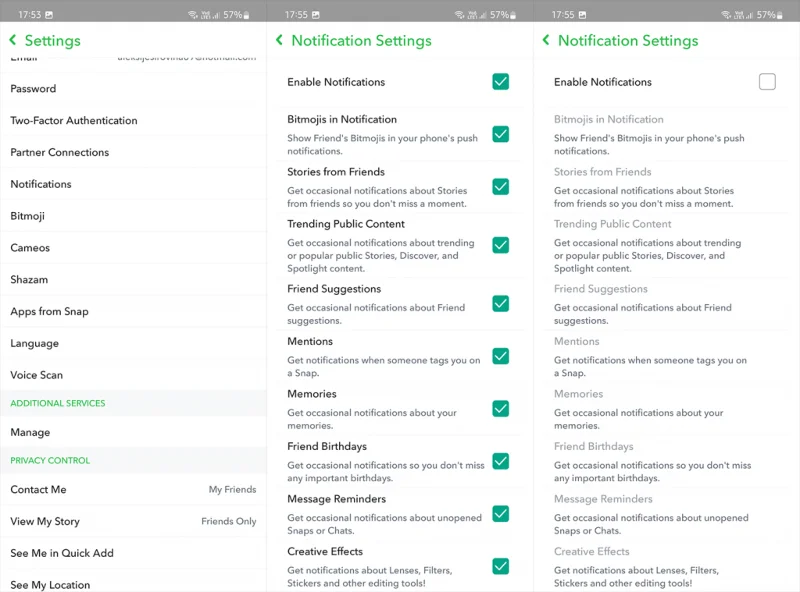
من ناحية أخرى ، لكتم صوت الدردشات الفردية أو المجموعة على Snapchat لنظام Android ، افتح الدردشات من الشريط السفلي أو اسحب لليمين. اضغط مع الاستمرار على المجموعة أو الدردشة الفردية وافتح المزيد ثم اختر إعلامات الرسائل. ثم فقط اضغط على صامت. هذا ينطبق على iOS أيضًا.
2. قم بتعطيل إشعارات Snapchat على iOS
الإجراء مشابه لنظام iOS مع بعض الاختلافات الواضحة. الإعدادات داخل التطبيق هي نفسها ولكن هناك تبديل واحد فقط في إعدادات النظام يعطل جميع الإشعارات. مع وضع ذلك في الاعتبار ، إليك كيفية تعطيل إشعارات Snapchat على جهاز iPhone أو iPad:
- على جهاز iPhone الخاص بك ، افتح "الإعدادات" .
- اختر Snapchat .
- انقر فوق الإخطارات . قم بإيقاف تشغيل "السماح بالإشعارات " أو افتح إعدادات إشعار Snapchat .
- الآن ، قم بإلغاء تحديد مربعات الإشعارات التي تريد كتمها.

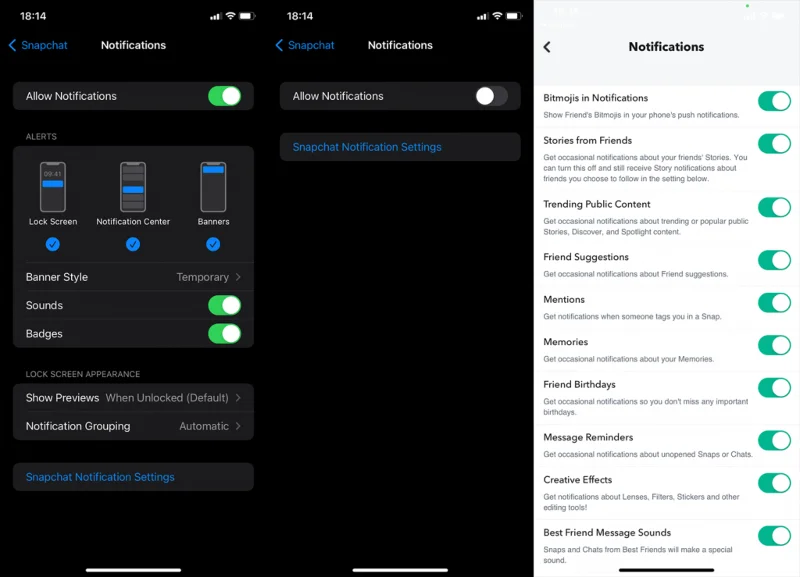
بهذه البساطة. يمكنك تمكين الإخطارات مرة أخرى في نفس القائمة. مع ذلك ، يمكننا أن نختتم هذه المقالة. شكرًا لك على القراءة وتأكد من مشاركة أفكارك معنا في قسم التعليقات أدناه. كما هو الحال دائمًا ، نتطلع إلى الاستماع منك. يمكنك أيضًا الوصول إلينا على أو.
كيفية إيقاف إشعارات سناب شات من شخص معين
في بعض الأحيان لا ترغب في تلقي إشعارات الرسائل والرسائل من شخص معين على Snapchat. لهذا، هناك إعدادات خاصة في Snapchat تتيح لك كتم الإشعارات الخاصة بهم. سيوضح لك هذا الدليل خطوة بخطوة كيفية القيام بذلك –
- افتح تطبيق Snapchat على هاتفك الذكي iPhone أو Android. تأكد من أنك قمت بتسجيل الدخول إلى حسابك.
- انتقل إلى الدردشات من خلال النقر على خيار الدردشة من قائمة التنقل في الأسفل. هنا سترى قائمة بالأشخاص الذين قمت بالدردشة معهم.
- اضغط لفترة طويلة على المستخدم الذي تريد تجاهل إشعاراته المفاجئة. سيؤدي هذا إلى فتح مربع منبثق حيث ستظهر خيارات مختلفة تتعلق بإعدادات الدردشة.
![إعدادات دردشة سناب شات]()
- انقر على خيار المزيد . الآن سترى أنواعًا مختلفة من إعدادات الإشعارات.
- انقر على إشعارات الرسائل ثم اختر صامت . سيتم تعيينه على كافة الرسائل بشكل افتراضي.
![تجاهل إشعارات الرسائل على Snapchat]()
- إذا كنت تريد حظر إشعارات القصة أيضًا، فقم بتعطيل زر إشعارات القصة. هذا كل شيء.







