
في نظام التشغيل Windows 10 ، يمكنك تمكين أو تعطيل تأثيرات الشفافية لشريط المهام والبدء ومركز العمل. سيؤدي هذا أيضًا إلى تمكين أو تعطيل تأثيرات Acrylic Fluent Design لتطبيقات Start وUWP.
إذا كنت تستخدم سمة عالية التباين، فسيتم تعطيل تأثيرات الشفافية والتعتيم.
إذا قمت بتمكين تأثيرات الشفافية، فستصبح شاشة البدء بملء الشاشة أكثر شفافية لرؤية خلفية سطح المكتب خلفها. لن ترى أي نوافذ مفتوحة أو رموز سطح المكتب من خلال شاشة البدء بملء الشاشة.
إذا قمت بإيقاف تشغيل تأثير الشفافية، فسيتم أيضًا تعطيل تأثير التمويه.
بدءًا من Windows 10 الإصدار 18298، سينعكس تمكين أو تعطيل تأثيرات الشفافية الآن أيضًا على شاشة تسجيل الدخول .
سيوضح لك هذا الدليل كيفية تمكين أو تعطيل تأثيرات الشفافية لتطبيقات Start وشريط المهام ومركز العمل وUWP على نظام التشغيل Windows 10.
قم بتشغيل/إيقاف تأثيرات الشفافية في إعدادات التخصيص
1. افتح الإعدادات وانقر على أيقونة التخصيص.
2. انقر فوق "الألوان" على الجانب الأيسر وقم بتشغيل (افتراضي) أو قم بإيقاف تشغيل خيار تأثيرات الشفافية في "المزيد من الخيارات" على الجانب الأيمن، اعتمادًا على ما تريد.
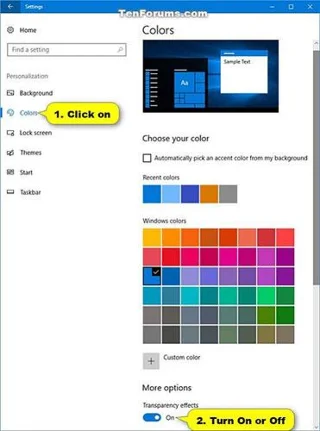
قم بتشغيل (افتراضي) أو قم بإيقاف تشغيل خيار تأثيرات الشفافية في المزيد من الخيارات على الجانب الأيمن
3. عند الانتهاء، يمكنك إغلاق الإعدادات إذا أردت ذلك.
تمكين/تعطيل تأثيرات الشفافية في إعدادات سهولة الوصول
ملاحظة : هذا الخيار متاح فقط بدءًا من Windows 10 الإصدار 17025.
1. افتح الإعدادات وانقر على أيقونة سهولة الوصول .
2. انقر فوق عرض على اليسار وقم بتمكين (افتراضي) أو قم بتعطيل خيار إظهار الشفافية في Windows ، اعتمادًا على ما تريده في تبسيط وتخصيص Windows على اليمين.
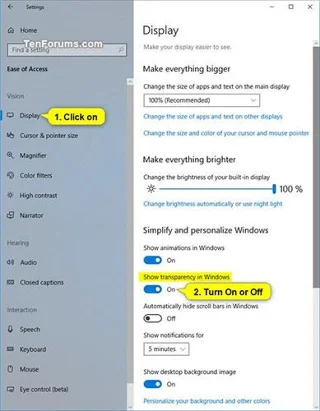
قم بتشغيل (افتراضي) أو قم بإيقاف تشغيل خيار إظهار الشفافية في Windows
3. عند الانتهاء، يمكنك إغلاق الإعدادات إذا أردت ذلك.





