
تحتوي جميع أجهزة الكمبيوتر المحمولة على منافذ اتصال LAN واتصالات WiFi، لذا يمكنك اختيار استخدام الاتصال بشبكة WiFi وتغييره، إذا كانت الشبكة السلكية بها مشكلات. افتراضيًا، سيقوم نظام التشغيل Windows 10 تلقائيًا بتحديد أولويات اتصالات الشبكة، بناءً على العديد من المعلمات. لكنك لا ترغب دائمًا في الاتصال بالشبكة وفقًا للأولوية الافتراضية المتاحة. على سبيل المثال، بدلاً من الحاجة إلى الاتصال بشبكة Wi-Fi الافتراضية، عندما تقوم بتوصيل شبكة سلكية، فإنك تريد الاتصال بشبكة سلكية، أو العكس. ستوضح لك المقالة أدناه كيفية ترتيب اتصالات شبكة Windows 10.
- اضبط الكمبيوتر المحمول الخاص بك لتحديد أولويات اتصالات الشبكة السلكية
- تعليمات لإصلاح علامات التعجب الصفراء على شبكات الكمبيوتر في 3 خطوات فقط
- كيفية إعداد وضع أولوية شبكة Wifi على Android وiPhone
تعليمات لترتيب اتصالات شبكة Windows 10 من خلال إعدادات المحول
الخطوة 1:
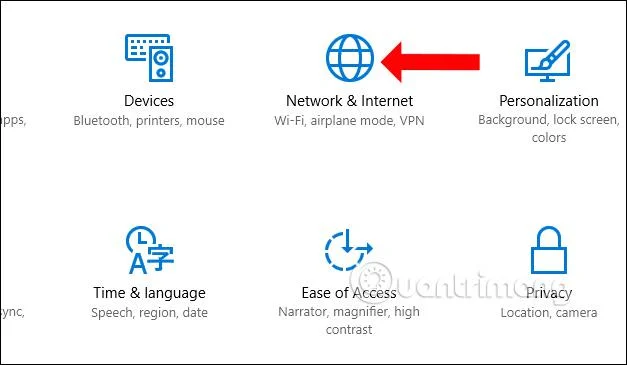
انقر فوق أيقونة الإعدادات ثم انقر فوق الشبكة والإنترنت .
الخطوة 2:
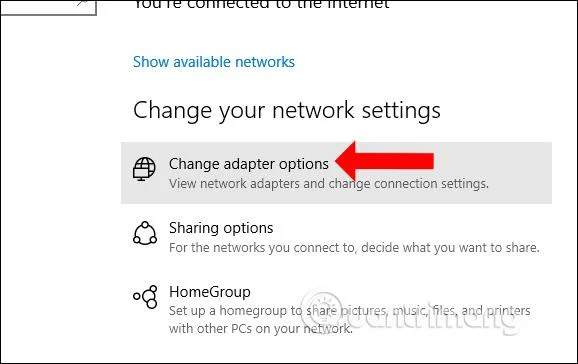
قم بالتبديل إلى الواجهة الجديدة في قسم الحالة على يسار الواجهة، وانظر إلى يمين قسم تغيير إعدادات الشبكة وحدد تغيير خيارات المحول .
الخطوه 3:
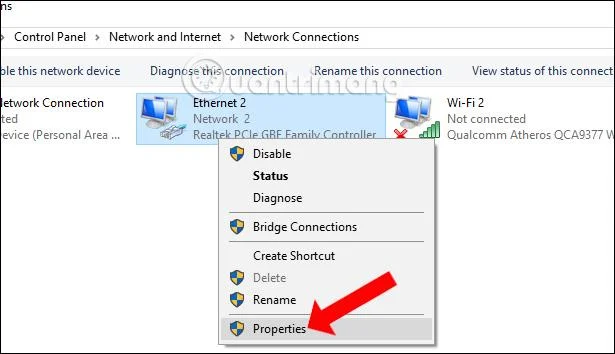
تظهر اتصالات الشبكة على الكمبيوتر. انقر بزر الماوس الأيمن على اتصال الشبكة الذي تريد ضبط وضع أولوية الاتصال وحدد خصائص .
الخطوة 4:
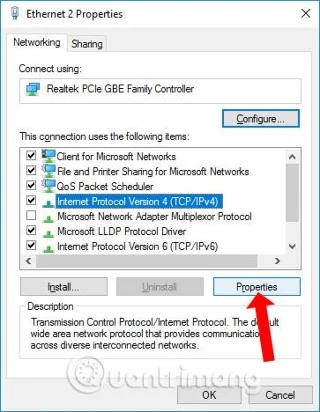
في الواجهة الجديدة، انقر فوق Internet Protocol Version 4 (TCP/IPv4) ثم انقر فوق الزر "خصائص" .
الخطوة 5:
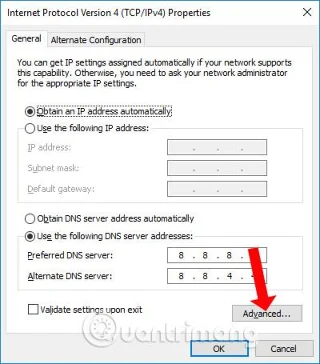
في الواجهة التالية، انقر فوق علامة التبويب "عام" ثم انقر فوق الزر "خيارات متقدمة" .
في هذه الواجهة الجديدة، قم بإلغاء تحديد القياس التلقائي ثم في مقياس الواجهة ، أدخل الرقم الأصغر، وكلما زادت أولوية الاتصال، كلما زاد الرقم، انخفضت الأولوية. إذا قمت بملء منفذ اتصال الشبكة السلكية بالرقم 5 وتم إدخال منفذ اتصال شبكة WiFi بالرقم 6، فستكون لاتصال الشبكة السلكية الأولوية للاتصال أولاً.
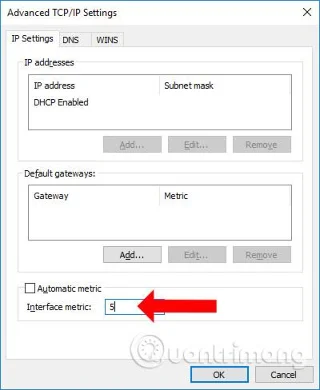
عند تغيير معلمات قياس الواجهة عند اتصال الشبكة هذا، يمكنك أيضًا تغيير نفس المعلمات عند اتصالات الشبكة الأخرى لتحديد أولويات اتصالات الشبكة على نظام التشغيل Windows 10. الآن سيتصل الكمبيوتر بالشبكة حسب الأولوية التي حددها المستخدم.
استخدم أوامر PowerShell لتغيير أولوية اتصال الشبكة
إذا أردت، يمكنك أيضًا استخدام PowerShell cmdlets (الأوامر المختصرة المستخدمة في بيئات Windows PowerShell) لتغيير أولوية اتصالات الشبكة. في الواقع، إذا كنت مرتاحًا لاستخدام PowerShell، فإن هذا الخيار أسهل من الطريقة الأولى. كل ما عليك فعله هو العثور على فهرس الواجهة (المعرف الفريد المرتبط بالواجهة المادية أو المنطقية) وتعيين الأولوية.
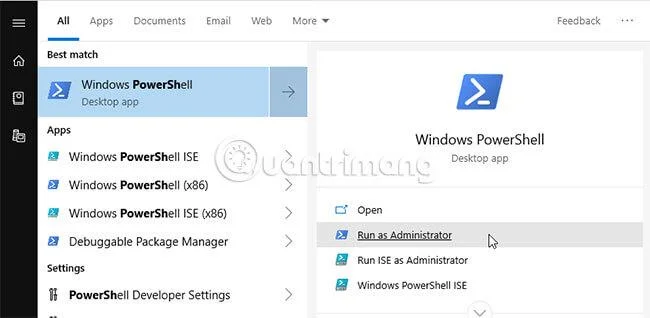
1. لتغيير أولوية اتصالات الشبكة عبر PowerShell ، تحتاج إلى حقوق المسؤول. ابحث عن PowerShell في قائمة " ابدأ " وحدد خيار "تشغيل كمسؤول" .
2. نحن بحاجة إلى العثور على فهرس واجهة محول الشبكة، عن طريق تنفيذ أمر Get-NetIPInterface وسيقوم PowerShell بإدراج جميع محولات الشبكة. سيظهر لك رقم فهرس الواجهة أسفل قسم "ifIndex". لاحظ رقم فهرس واجهة محول الشبكة. في هذا المثال هو 17.
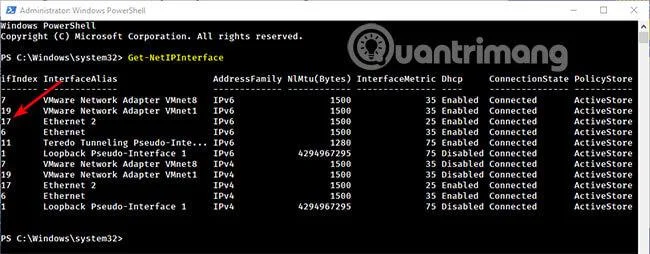
3. بمجرد حصولك على رقم فهرس واجهة محول الشبكة، استخدم الأمر أدناه. استبدل INTERFACE_INDEX برقم فهرس الواجهة الفعلي و PRIORITY برقم الأولوية المحدد (أقل من أو يساوي 10).
Set-NetIPInterface -InterfaceIndex INTERFACE_INDEX -InterfaceMetric PRIORITY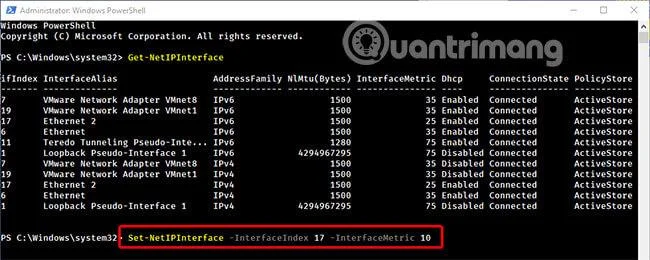
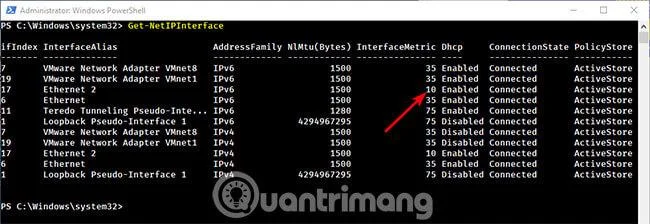
4. للتحقق من التغييرات، قم بتنفيذ Get-NetIPInterface cmdlet. كما ترون، تغيرت أولوية اتصالات الشبكة من 25 إلى 10.
5. أعد تشغيل النظام لتطبيق التغييرات.
6. في المستقبل، إذا كنت تريد أن يتعامل Windows مع أولوية الاتصال بالشبكة، فما عليك سوى تنفيذ الأمر أدناه. تذكر استبدال INTERFACE_INDEX بفهرس الواجهة الفعلي لمحول الشبكة.
Set-NetIPInterface -InterfaceIndex 21 -AutomaticMetric enabledشاهد المزيد:
- كيفية تشغيل الواي فاي على نظام التشغيل Windows 10
- كيفية تغيير كلمة مرور الواي فاي على الكمبيوتر والهاتف
- إصلاح خطأ انقطاع اتصال Wifi على أنظمة التشغيل Windows 10 و8 و7 وVista
أتمنى لك النجاح!





