
يقوم Microsoft Bing بتغيير صور صفحته الرئيسية يوميًا بصور مذهلة من Getty Images وغيرهم من كبار المصورين حول العالم. تسمح لك Microsoft بتنزيل صور Bing مجانًا واستخدامها على نظامك. فيما يلي كيفية تعيين Bing Daily Images كخلفية وشاشة قفل وشاشة تسجيل دخول على نظام التشغيل Windows 10 .
كيفية تعيين Bing Daily Images كخلفية لنظام التشغيل Windows 10 وشاشة القفل
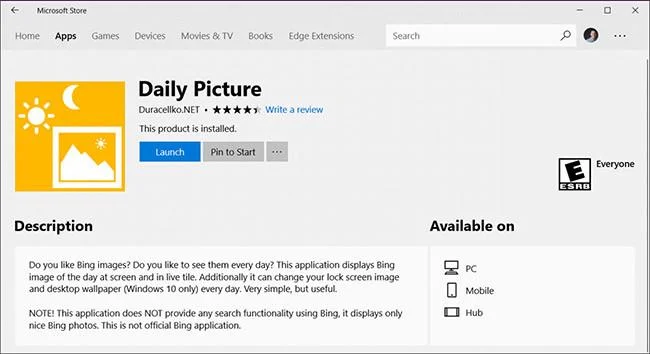
الخطوة 1 - قم بتنزيل تطبيق Windows Store المجاني - الصورة اليومية
لا يحتوي نظام التشغيل Windows 10 على هذه الميزة حتى الآن، لذلك سنستخدم تطبيقًا مجانيًا من متجر Microsoft يسمى Daily Picture .
افتح ابدأ وقم بتشغيل متجر Windows . ابحث عن التطبيق وقم بتنزيله - الصور اليومية .
الخطوة 2 – تكوين الصورة اليومية
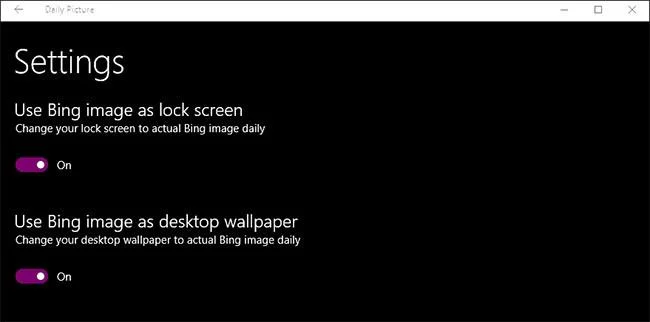
بمجرد التثبيت، سيقوم التطبيق بتنزيل أحدث الصور من Bing. للتهيئة، اضغط على أيقونة الترس.
حدد الخيارات التي تريد استخدام صور Bing لها. في المثال أدناه، قمنا بتعيين صور Bing كشاشة القفل وسطح المكتب.
معلومات اكثر
يحتوي التطبيق أيضًا على بعض الخيارات الأخرى من الشاشة الرئيسية:

- قم بتحديث الصور بأحدث الصور من Bing.
- قم بتعيين صورة Bing الحالية كخلفية.
- قم بتعيين صورة Bing الحالية على شاشة القفل (بما في ذلك شاشة تسجيل الدخول).
- احفظ صورة Bing الحالية على محرك الأقراص الثابتة لديك.
- أفتح الإعدادات.
- يقوم السهم الأيمن أو الأيسر بالتمرير عبر صور اليوم السابق من Bing.
يستخدم العديد من الأشخاص هذا التطبيق منذ عدة سنوات ولم يواجهوا أي مشاكل في الإصدارات المختلفة من Windows 10. إنه يجعل العديد من المستخدمين يحبونه لأنه يجلب صورًا جديدة كل يوم.
شاهد المزيد:





