
إذا كنت تحب خلفية الكمبيوتر أو شاشة القفل التي تحتوي على العديد من السمات المختلفة والصور عالية الجودة، فيمكنك العثور على مصدر صورة Unsplash. هذا موقع ويب يشارك صورًا عالية الجودة وموضوعات غنية وهو مجاني تمامًا. ستقدم المقالة أدناه للقراء 3 تطبيقات تستخدم صور Unsplash كخلفية لسطح مكتب Windows 10 وشاشة القفل.
- برامج وتطبيقات تنزيل خلفيات عالية الجودة
- كيفية تعيين الفيديو كخلفية للكمبيوتر في نظام التشغيل Windows 10
- كيفية حفظ خلفية الشاشة على Windows 10 Spotlight على جهاز الكمبيوتر الخاص بك
كيفية تعيين خلفية جميلة وعالية الجودة لنظام التشغيل Windows 10
1. تطبيق تشيبي
- قم بتنزيل تطبيق تشيبي ويندوز
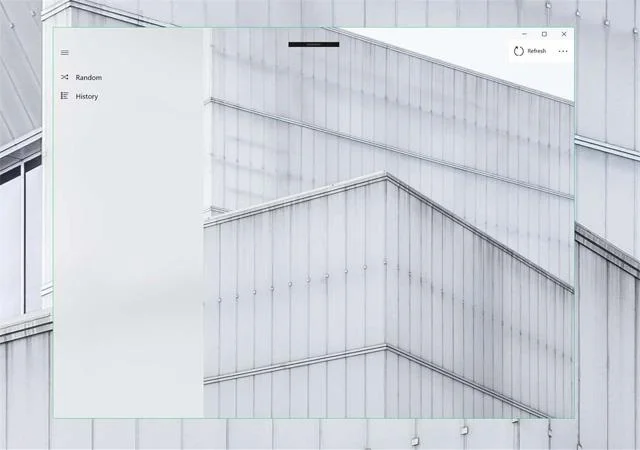
يمكنك تغيير خلفية الشاشة بسرعة على Unsplash بنقرة بسيطة. لاستبدال خلفية جهاز الكمبيوتر الخاص بك بصورة Unsplash، انقر فوق "تحديث" في الزاوية اليمنى العليا. ثم سيتم عرض خلفية الشاشة الجديدة على الفور. سيتم تحديد خلفية الشاشة بشكل عشوائي، ثم انقر فوق "تحديث" للتغيير إلى صور أخرى.
2. تطبيق WallSplash
- قم بتنزيل تطبيق WallSplash Windows
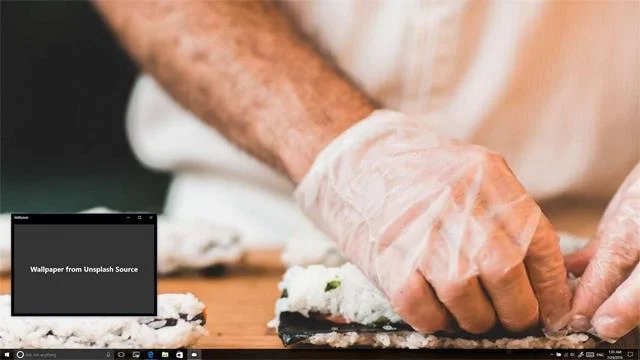
يشبه استخدام WallSplash استخدام Chippy أعلاه. عند بدء تشغيل التطبيق، انقر فوق الكلمات Wallpaper من Unsplash Source لتغيير خلفية الشاشة لجهاز الكمبيوتر الخاص بك. سيتم اختيار الخلفية بشكل عشوائي على Unsplash.
3. تطبيق الحائط
- تحميل تطبيق The Wall للويندوز
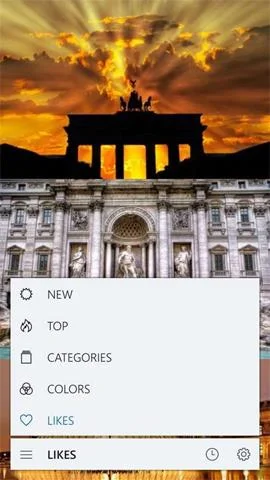
بالإضافة إلى Unsplash، يدعم التطبيق أيضًا مواقع الصور Pixabay وPexels وما إلى ذلك. في الواجهة الأولى التي تظهر، اضغط على أيقونة 3 شرطات لتصفية الصور حسب الفئات بما في ذلك الأعلى (الصور التي حصلت على أعلى الأصوات، والأكثر إعجابًا)، والفئات (هناك 31 صورة). فئات الصور)، الألوان (البحث عن الصور حسب اللون)، الإعجابات (الصور التي قمت بوضع إشارة مرجعية عليها).
لاستخدام صورة، انقر لتحديد الصورة ثم انقر فوق تعيين كما في شريط الأدوات أدناه لاختيار الموقع لتعيين خلفية الشاشة بما في ذلك الخلفية (المستخدمة كخلفية لسطح المكتب)، وشاشة القفل (المستخدمة كخلفية لشاشة القفل). يمكنك عرض معلومات الصورة على المعلومات أو مشاركتها أو الإعجاب بالصورة.
شاهد المزيد:
- تعليمات لضبط مؤقت لتغيير خلفية Windows 10
- قم بإدارة شاشة سطح المكتب لديك بشكل أكثر إحكاما باستخدام الأسوار
- كيفية تغيير الصورة الرمزية على نظام التشغيل Windows 10
أتمنى لك النجاح!





