
إذا رأيت علامة X حمراء أعلى رمز مستوى الصوت في علبة النظام، فهذا يعني أنه لا يمكنك استخدام جهاز الصوت الخاص بك. على الرغم من عدم تعطيل جهاز الصوت، لا يزال المستخدمون يرون هذا الخطأ عند تشغيل مستكشف أخطاء الصوت ومصلحها . سيقول الكمبيوتر "تم تثبيت جهاز صوت عالي الوضوح"، ولكن عند التمرير فوق الرمز، سترى "لم يتم تثبيت جهاز إخراج صوت". إخراج الصوت المثبت). هذه مشكلة غريبة جدًا ولا يمكن للمستخدمين استخدام أي نوع من الخدمات الصوتية بسبب هذا الخطأ.
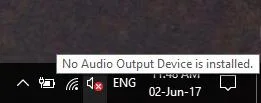
إذا كنت ترى علامة X حمراء على أيقونة الصوت، فهذا يعني أن نظامك لا يصدر صوتًا. اشتكى العديد من مستخدمي Windows الآخرين أيضًا من نفس المشكلة. تعرف على كيفية إصلاح رمز مكبر الصوت الذي يحمل علامة X حمراء مدرجة أدناه.
طرق إصلاح أيقونة مكبر الصوت بعلامة X حمراء، الكمبيوتر لا يوجد به صوت
- لماذا توجد علامة X حمراء على أيقونة الصوت؟
- الطريقة الأولى: إعادة تشغيل النظام
- الطريقة الثانية: تحرير التسجيل
- الطريقة الثالثة: تأكد من بدء تشغيل خدمة Windows Audio
- الطريقة الرابعة: تحديث برنامج تشغيل الصوت
- الطريقة الخامسة: إلغاء تثبيت برنامج تشغيل Realtek High Definition Audio
لماذا توجد علامة X حمراء على أيقونة الصوت؟
لا بد أن هذا السؤال كان يدور في ذهنك منذ أن فقدت الصوت وعثرت على العلامة المخيفة على أيقونة الصوت لديك. يجب أن تعلم أن هناك العديد من الأشياء المختلفة التي يمكن أن تسبب المشكلة. فيما يلي بعض الأسباب المحتملة:
- جهاز الصوت الخاص بك معيب أو غير متصل بشكل صحيح
- خدمة الصوت ليست قيد التشغيل
- برنامج تشغيل الصوت الخاص بك قديم أو تالف
- تؤثر بعض الأخطاء وتعارضات التطبيقات على برنامج تشغيل الصوت
بغض النظر عن سبب المشكلة، سوف تقوم بالقضاء عليها بعد تطبيق العلاج المناسب.
الطريقة الأولى: إعادة تشغيل النظام
هناك العديد من المشاكل التي يمكن أن تحلها إعادة تشغيل النظام. يمكن أن تؤدي إعادة تشغيل النظام إلى حل المشكلات العالقة، بما في ذلك تلك التي تؤثر على أجهزتك الصوتية.
ربما تستخدم بعض التطبيقات خدمة صوتية واجهت مشكلات، مما أدى إلى عدم صدور صوت في النظام. وفي حالات أخرى، قد لا يتمكن المعالج من الاتصال بشكل صحيح مع برنامج تشغيل محول الصوت. عند إعادة تشغيل النظام، سيتم التخلص من هذه المشاكل وسيختفي الرمز الأحمر.
الطريقة الثانية: تحرير التسجيل
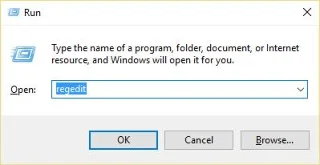
الخطوة 1: اضغط على مفتاح Windows + R ثم اكتب regedit ثم اضغط على Enter لفتح محرر التسجيل .
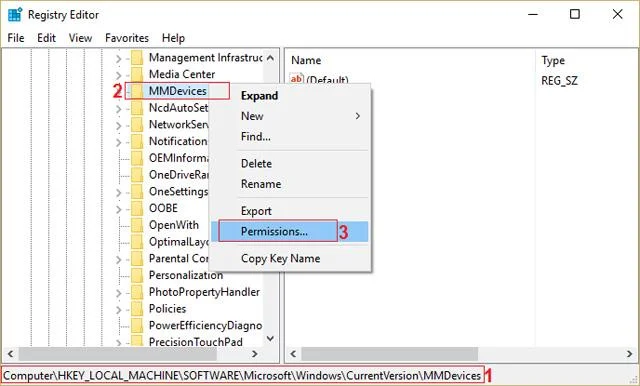
الخطوة 2: انتقل إلى السجل الرئيسي التالي:
الكمبيوتر\HKEY_LOCAL_MACHINE\SOFTWARE\Microsoft\Windows\CurrentVersion\MMDevices
الخطوة 3: انقر على MMDevices ثم حدد الأذونات.
الخطوة 4: في نافذة الإذن، حدد التحكم الكامل للنظام والمسؤول والمستخدم .
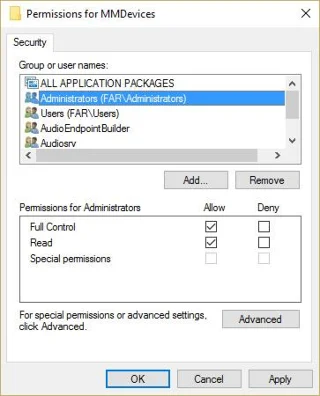
الخطوة 5: انقر فوق "تطبيق" ثم "موافق" لحفظ الإعدادات.
الخطوة 6: انتقل الآن مرة أخرى إلى مفتاح التسجيل التالي:
الكمبيوتر\HKEY_LOCAL_MACHINE\SOFTWARE\Microsoft\Windows\CurrentVersion\MMDevices\Audio
الخطوة 7: تابع الخطوتين 4 و5 للتحكم في جميع المسؤولين والمستخدمين والنظام.
الخطوة 8: أغلق محرر التسجيل وأعد تشغيل الكمبيوتر. ستعمل هذه الطريقة على إصلاح رمز مكبر الصوت X الأحمر في نظام التشغيل Windows 10، ولكن إذا لم يحل هذا مشكلتك، فانتقل إلى الطريقة التالية.
الطريقة الثالثة: تأكد من بدء تشغيل خدمة Windows Audio
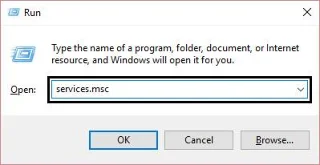
الخطوة 1: اضغط على مفتاح Windows + R ثم اكتب msc واضغط على Enter .
الخطوة 2: قم بالتمرير لأسفل حتى تجد Windows Audio وانقر بزر الماوس الأيمن وحدد خصائص.
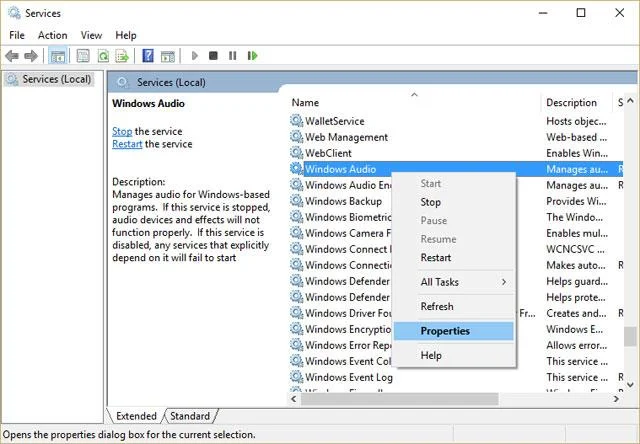
الخطوة 3: تأكد من تشغيل الخدمة بالنقر فوق ابدأ ثم تعيين نوع بدء التشغيل على تلقائي .
الخطوة 4: انقر فوق "تطبيق" ثم "موافق" .
الخطوة 5: اتبع نفس الخطوات لخدمة Windows Audio Endpoint Builder.
الخطوة 6: أغلق كافة البرامج وأعد تشغيل الكمبيوتر لحفظ التغييرات.
الطريقة الرابعة: تحديث برنامج تشغيل الصوت
الخطوة 1: اضغط على مفتاح Windows + R ثم اكتب msc واضغط على Enter لفتح "إدارة الأجهزة" .

الخطوة 2: قم بتوسيع قسم أجهزة التحكم بالصوت والفيديو والألعاب وانقر بزر الماوس الأيمن فوق جهاز الصوت ثم حدد تمكين (إذا كان ممكّنًا بالفعل، فتخطى هذه الخطوة).
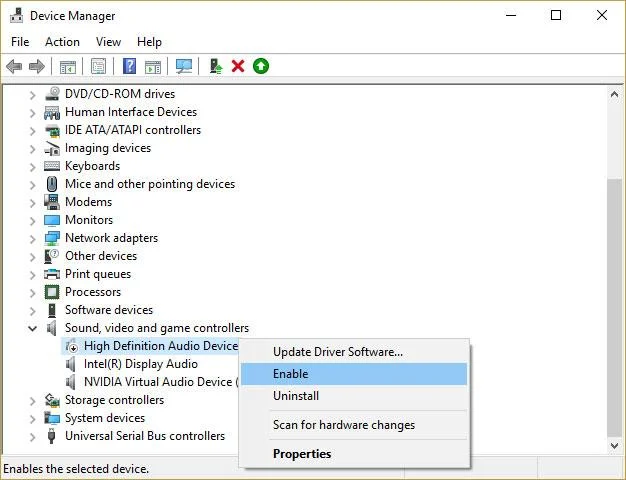
إذا كان جهاز الصوت ممكّنًا بالفعل، فانقر بزر الماوس الأيمن فوق جهاز الصوت وحدد تحديث برنامج التشغيل.
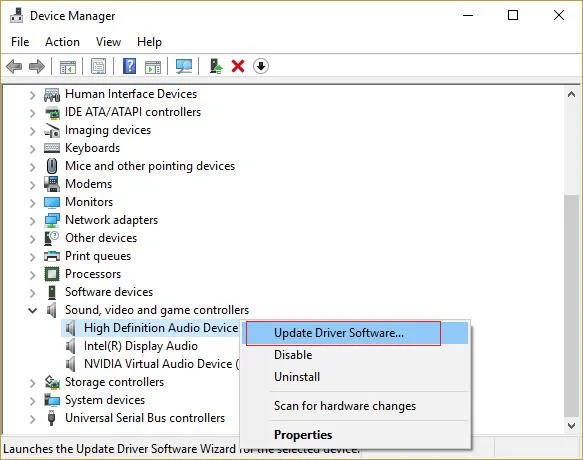
الخطوة 3: الآن حدد " البحث تلقائيًا عن برنامج التشغيل المحدث " وأكمل العملية.
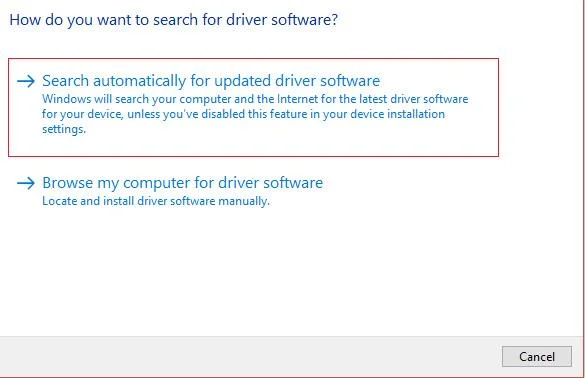
الخطوة 4: إذا تعذر تحديث بطاقة الرسومات، فحدد تحديث برنامج التشغيل .
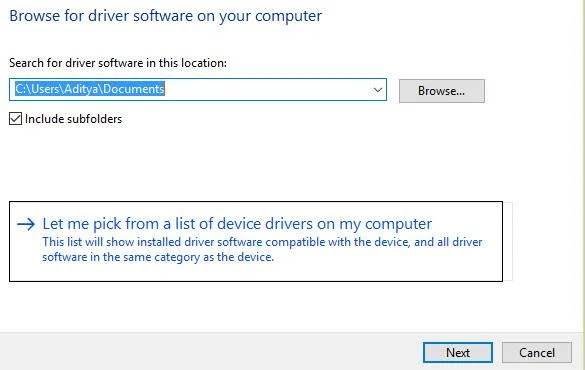
الخطوة 5: هذه المرة حدد "تصفح جهاز الكمبيوتر الخاص بي بحثًا عن برنامج التشغيل" .
الخطوة 6: بعد ذلك، حدد " دعني أختار من قائمة برامج تشغيل الأجهزة الموجودة على جهاز الكمبيوتر الخاص بي".
الخطوة 7: حدد برنامج التشغيل المناسب من القائمة وانقر فوق التالي .
الخطوة 8: انتظر حتى تكتمل العملية وأعد تشغيل الكمبيوتر.
الخطوة 9: إذا لم تتمكن من العثور على برنامج التشغيل المناسب، قم بزيارة موقع الشركة المصنعة على الويب وقم بتنزيل أحدث برنامج تشغيل.
الطريقة الخامسة: إلغاء تثبيت برنامج تشغيل Realtek High Definition Audio
الخطوة 1: اضغط على مفتاح Windows + X ثم حدد لوحة التحكم .
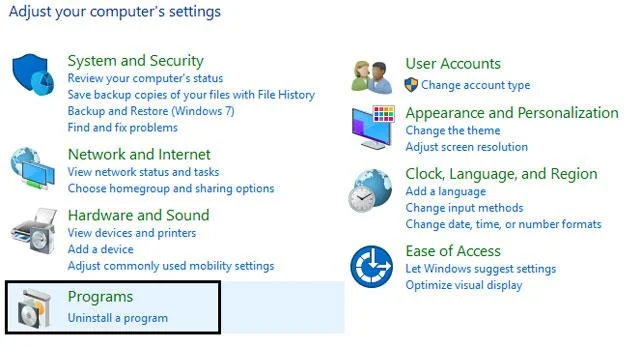
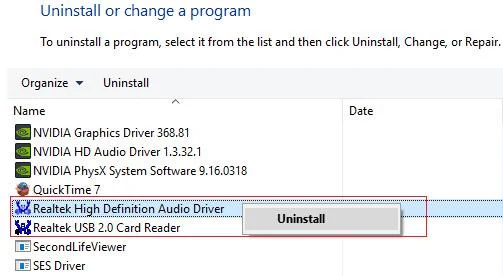
الخطوة 2: انقر فوق إلغاء تثبيت البرنامج ثم ابحث عن Realtek High Definition Audio Driver .
الخطوة 3: انقر بزر الماوس الأيمن عليه وحدد إلغاء التثبيت .
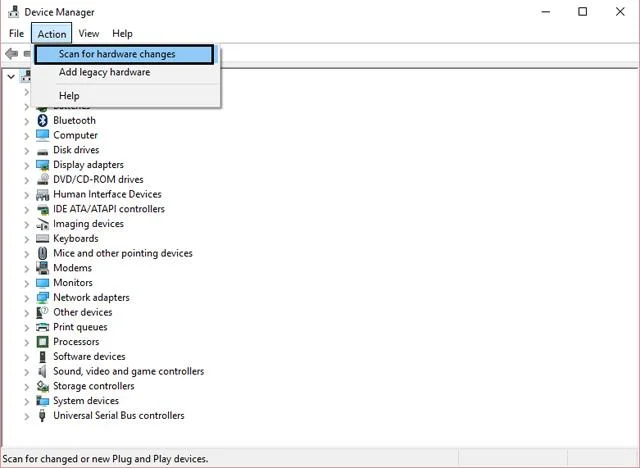
الخطوة 4: أعد تشغيل الكمبيوتر وافتح إدارة الأجهزة .
الخطوة 5: انقر فوق "إجراء" ثم حدد " البحث عن تغييرات الأجهزة".
الخطوة 6: سيقوم النظام تلقائيًا بإصلاح خطأ أيقونة مكبر الصوت بعلامة X حمراء.
إذا لم تنجح جميع الطرق المذكورة أعلاه، فجرّب هذه الطريقة لإصلاح خطأ رمز مكبر الصوت المتقاطع باللون الأحمر .





