
إذا لم تقم مطلقًا بتثبيت Windows أو جهاز شبح، ولا تعرف كيفية الوصول إلى شاشة التمهيد، ولا تعرف شيئًا عن معايير Legacy أو UEFI، فلا داعي للقلق كثيرًا. إن تثبيت Windows ليس أمرًا مخيفًا كما تعتقد، فلا بأس ببضع نقرات فقط (في أفضل الأحوال، اصطحبه إلى المتجر وأعد تثبيته عدة مرات وستعرف:D). في هذه المقالة، سوف يرشدك LuckyTemplates إلى تثبيت Windows 10 من USB.
يتطلب تثبيت Windows 10 من USB تمهيد USB أو ملف Windows 10 ISO. لا يعد تثبيت Windows 10 باستخدام USB أمرًا صعبًا للغاية إذا اتبعت تعليمات تثبيت Windows 10 المفصلة أدناه من LuckyTemplates.
الاستعداد لتثبيت Windows 10 من USB
- ملف Windows 10 ISO: لا تزال Microsoft تسمح بتنزيل ملف Windows 10 ISO الرسمي من موقعها الإلكتروني ولكن يجب استخدام أداة صغيرة، يمكنك الرجوع إلى المقالة كيفية تنزيل ملف Windows 10 ISO من Microsoft أو إذا كنت لا ترغب في استخدام الملف الأداة، ثم اتبع هذا الرابط لتنزيل Windows 10
- USB: الحد الأدنى للسعة 6 جيجابايت، ويوصى بسعة 8 جيجابايت.
- برنامج لإنشاء تمهيد USB : أستخدم Rufus ، إذا أردت، يمكنك استخدام Hiren's BootCD ، أداة تنزيل Windows 7 USB/DVD ، ZOTAC WinUSB Maker ، WinSetupFromUSB ،...
- الهاتف أو جهاز كمبيوتر آخر متصل بالإنترنت لقراءة هذه المقالة.
تعليمات لتثبيت نظام التشغيل Windows 10 من USB
الخطوة 1: أولاً، يجب أن يكون لديك USB بسعة 8 جيجابايت أو أكثر، وقم بتنزيل ملف تثبيت Windows 10 على USB الخاص بك وفقًا للرابط أعلاه.
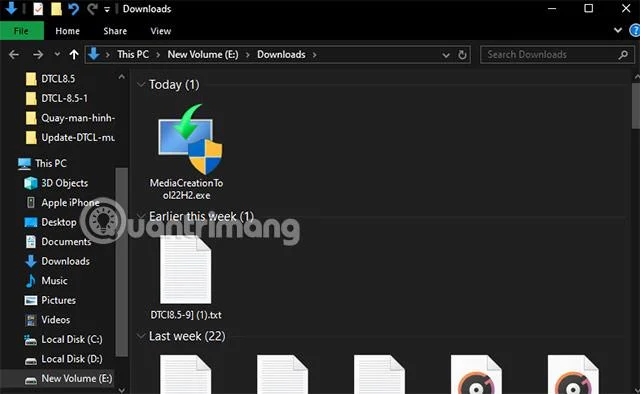
ابدأ ملف التثبيت بالاسم MediaCreationTool22H2.exe. انتظر بعض الوقت حتى يتم تشغيل الملف.
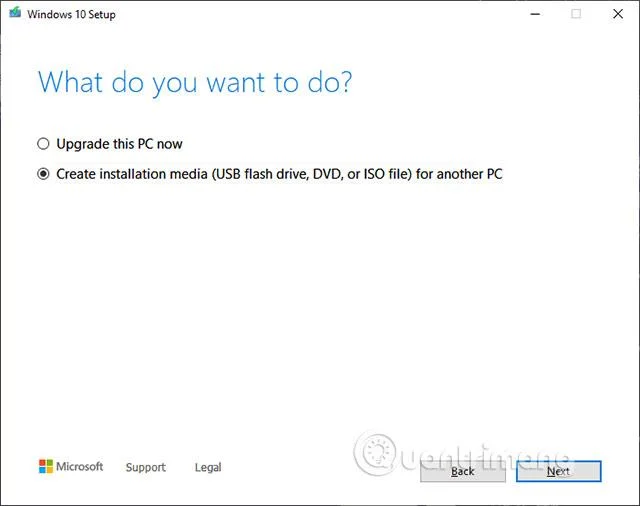
حدد بعد ذلك إنشاء وسائط التثبيت (بما في ذلك ملف USB أو DVD أو ISO) للكمبيوتر الشخصي.
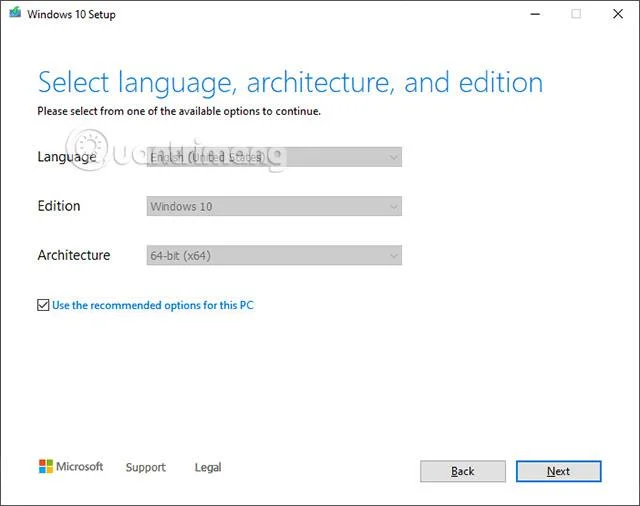
حدد استخدام الخيارات الموصى بها لهذا الكمبيوتر الشخصي لإنشاء مثبت Windows 10 على USB وفقًا للإعدادات الافتراضية. إذا كنت تريد تغيير اللغة وإصدار التثبيت وx64 أو x86، فقم بإلغاء تحديد هذا الخيار.
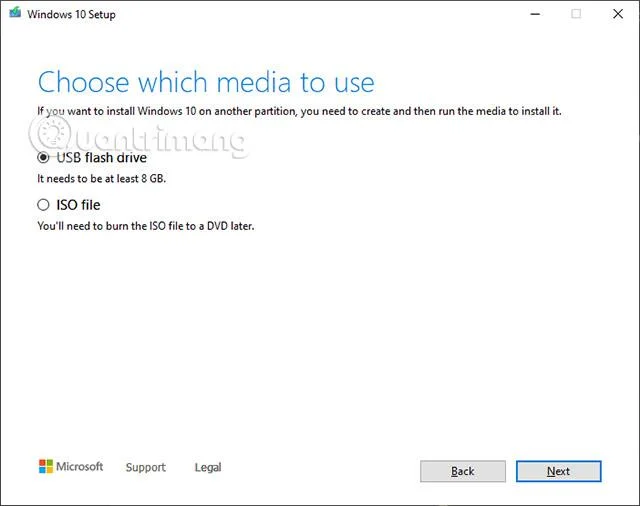
حدد محرك أقراص فلاش USD، وانتقل إلى USB الخاص بك وحدد جهاز USB الذي تريده، ثم انتظر حتى يكمل USB عملية الإعداد والتثبيت في USB الخاص بك.
الخطوة 2: أعد تشغيل الكمبيوتر
هناك بعض الأجهزة التي ستتعرف تلقائيًا على تمهيد USB وتقوم بالتمهيد إلى نظام التشغيل على USB عند إعادة التشغيل. إذا لم يكن جهاز الكمبيوتر الخاص بك واحدًا من هذه الأجهزة، فيرجى إعادة تشغيل الكمبيوتر أثناء عملية إعادة التشغيل، اضغط على F2 أو F12 (حسب الطراز) للدخول إلى خيار إعداد التمهيد Boot Options Setup.
لمعرفة اختصار لوحة المفاتيح الذي يستخدمه جهاز الكمبيوتر الخاص بك بالضبط للدخول إلى BIOS، راجع بعض الإرشادات الخاصة بإدخال BIOS على طرز الكمبيوتر المختلفة .
بعد الدخول إلى واجهة BIOS، استخدم مفاتيح الأسهم للانتقال إلى علامة التبويب Boot > Removable Devices (أو جهاز تخزين USB أو محرك أقراص خارجي حسب الطراز)، اضغط على Enter لاختيار تحميل نظام التشغيل من USB.
إذا كنت بحاجة إلى مزيد من الإرشادات التفصيلية، فانتقل إلى هنا: كيفية إعداد BIOS للتمهيد من USB/CD/DVD، أو محرك أقراص ثابت خارجي .
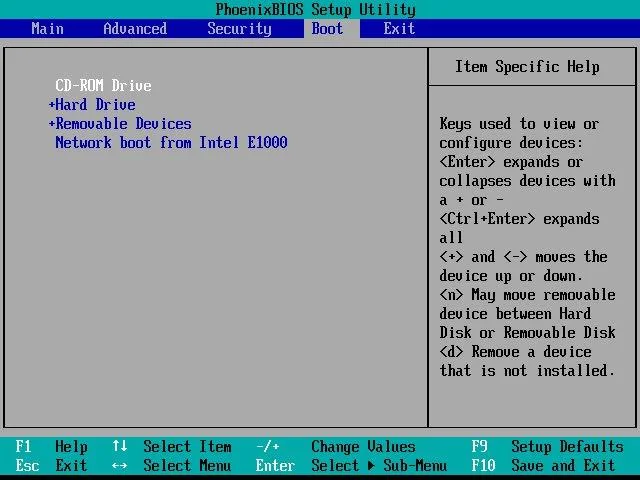
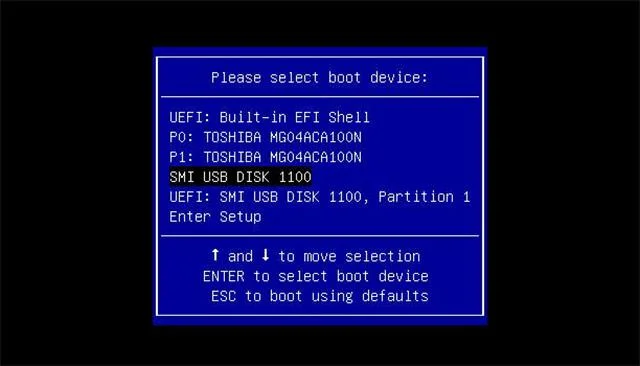
عندما تقوم بتوصيل جهازك، انتقل إلى التمهيد وحدد التمهيد من USB الخاص بك. تعرف على كيفية تشغيل جميع أنواع الأجهزة واللوحات الرئيسية في المقالة حول كيفية تشغيل جميع أنواع الأجهزة أعلاه .
الخطوة 3: ابدأ بتثبيت نظام التشغيل Windows 10
بعد الانتهاء من الخطوات المذكورة أعلاه، ننتقل إلى تثبيت نظام التشغيل Windows 10. أولاً نقوم بتعيين الوقت ولغة لوحة المفاتيح، ثم نضغط على التالي .
الخطوة 4:
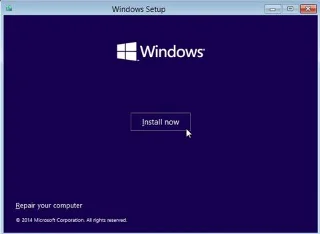
بعد ذلك اضغط على زر التثبيت لمتابعة التثبيت.
الخطوة 5:
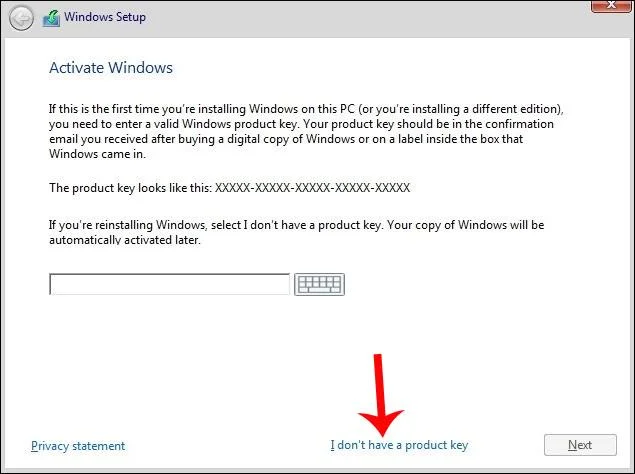
قم بالتبديل إلى الواجهة الجديدة وانقر على الخيار الموجود أدناه ليس لدي مفتاح المنتج .
الخطوة 6:
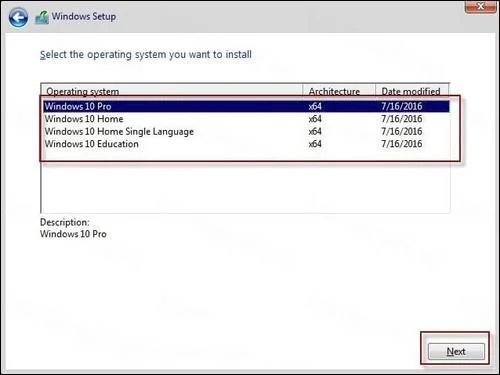
بعد ذلك مباشرة، سيُتاح لنا خيار تثبيت نظام التشغيل Windows 10 الذي نريده من القائمة المتوفرة، ثم انقر فوق "التالي" أدناه.
الخطوة 7:
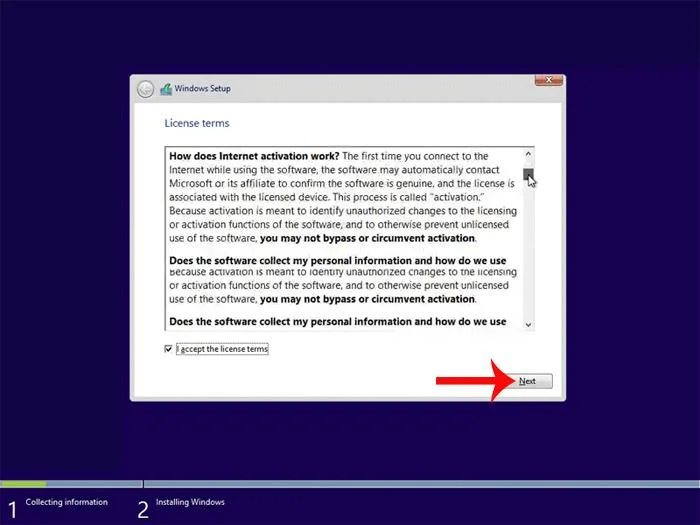
ستوفر Microsoft شروط الاستخدام، انقر فوق أوافق على شروط الترخيص ثم انقر فوق التالي .
الخطوة 8:
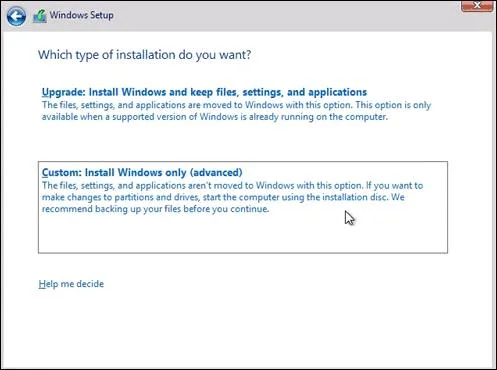
الآن، اختر نوع تثبيت Windows 10. إذا كنت تريد الاحتفاظ بالملفات والإعدادات والبرامج الخاصة بك، فحدد خيار الترقية. وإذا كنت تريد تثبيتًا "نظيفًا" لنظام التشغيل Windows 10، فحدد الخيار "مخصص" (متقدم).
ملاحظة: التثبيت النظيف هو في الأساس نوع من التثبيت حيث يمكنك إزالة أو حذف جميع ملفات تشغيل Windows القديمة، وهو خيار أفضل.
في هذه الواجهة الجديدة، انقر فوق مخصص: تثبيت Windows فقط (متقدم) .
الخطوة 9:
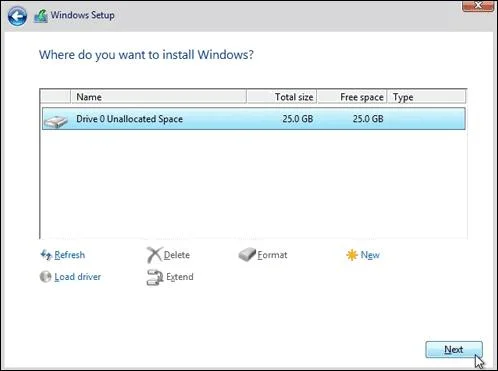
المهمة التالية هي تحديد القرص الصلب (أو القسم) الذي تريد تثبيت نظام التشغيل Windows 10 عليه وتعيينه كقسم التمهيد الرئيسي. وهنا سترى جميع الأقسام التي تم إنشاؤها لنظام التشغيل السابق. إذا كنت تريد استخدامها، يمكنك استخدامها على الفور أو إنشاء قسم جديد خاص بك هنا.
إنشاء أقسام جديدة سوف يضيع وقتك. ولكن إذا كانت هذه الأقسام مهمة حقًا بالنسبة لك، فانقر فوق خيارات محرك الأقراص (متقدمة) ، ثم انقر فوق الزر جديد وأدخل حجم القسم بالميغابايت.
عندما تصبح الأقسام جاهزة، حدد القسم، وانقر فوق "تنسيق"، ثم انقر فوق "التالي" للانتقال إلى الخطوة التالية.
الخطوة 10:
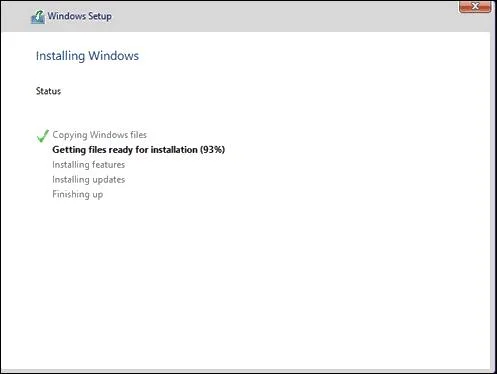
بعد ذلك، ستتم عملية التثبيت مباشرة بعد ذلك. ستستغرق هذه العملية من 10 إلى 15 دقيقة تقريبًا، اعتمادًا على مدى سرعة أو بطء تكوين جهاز الكمبيوتر الخاص بك.
الخطوة 11:
عند اكتمال التثبيت، سيتم إعادة تشغيل الكمبيوتر والعودة إلى شاشة الإعداد لأول مرة.
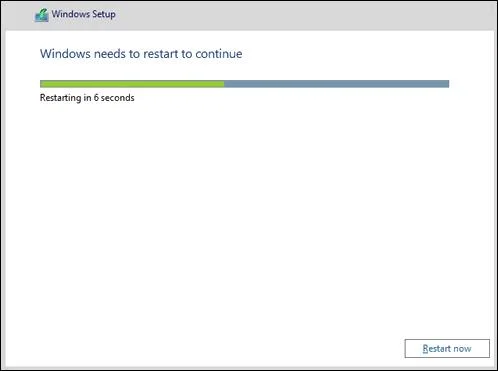
بعد نسخ كافة الملفات، واكتمال تثبيت الميزات والتحديثات. ستتم إعادة تشغيل برنامج إعداد Windows 10 تلقائيًا ثم ستظهر لك رسالة تجهيز الأجهزة .
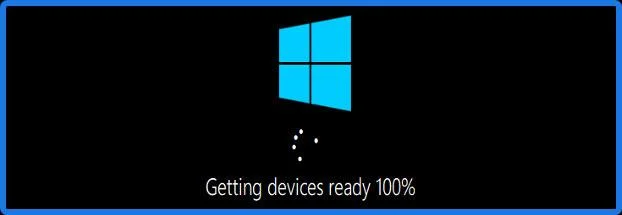
جارٍ الحصول على إشعار جاهز للأجهزة
لقد قمت بتثبيت Windows 10 بنجاح على محرك الأقراص الثابتة لديك، وانتقل الآن إلى قسم التكوين والخيارات.
الخطوة 12:
الآن، بعد نسخ جميع الملفات وتثبيت التحديث بنجاح، سيتم إعادة تشغيلك على الشاشة الجديدة وسيطلب منك خيارات. لذلك، حدد المنطقة كالولايات المتحدة أو وفقًا لتفضيلاتك وانقر فوق نعم.
حدد المنطقة كالولايات المتحدة
الآن، الخطوة التالية هي تحديد تخطيط لوحة المفاتيح الصحيح كالولايات المتحدة أو الإنجليزية (الهند) ثم النقر فوق نعم.
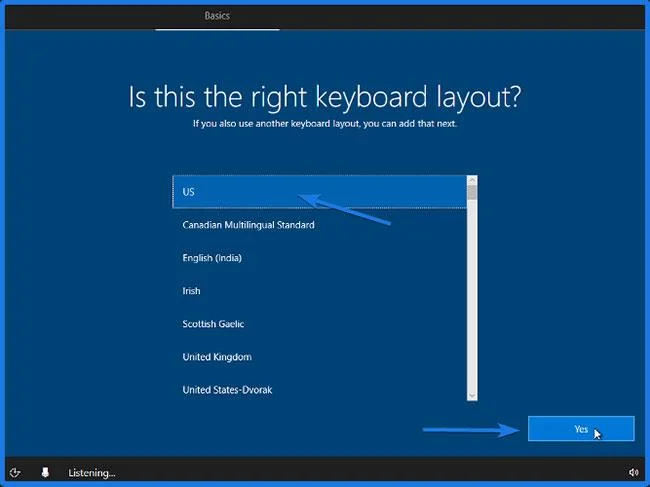
حدد تخطيط لوحة المفاتيح على اليمين كالولايات المتحدة أو الإنجليزية (الهند)
وإذا كنت تريد إضافة تخطيط ثانٍ للوحة المفاتيح، فانقر فوق "إضافة تخطيط" أو انقر فقط فوق "تخطي".
الآن، الشيء التالي هو إنشاء حساب مستخدم وكلمة مرور جديدين.
الخطوة 13:
التالي هو إنشاء حساب مستخدم وكلمة مرور.
في الشاشة التالية، سيتم سؤالك "من سيستخدم هذا الكمبيوتر؟" . لذلك، أدخل اسم حساب المستخدم ( اسم الحساب ) ثم انقر فوق التالي.
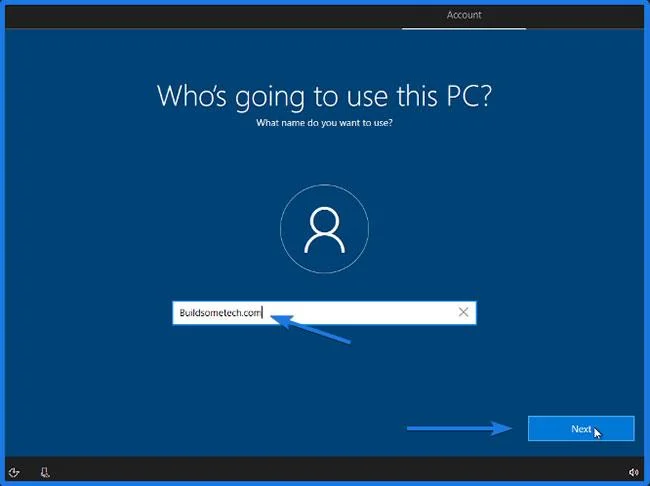
إنشاء حساب مستخدم وكلمة مرور
الآن، قم بإنشاء كلمة مرور سهلة التذكر لحساب المستخدم ، ثم انقر فوق "التالي".
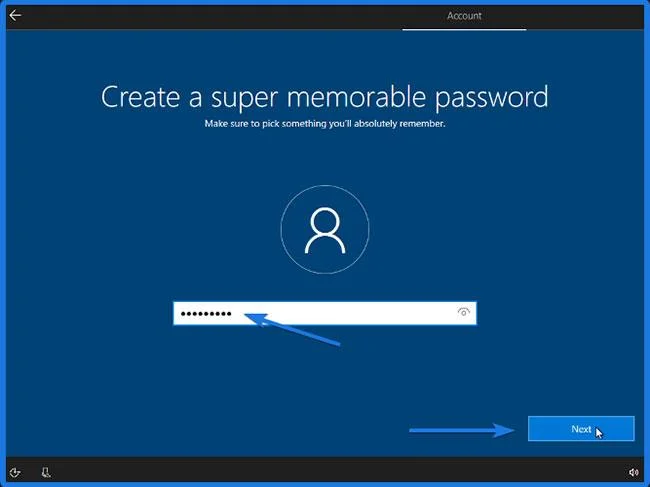
قم بإنشاء كلمة مرور سهلة التذكر لحساب المستخدم
ثم قم بتأكيد كلمة مرور Windows 10 الخاصة بك وانقر فوق "التالي".
بعد إنشاء كلمة المرور، سيطلب منك إنشاء سؤال أمان لهذا الحساب. لذا اخترها بحكمة حتى تتمكن من تذكرها، ثم انقر فوق "التالي".
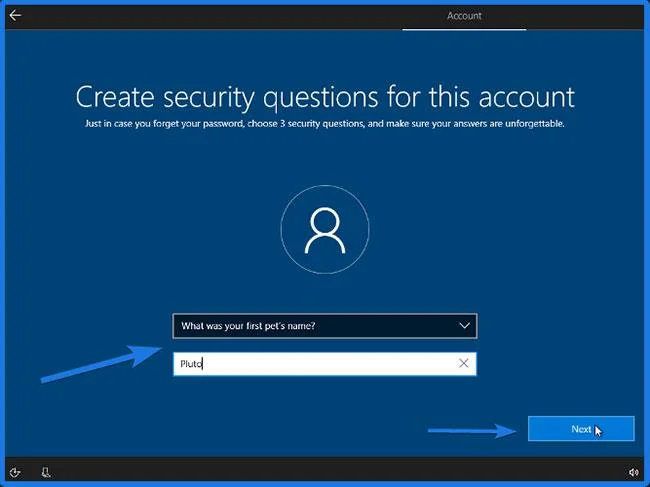
إنشاء أسئلة الأمان لحسابك
الآن دعنا ننتقل إلى التثبيت النهائي لنظام التشغيل Windows 10.
الخطوة 14:
الآن، على الشاشة التالية، سيظهر طلب " القيام بالمزيد عبر الأجهزة باستخدام سجل النشاط " ، وهذه إحدى ميزات المخطط الزمني لنظام التشغيل Windows 10. تحتفظ ميزة المخطط الزمني بسجل لتطبيقاتك ومواقع الويب الخاصة بك. قم بالزيارة يوميًا (اختيار جيد). لذلك انقر فوق نعم.
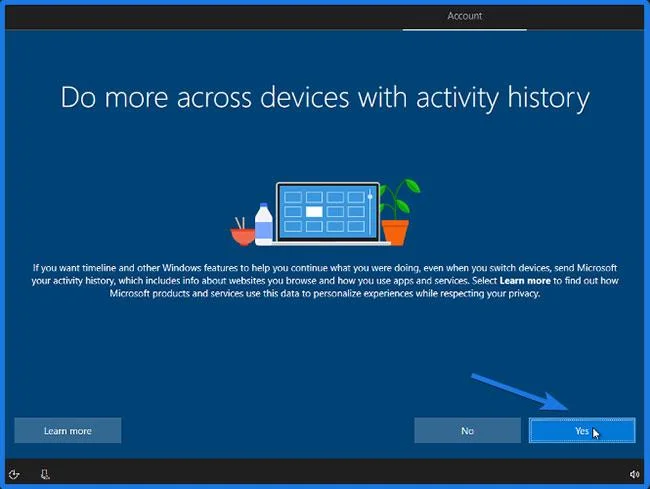
أنجز المزيد عبر الأجهزة التي تحتوي على سجل النشاط
سيطلب منك بعد ذلك " الحصول على المساعدة من مساعدك الرقمي "، المعروف أيضًا باسم ميزة Cortana. يعمل هذا بشكل أساسي مثل Google Assistant وSiri لمستخدمي Windows 10. لذا، انقر فوق قبول.
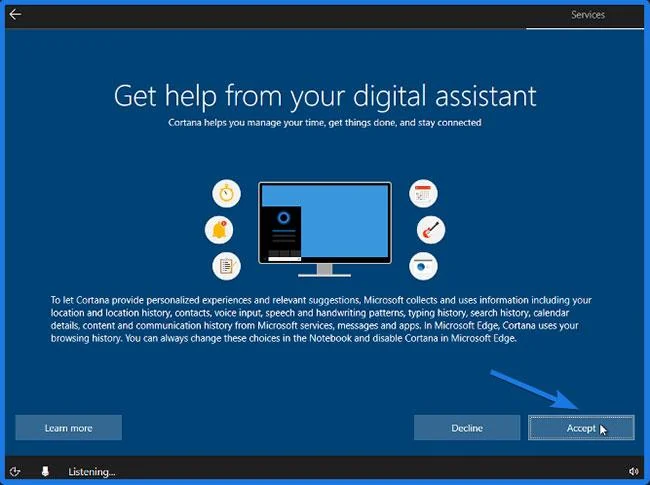
احصل على المساعدة من مساعدك الرقمي
وأخيرًا " اختيار إعدادات الخصوصية لجهازك " للحصول على ميزات مثل التعرف على الصوت عبر الإنترنت والموقع والعثور على جهازي ( العثور على جهازي ). لذا اخترهم بحكمة ثم انقر فوق قبول.
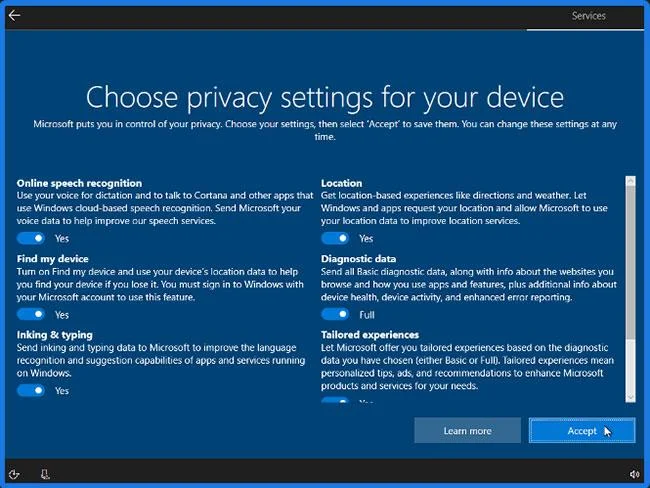
اختر إعدادات الخصوصية لجهازك
عند اكتمال عملية الإعداد، سيتم نقل المستخدم إلى واجهة شاشة Windows 10 الكاملة. الآن يمكنك تثبيت أي برنامج أو تطبيق على جهاز الكمبيوتر الخاص بك.
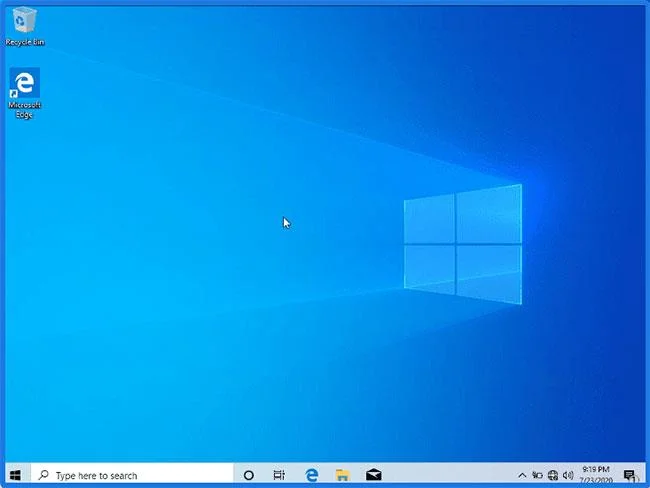
واجهة شاشة ويندوز 10
انظر المزيد من المقالات أدناه:
- قم بتثبيت Windows 10 باستخدام أداة تحديث Windows من Microsoft
- كيفية تثبيت ويندوز 7 من USB
- تعليمات للترقية إلى Windows 10 من Windows 7/8/8.1
أتمنى لك النجاح!





