
بشكل افتراضي، يمكن لمستخدمي نظام التشغيل Windows 10 بسهولة تغيير صورة خلفية سطح المكتب. فقط انقر بزر الماوس الأيمن على أي ملف صورة وانقر على خيار تعيين كخلفية لسطح المكتب لتعيين تلك الصورة كصورة خلفية. أو بدلاً من ذلك، يمكنك الانتقال إلى الإعدادات => التخصيص => الخلفية لتحديد صورة كخلفية لسطح المكتب.
إذا لم تتمكن من تغيير خلفية سطح المكتب أو لم تتمكن من تعيين صورة جديدة كخلفية لسطح المكتب، فيمكنك بسهولة تمكين خيار تغيير صورة الخلفية عن طريق تعديل سياسة المجموعة أو التسجيل.
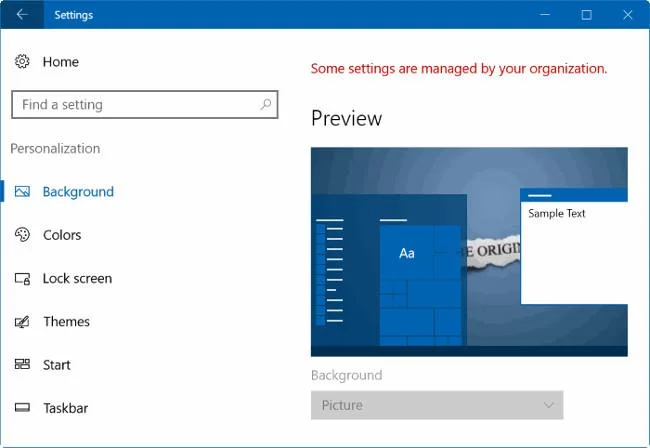
إذا كان قسم التخصيص في نافذة الإعدادات يعرض الرسالة "تتم إدارة بعض الإعدادات بواسطة مؤسستك" ، فذلك بسبب تعطيل خيار تغيير خلفية سطح المكتب في سياسة المجموعة أو التسجيل.
1. تحقق من حالة تنشيط Windows 10
الخطوة الأولى والمهمة أيضًا قبل متابعة الخطوات التالية هي التحقق مما إذا كانت حالة Windows 10 مفعلة أم لا. إذا لم يتم تنشيط نسختك من Windows 10، فلن تتمكن من تغيير صورة خلفية سطح المكتب من خلال الإعدادات.
وحتى عند النقر بزر الماوس الأيمن على الصورة وتحديد تعيين كخلفية لسطح المكتب ، لا يمكنك تعيين تلك الصورة كخلفية.
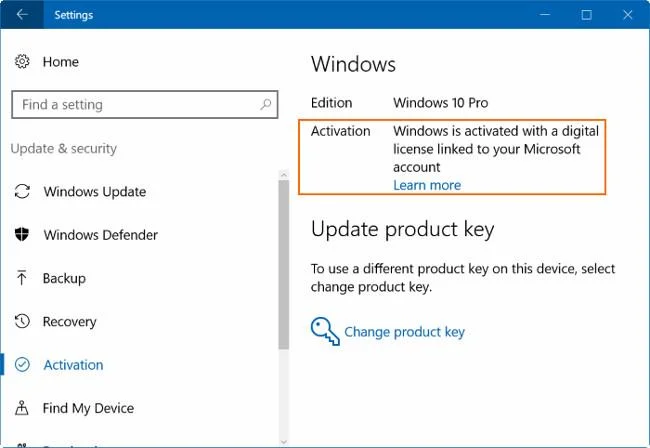
اتبع الخطوات أدناه للتحقق مما إذا كانت نسختك من Windows 10 مفعلة أم لا.
1.1. طريقة 1
الخطوة 1 :
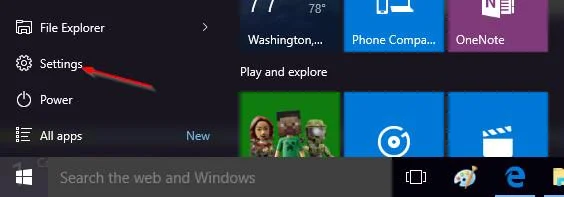
في نظام التشغيل Windows 10، انقر فوق الزر " ابدأ " ، ثم انقر فوق أيقونة "الإعدادات" في الجزء الأيمن من قائمة "ابدأ" لفتح نافذة "الإعدادات".
أو بدلاً من ذلك، اضغط على مجموعة المفاتيح Windows + I لفتح نافذة الإعدادات.
الخطوة 2 :
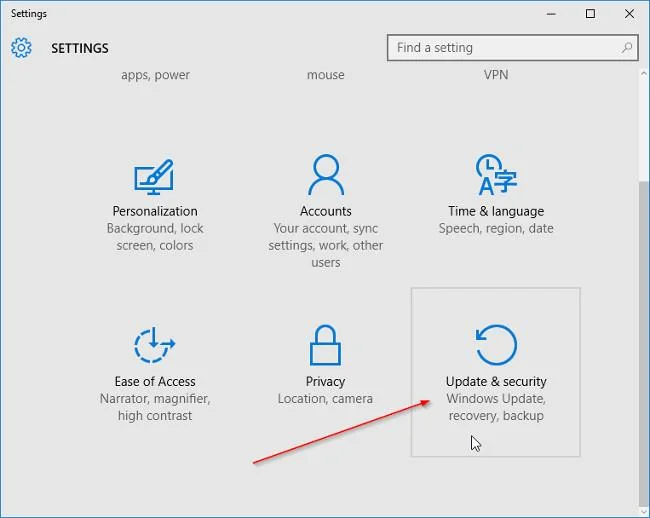
في نافذة الإعدادات، ابحث عن التحديث والأمان وانقر فوقه (Windows Update، والاسترداد، والنسخ الاحتياطي).
الخطوه 3 :
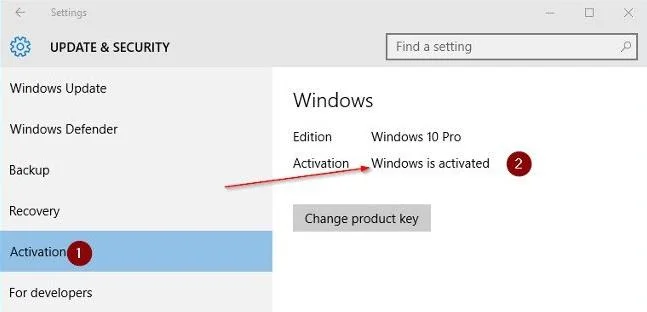
في الجزء الأيمن، انقر فوق التنشيط .
الخطوة 4 :
بعد ذلك، في الجزء الأيسر، سترى إصدار Windows 10 وحالة تنشيط Windows 10.
إذا تم تنشيط Windows 10، فسترى رسالة تم تنشيط Windows معروضة على يمين قسم التنشيط.
1.2. طرق مختلفة
الخطوة 1 :
افتح نافذة النظام بالضغط على مفتاح Windows + مجموعة مفاتيح Pause/Break .
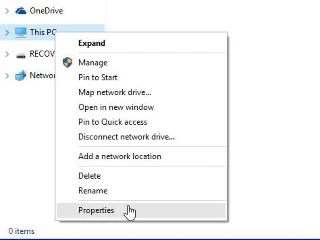
أو افتح مستكشف الملفات (مستكشف Windows)، ثم في الجزء الأيمن، ابحث عن أيقونة هذا الكمبيوتر وانقر بزر الماوس الأيمن عليها، ثم انقر فوق خصائص لفتح نافذة النظام.
الخطوة 2 :
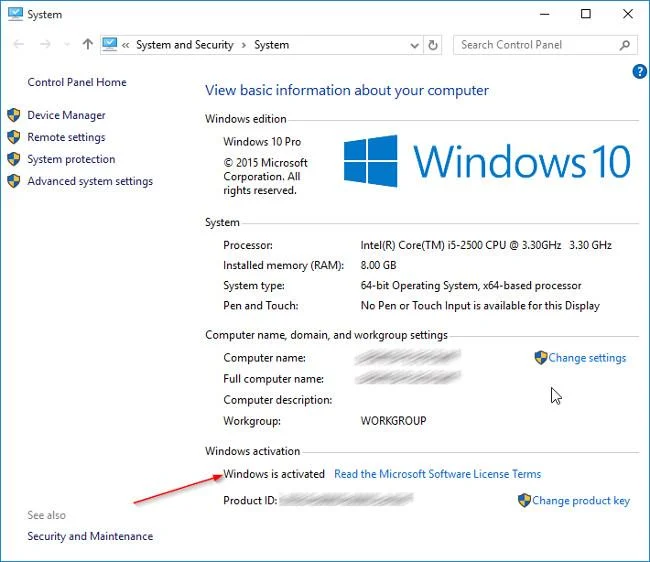
قم بالتمرير لأسفل للعثور على قسم تنشيط Windows.
الخطوه 3 :
إذا تم تنشيط نسختك من Windows 10، فستظهر لك الرسالة تم تنشيط Windows.
2. قم بتمكين خيار تغيير خلفية الشاشة في سياسة المجموعة
والسبب هو أن "نهج المجموعة" متاح فقط في إصدارات Pro وEnterprise، لذلك إذا كنت تستخدم الإصدار المنزلي، فلن يتمكن المستخدمون من استخدام "نهج المجموعة" ولكن يجب عليهم استخدام السجل.
إذا كنت تستخدم إصدار Pro أو Enterprise، فاتبع الخطوات التالية:
الخطوة 1 :
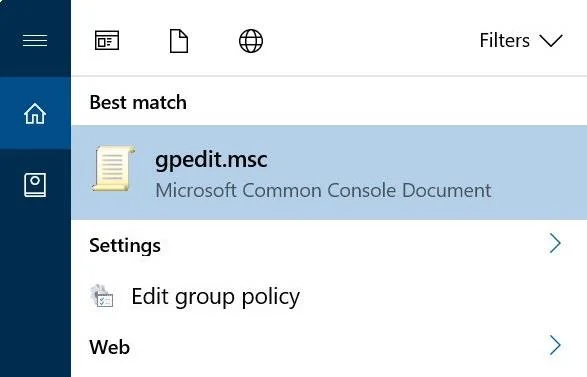
أدخل Gpedit.msc في مربع البحث في قائمة ابدأ أو على شريط المهام، ثم اضغط على Enter لفتح نافذة محرر نهج المجموعة.
الخطوة 2 :
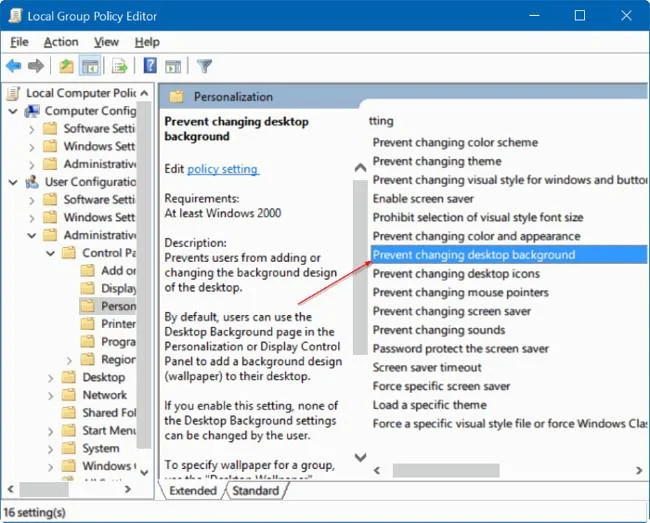
في نافذة محرر نهج المجموعة، انتقل باستخدام المفتاح:
تكوين المستخدم => قوالب الإدارة => لوحة التحكم => التخصيص
الخطوه 3 :
في الجزء الأيسر، ابحث عن السياسة المسماة " منع تغيير خلفية سطح المكتب" وانقر فوقها نقرًا مزدوجًا لفتح نافذة "الخصائص".
الخطوة 4 :
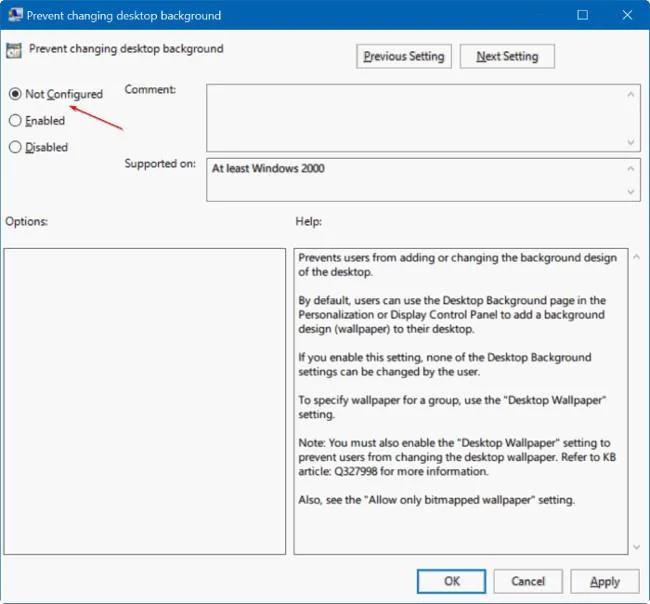
في نافذة الخصائص، انقر فوق غير مكون أو معطل لتنشيط خيار تغيير صورة خلفية سطح المكتب.
3. قم بتمكين خيار تغيير الخلفية في السجل
الخطوة 1 :
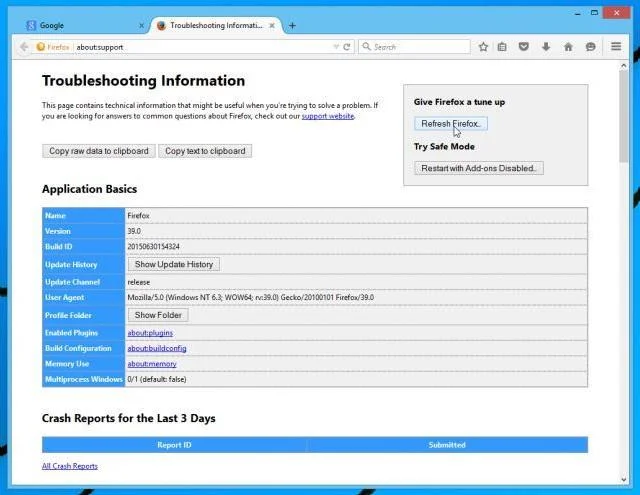
افتح نافذة محرر التسجيل عن طريق إدخال Regedit في مربع البحث في قائمة ابدأ أو شريط المهام ثم الضغط على Enter. إذا ظهرت نافذة UAC على الشاشة، فانقر فوق Yes لمواصلة فتح نافذة التسجيل.
الخطوة 2 :
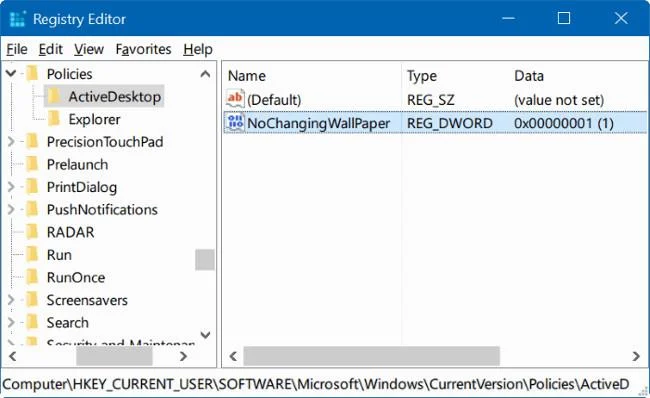
في نافذة التسجيل، انتقل إلى المفتاح:
HKEY_CURRENT_USER\SOFTWARE\Microsoft\Windows\ CurrentVersion\Policies\ActiveDesktop
الخطوه 3 :
انقر نقرًا مزدوجًا فوق القيمة المسماة NoChangingWallpaper وقم بتعيين القيمة في إطار بيانات القيمة على 0 لتمكين خيار تغيير خلفية سطح المكتب على نظام التشغيل Windows 10.
راجع بعض المقالات الإضافية أدناه:
حظ سعيد!





