
هل سبق لك أن واجهت موقفًا حيث ينقطع الكمبيوتر المحمول الخاص بك بشكل مستمر عن الشبكة اللاسلكية؟ أو بعد ترقية جهاز الكمبيوتر الخاص بك إلى نظام التشغيل Windows 10 (أو Windows 8، 8.1)، ينقطع اتصال Wifi الخاص بك. في معظم الحالات، يكون سبب خطأ قطع اتصال Wifi هو بعد التحديث إلى إصدار جديد من Windows (على سبيل المثال، من Windows 8 إلى Windows 10)، أو بسبب إعدادات بطاقة Wifi غير الصحيحة.
إذا كنت تواجه خطأ في اتصال Wifi أو خطأ في حد الاتصال، فيمكنك الرجوع إلى بعض الحلول لإصلاح الخطأ في المقالة أدناه على موقع Quantrimang.com.
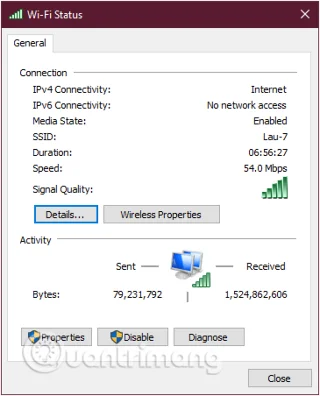
إصلاح خطأ قطع اتصال Wifi
إصلاح أخطاء اتصال wifi على أنظمة التشغيل Windows 10 و8.1 و8 و7 وVista
- الطريقة الأولى: تحرير إعدادات إدارة الطاقة
- الطريقة الثانية: تعطيل 802.11n (إذا كانت بطاقة شبكة Wifi تدعمه)
- الطريقة الثالثة: تعطيل ميزة توفير الطاقة
- الطريقة الرابعة: تحويل الشبكة المنزلية من عامة إلى خاصة
- الطريقة الخامسة: تحديث برنامج التشغيل اللاسلكي
- الطريقة السادسة: استخدام مستكشف أخطاء الشبكة ومصلحها
- بعض الحلول الأخرى
الطريقة الأولى: تحرير إعدادات إدارة الطاقة
الخطوة 1: افتح نافذة أوامر التشغيل بالضغط على مجموعة المفاتيح Windows+ R.
الخطوة 2: هنا تقوم بإدخال الأمر التالي ثم انقر فوق موافق.
devmgmt.msc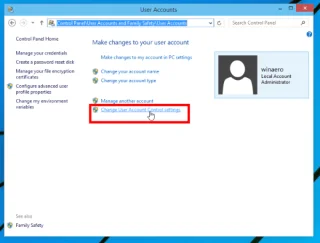
اكتب الأمر devmgmt.msc في نافذة الأوامر "تشغيل" وانقر فوق "موافق".
الخطوة 3: تظهر نافذة إدارة الأجهزة على الشاشة . تجد هنا الخيار المسمى محولات الشبكة وقم بتوسيع محولات الشبكة من خلال النقر على السهم المتجه للأسفل. انقر بزر الماوس الأيمن فوق المحول الذي تستخدمه، وحدد خيار الخصائص.
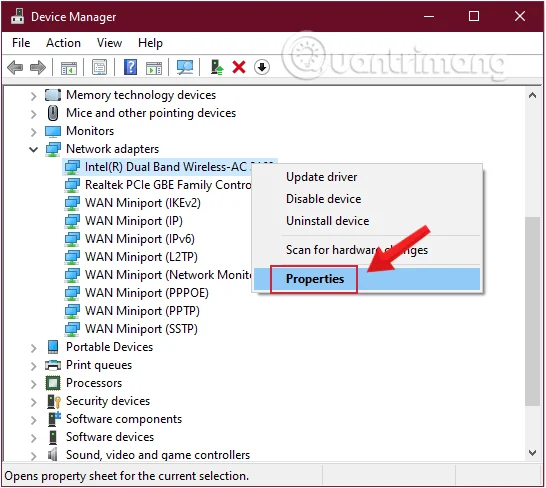
انقر بزر الماوس الأيمن فوق المحول الذي تستخدمه، وحدد خيار الخصائص
الخطوة 4: قم بالتبديل إلى علامة التبويب إدارة الطاقة وتأكد من إلغاء تحديد السماح للكمبيوتر بإيقاف تشغيل هذا الجهاز لتوفير الطاقة.
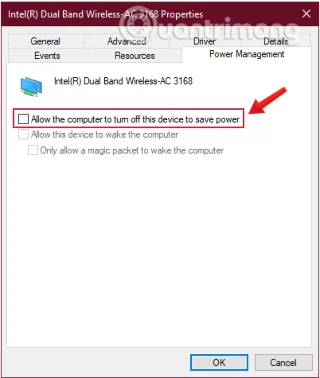
قم بإلغاء تحديد السماح للكمبيوتر بإيقاف تشغيل هذا الجهاز لتوفير الطاقة في علامة التبويب إدارة الطاقة
الخطوة 5: انقر فوق "موافق" وأغلق "إدارة الأجهزة".
إذا استمر خطأ Wifi في قطع الاتصال، فاتبع الحل أدناه.
الطريقة الثانية: تعطيل 802.11n (إذا كانت بطاقة شبكة Wifi تدعمه)
تم تصميم معيار 802.11n Wifi (المعروف أيضًا باسم Wireless N) لتحسين معيار 802.11g Wifi، وذلك باستخدام إشارات وهوائيات لاسلكية متعددة بدلاً من استخدام واحد. ولكن استخدام إشارات متعددة يمكن أن يتداخل مع شبكات 802.11b/g القريبة وفي بعض الحالات يتسبب في انقطاع اتصال WiFi.
لتعطيل 802.11N (معيار wifi)، اتبع الخطوات التالية:
الخطوة 1: افتح إدارة الأجهزة وقم بتوسيع محولات الشبكة في الجزء الأيسر.
الخطوة 2: انقر نقرًا مزدوجًا فوق المحول اللاسلكي الذي تستخدمه لفتح نافذة الخصائص .
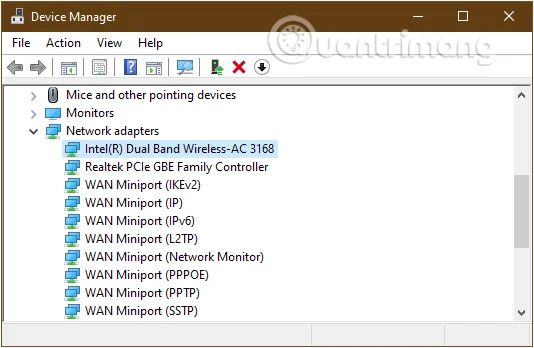
افتح إدارة الأجهزة وقم بتوسيع محولات الشبكة
الخطوة 3: في علامة التبويب خيارات متقدمة ، حدد وضع 802.11n وحدد معطل .
الخطوة 4: انقر فوق "موافق" لحفظ التغييرات وإغلاق جميع النوافذ.
إضافي :
يمكنك أيضًا تعطيل ميزة uAPSD (تسليم توفير الطاقة التلقائي غير المجدول) إذا كانت بطاقة الشبكة اللاسلكية لديك تدعمها.
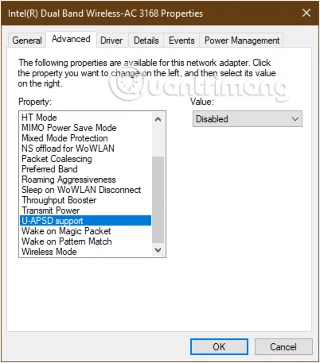
إذا استمر قطع اتصال Wifi، فتابع مع الحل 3 أدناه.
الطريقة الثالثة: تعطيل ميزة توفير الطاقة
الخطوة 1: بعد ذلك، افتح واجهة نافذة إعدادات Windows بالنقر فوق قائمة ابدأ ثم النقر فوق رمز الترس.
أو يمكنك استخدام مجموعة المفاتيح Windows+ I.
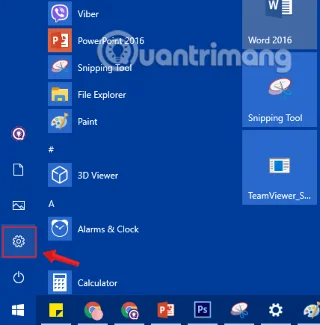
انقر على أيقونة الإعدادات في قائمة ابدأ
الخطوة 2: في واجهة إعدادات Windows ، استمر في النقر فوق النظام لإعداد الإعدادات على النظام.
انقر فوق النظام في إعدادات Windows
الخطوة 3: قم بالتبديل إلى الواجهة الجديدة، في القائمة الموجودة على اليسار، انقر لتحديد إعدادات الطاقة والنوم .
انقر لتحديد إعدادات الطاقة والنوم
الخطوة 4: قم بالتبديل إلى الواجهة الموجودة على اليمين، ثم قم بالتمرير لأسفل إلى قسم "الإعدادات ذات الصلة" وحدد "إعدادات الطاقة الإضافية" كما هو موضح أدناه.
حدد إعدادات الطاقة الإضافية لفتح خيارات الطاقة في نظام التشغيل Windows 10
الخطوة 5: في واجهة خيارات الطاقة التي تفتح، انقر فوق تغيير إعدادات الخطة في الخطة التي تستخدمها.
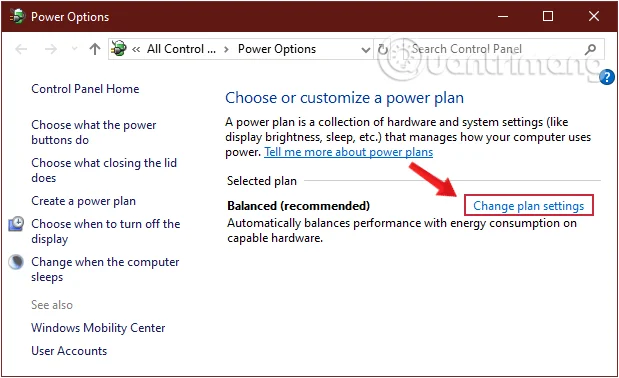
حدد تغيير إعدادات الخطة في الخطة التي تستخدمها
الخطوة 6: في واجهة تحرير إعدادات الخطة ، انظر إلى الأسفل بالقرب من الأسفل وحدد تغيير إعدادات الطاقة المتقدمة.
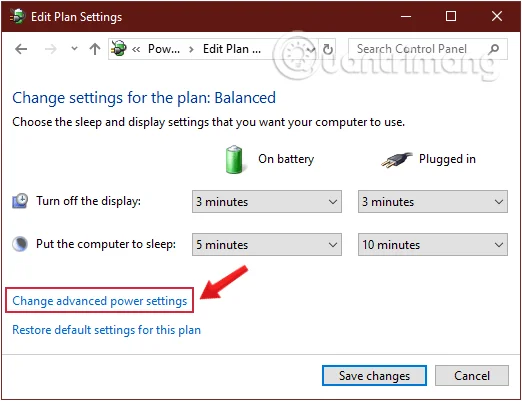
حدد تغيير إعدادات الطاقة المتقدمة
الخطوة 7: قم بتوسيع قسم إعدادات المحول اللاسلكي واستمر في توسيع وضع توفير الطاقة عن طريق النقر فوق علامات الزائد الموجودة أعلى كل عنصر وسترى وضعين : يظهر الوضع على البطارية ومتصل بالكهرباء . قم بالتبديل إلى أقصى قدر من الأداء.
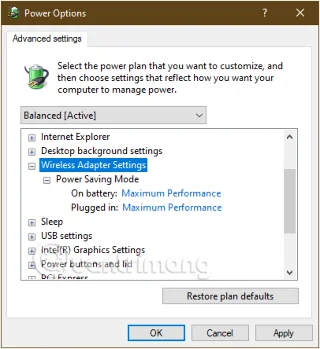
قم بتشغيل أوضاع البطارية والتوصيل إلى الحد الأقصى من الأداء
الخطوة 8: انقر فوق "تطبيق" ثم "موافق"، واحفظ التغييرات في "تحرير إعدادات الخطة" وأعد تشغيل الكمبيوتر لحفظ التغييرات.
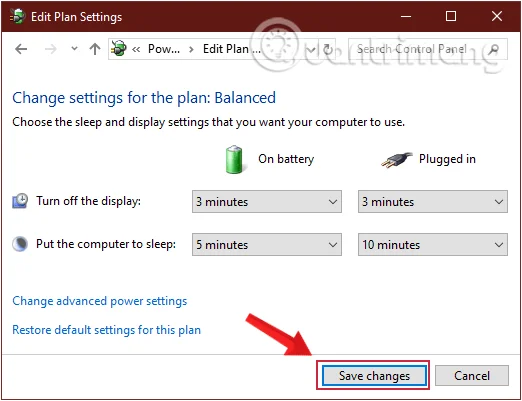
حفظ التغييرات الجديدة في وضع السكون
إذا كان الحل أعلاه لا يزال لا يصلح خطأ عدم الاتصال بشبكة Wi-Fi، فتابع إلى الطريقة التالية.
الطريقة الرابعة: تحويل الشبكة المنزلية من عامة إلى خاصة
الخطوة 1: انقر على أيقونة Wi-Fi في علبة النظام على شريط المهام.

أيقونة Wi-Fi على شريط المهام
الخطوة 2: انقر على شبكة Wi-Fi التي تريد الاتصال بها وحدد خصائص.
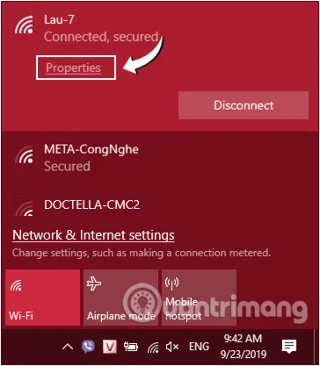
حدد خصائص على شبكة Wi-Fi التي تريد الاتصال بها ولكن تواجه أخطاء
الخطوة 3: في قسم ملف تعريف الشبكة ، حدد القسم خاص لتحويل الشبكة من عامة إلى خاصة.
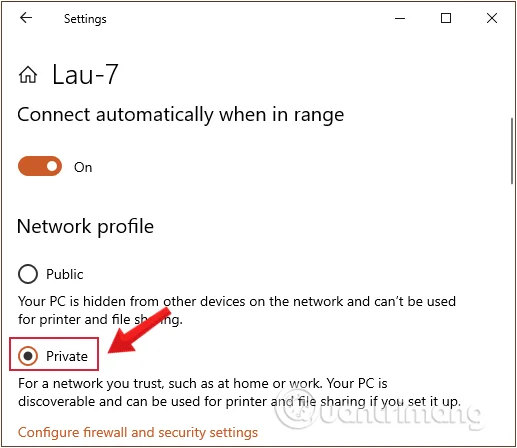
تحقق من القسم الخاص في ملف تعريف الشبكة
الخطوة 4: إذا لم تنجح الطريقة المذكورة أعلاه، فافتح مجموعة المشاركة المنزلية عن طريق إدخال الكلمة الرئيسية مجموعة المشاركة المنزلية في شريط البحث.
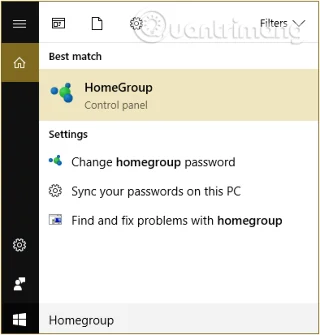
ابحث عن مجموعة المشاركة المنزلية وافتحها
الخطوة 5: بعد ظهور نافذة جديدة، ابحث عن موقع الشبكة وانقر فوقه.
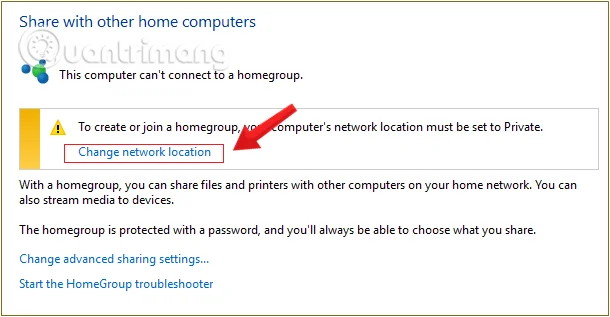
انقر فوق تغيير موقع الشبكة في مجموعة المشاركة المنزلية
الخطوة 6: بعد ذلك، انقر فوق نعم لتعيين هذه الشبكة على شبكة خاصة.
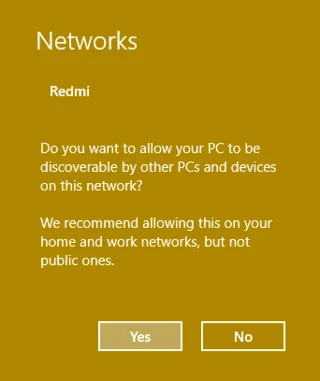
اضبط الشبكة الحالية على شبكة خاصة
الخطوة 7: انقر بزر الماوس الأيمن على أيقونة Wi-Fi في علبة النظام وحدد فتح مركز الشبكة والمشاركة.
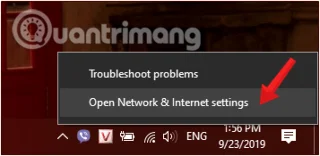
انقر بزر الماوس الأيمن فوق Wi-Fi وحدد فتح مركز الشبكة والمشاركة
الخطوة 8: يتم عرض الشبكة التي قمت بتحويلها للتو على أنها شبكة خاصة ، مما يعني أنها كانت ناجحة.
تم تحويل الشبكة الأصلية إلى شبكة خاصة
تحقق من إعادة الاتصال بشبكة Wi-Fi.
إذا كان الحل أعلاه لا يزال لا يصلح خطأ عدم الاتصال بشبكة Wi-Fi، فتابع إلى الطريقة التالية.
الطريقة الخامسة: تحديث برنامج التشغيل اللاسلكي
الخطوة 1: افتح نافذة أوامر التشغيل بالضغط على مجموعة المفاتيح Windows+ R.
الخطوة 2: هنا تقوم بإدخال الأمر التالي ثم انقر فوق موافق.
devmgmt.msc
اكتب الأمر devmgmt.msc في نافذة الأوامر "تشغيل" وانقر فوق "موافق".
الخطوة 3: تظهر نافذة إدارة الأجهزة على الشاشة . تجد هنا الخيار المسمى محولات الشبكة وقم بتوسيع محولات الشبكة من خلال النقر على السهم المتجه للأسفل. انقر بزر الماوس الأيمن فوق المحول الذي تستخدمه، وحدد خيار تحديث برنامج التشغيل.
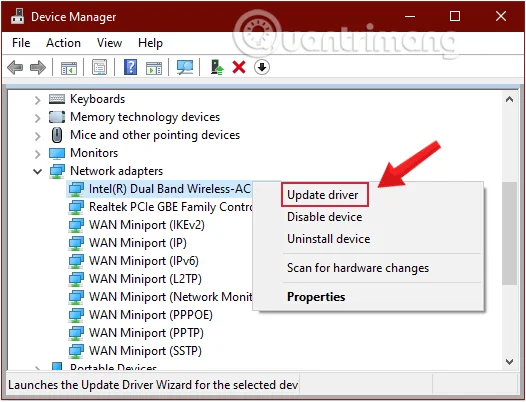
انقر بزر الماوس الأيمن فوق المحول الذي تستخدمه، وحدد خيار تحديث برنامج التشغيل
الخطوة 4: بعد ذلك، حدد البحث تلقائيًا عن برنامج التشغيل المحدث وانتظر لإكمال عملية التحديث .
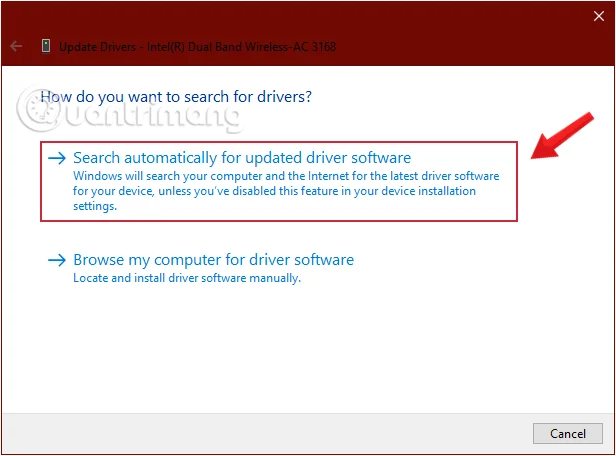
اطلب من Windows العثور على برنامج التشغيل بالنقر فوق البحث تلقائيًا عن برنامج تشغيل محدث
عند انتهاء العملية، أغلق نافذة مدير الأجهزة وأعد تشغيل الكمبيوتر.
إذا كنت لا تزال غير قادر على إصلاحه، فتابع الخطوات التالية:
الخطوة 5: حدد الخيار الثاني تصفح جهاز الكمبيوتر الخاص بي بحثًا عن برنامج التشغيل .
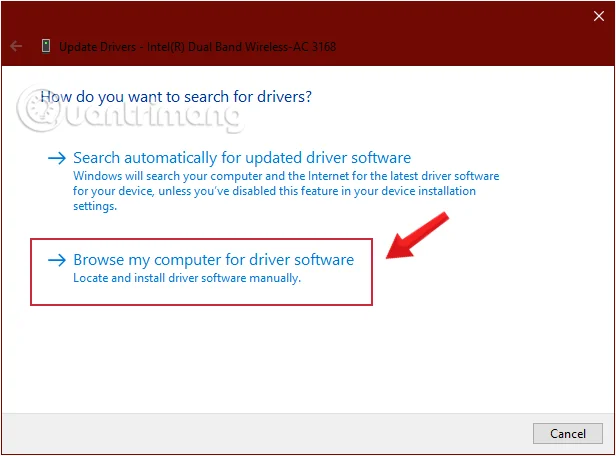
قم بإصلاح المشكلة باستخدام خيار استعراض جهاز الكمبيوتر بحثًا عن برنامج التشغيل
الخطوة 6: انقر فوق اسمح لي بالاختيار من قائمة برامج تشغيل الأجهزة الموجودة على جهاز الكمبيوتر الخاص بي.
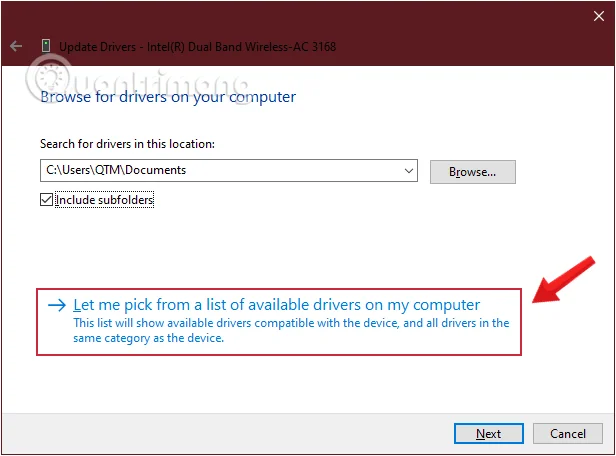
انقر فوق اسمح لي بالاختيار من قائمة برامج تشغيل الأجهزة الموجودة على جهاز الكمبيوتر الخاص بي.
الخطوة 7: حدد برنامج التشغيل المناسب من القائمة وانقر فوق التالي.
الخطوة 8: عند انتهاء العملية، أغلق نافذة مدير الأجهزة وأعد تشغيل جهاز الكمبيوتر الخاص بك.
الطريقة السادسة: استخدام مستكشف أخطاء الشبكة ومصلحها
الخطوة 1: انقر بزر الماوس الأيمن على أيقونة Wi-Fi في علبة النظام وحدد استكشاف الأخطاء وإصلاحها.
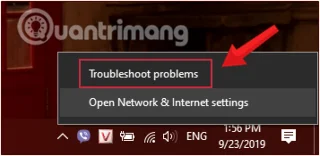
انقر بزر الماوس الأيمن فوق Wi-Fi وحدد استكشاف الأخطاء وإصلاحها
الخطوة 2: اتبع التعليمات التي تظهر على الشاشة.
الخطوة 3: افتح لوحة التحكم وافتح استكشاف الأخطاء وإصلاحها من القائمة.
افتح استكشاف الأخطاء وإصلاحها من لوحة التحكم
الخطوة 4: في النافذة التالية، حدد الشبكة والإنترنت.
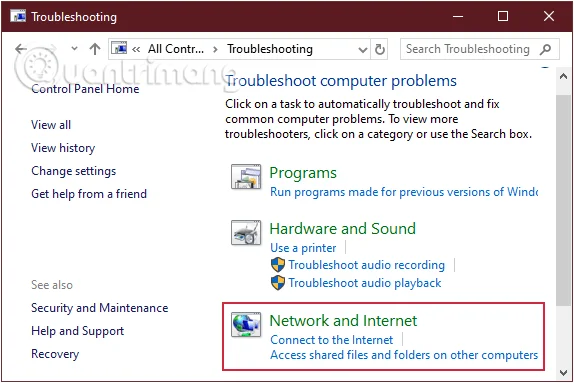
حدد الشبكة والإنترنت من واجهة نافذة استكشاف الأخطاء وإصلاحها
الخطوة 5: حدد محول الشبكة من واجهة نافذة الشبكة والإنترنت .
حدد محول الشبكة
الخطوة 6: اتبع التعليمات التي يقدمها النظام على الشاشة لإصلاح المشكلة.
بعض الحلول الأخرى
في بعض الحالات، قد تتوقف بطاقة Wifi عن الاتصال بعد تحديث (تحديث) برنامج التشغيل أو تحديث Windows. في هذه الحالة:
1. في نافذة مدير الأجهزة، حدد محول Bluetooth وقم بتعطيله.
2. قم باستعادة Windows إلى حالة الإصدار السابق وتحقق من استقرار اتصال Wifi.
3. قم بإلغاء تثبيت برنامج تشغيل بطاقة الشبكة اللاسلكية، ثم أعد تشغيل الكمبيوتر. بعد التشغيل، أعد تثبيت أحدث إصدار لبرنامج تشغيل بطاقة Wifi على الصفحة الرئيسية للشركة المصنعة.
4. قم بتعطيل جدار حماية Windows . وإذا كان لديك تطبيق مكافحة فيروسات أو برنامج جدار حماية تابع لجهة خارجية مثبتًا، فحاول تعطيل هذه البرامج أو إلغاء تثبيتها مؤقتًا على النظام.
5. حاول استخدام بطاقة لاسلكية أخرى.
راجع بعض المقالات الإضافية أدناه:
- هذه هي كيفية إعادة ضبط إعدادات الشبكة على نظام التشغيل Windows 10 بنقرة واحدة فقط بالماوس
- قم بإصلاح الخطأ "لا يحتوي WiFi على تكوين IP صالح" بسرعة على نظام التشغيل Windows 10
- لا يتصل Wifi على نظام التشغيل Windows 10 بعد التشغيل من وضع السكون
حظ سعيد!





