
في كل مرة تقوم فيها بأي إجراء على File Explorer، مثل فتح المجلدات أو الملفات، .... على جهاز الكمبيوتر الذي يعمل بنظام Windows 10. سيعرض File Explorer المجلدات والملفات التي استخدمتها مؤخرًا.
ومع ذلك، لسبب ما، لا تريد عرض هذه المعلومات في File Explorer ولا تريد أن يستعير مستخدمون آخرون جهاز الكمبيوتر الخاص بك لاستخدامه لمعرفة ما فعلته، فيمكنك "تنظيف" التقويم. استخدم الملفات الأخيرة في مستكشف الملفات في نظام التشغيل Windows 10 لتنظيف "آثار".
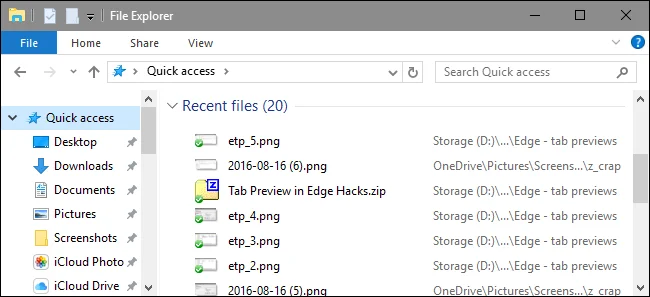
"لتنظيف" سجل الملفات الحديثة في File Explorer Windows 10، اتبع الخطوات التالية:
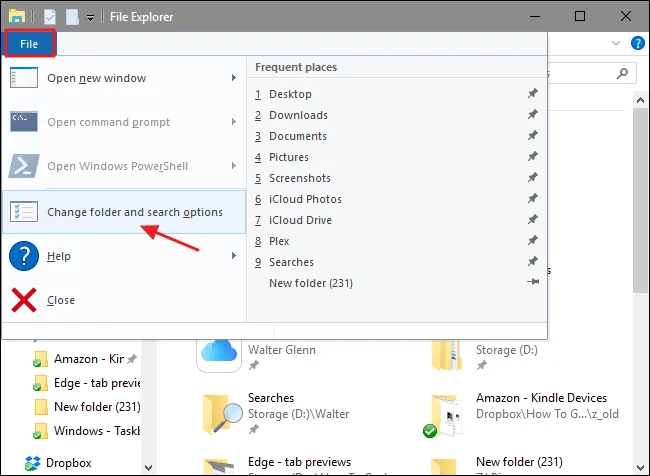
في "مستكشف الملفات"، انقر فوق "القائمة ملف" ، ثم حدد خيار "تغيير المجلد وخيارات البحث" .
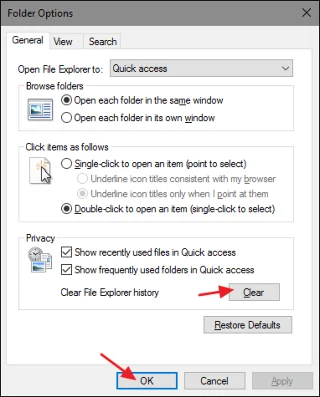
في نافذة الحوار خيارات المجلد، في علامة التبويب عام ، انقر فوق مسح "لمسح" السجل في File Explorer. بمجرد الانتهاء، انقر فوق "موافق" للعودة إلى "مستكشف الملفات".
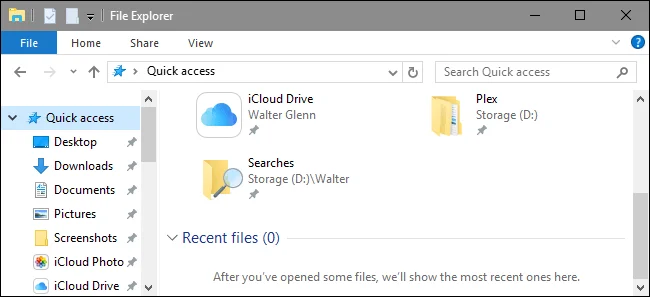
سترى الآن أنه لا توجد عناصر حديثة معروضة في File Explorer.
راجع بعض المقالات الإضافية أدناه:
حظ سعيد!





