
إذا كنت ترغب في إنشاء سحابة خاصة لمشاركة الملفات ذات الحجم الكبير وتحويلها بلا حدود، فيمكنك إنشاء خادم FTP (خادم بروتوكول نقل الملفات) على جهاز الكمبيوتر الذي يعمل بنظام Windows 10.
شاهد المزيد: تعليمات لإعداد خادم FTP شخصي باستخدام FileZilla
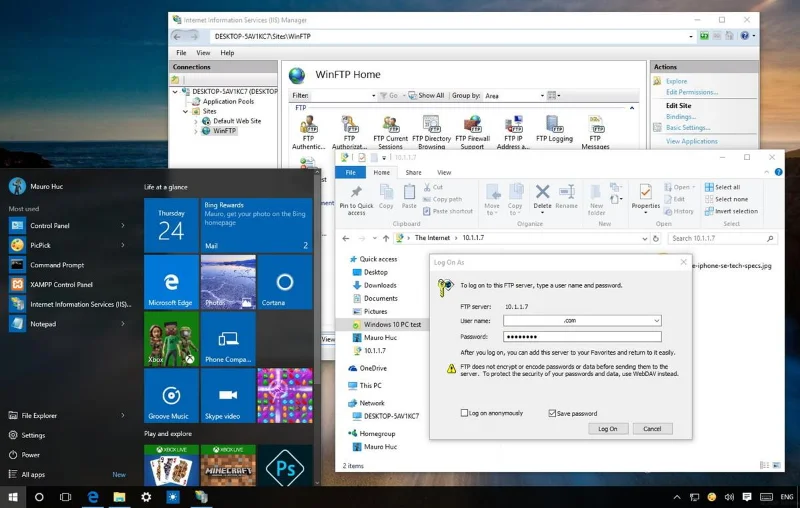
1. قم بتثبيت خادم FTP على نظام التشغيل Windows 10
على غرار الإصدارات السابقة، يدمج Windows 10 أيضًا العناصر الضرورية لتشغيل خادم FTP. اتبع الخطوات أدناه لتثبيت خادم FTP على جهاز الكمبيوتر الذي يعمل بنظام Windows 10:
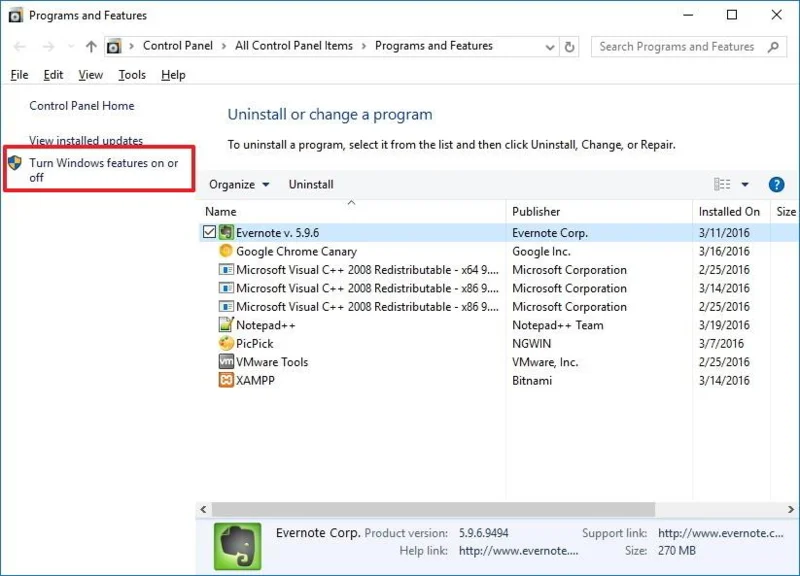
1. اضغط على مجموعة مفاتيح Windows + X لفتح قائمة الطاقة، ثم حدد البرامج والميزات .
2. انقر فوق الرابط تشغيل ميزات Windows أو إيقاف تشغيلها .
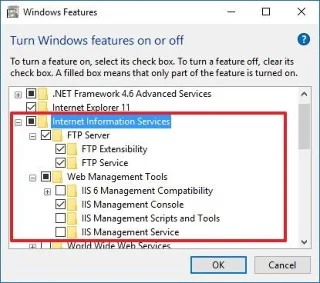
3. قم بتوسيع خدمات معلومات الإنترنت ثم حدد خيار خادم FTP .
4. قم بتوسيع خادم FTP ثم تحقق من قابلية توسعة FTP .
5. تحقق من أدوات إدارة الويب بالخيارات الافتراضية.
6. انقر فوق "موافق" لبدء التثبيت.
7. انقر فوق "إغلاق" .
2. تكوين موقع FTP على نظام التشغيل Windows 10
بعد تثبيت العناصر الضرورية لتشغيل خادم FTP على جهاز الكمبيوتر الذي يعمل بنظام Windows 10، تابع بعد ذلك لإنشاء موقع FTP:
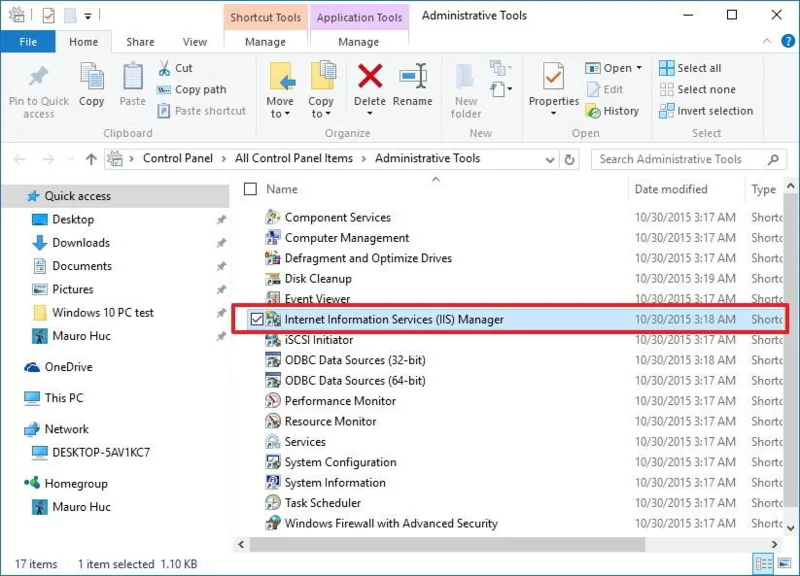
1. اضغط على مجموعة مفاتيح Windows + X لفتح قائمة Power User ثم حدد Control Panel.
2. افتح الأدوات الإدارية .
3. انقر نقرًا مزدوجًا فوق مدير خدمات معلومات الإنترنت (IIS) .
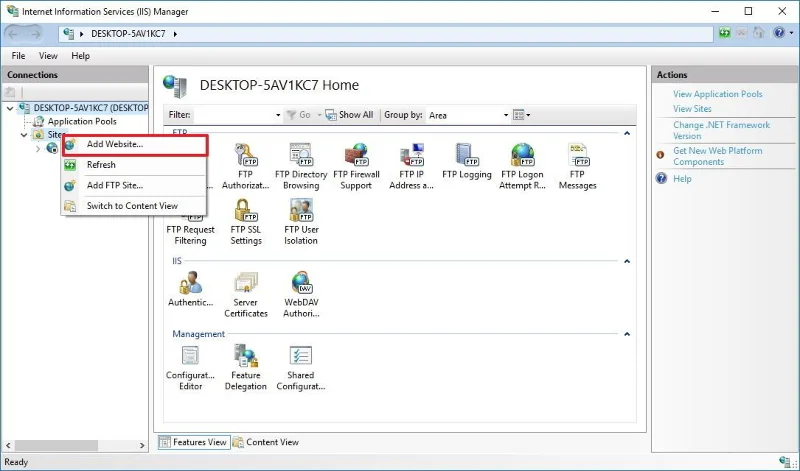
4. قم بتوسيع لوحة الاتصال ثم انقر بزر الماوس الأيمن فوق الموقع.
5. حدد إضافة موقع FTP .
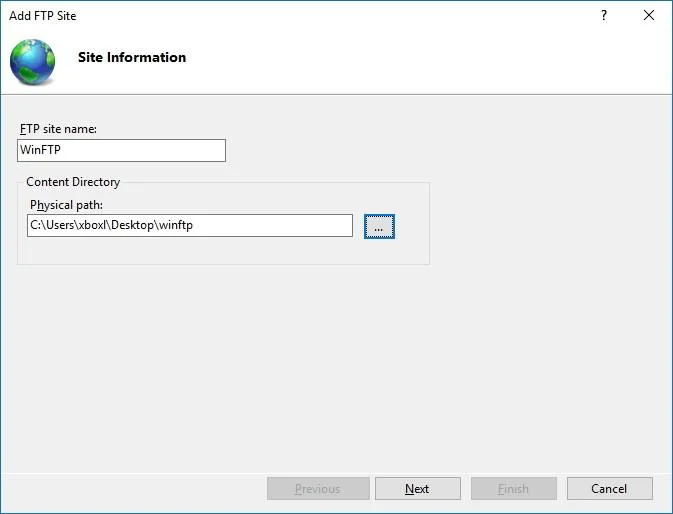
6. قم بتسمية موقع FTP الجديد الخاص بك وأدخل المسار إلى مجلد FTP الذي تريد استخدامه لإرسال واستقبال الملفات.
ملحوظة:
يمكنك استخدام زر "إنشاء مجلد جديد" لإنشاء مجلد محدد يحتوي على ملفات FTP.
7. انقر فوق التالي .
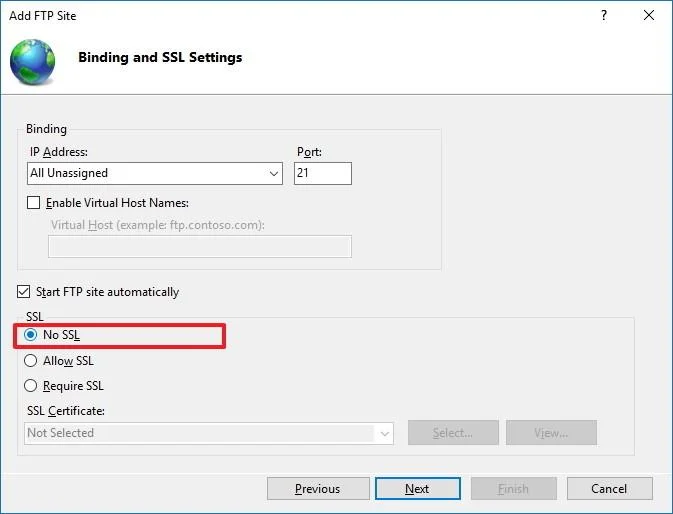
8. في واجهة إعدادات Binding and SSL، قم بإزالة جميع الإعدادات الافتراضية، وقم بتغيير خيار SSL إلى No SSL .
9. انقر فوق التالي.
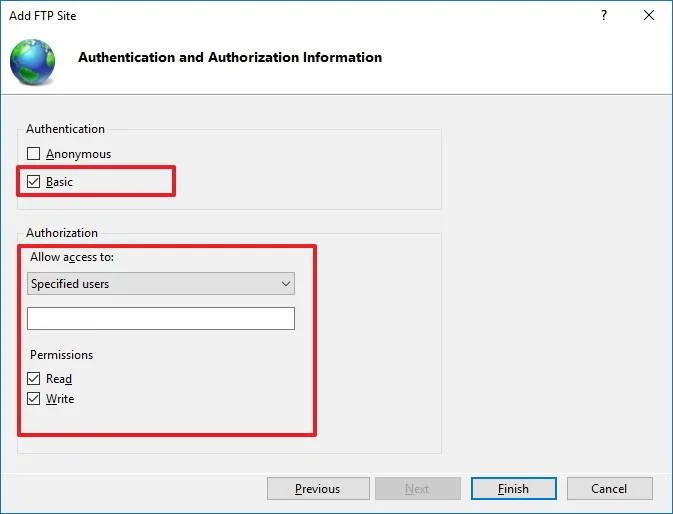
10. في قسم المصادقة، حدد الخيار الأساسي.
11. في قسم التفويض، حدد المستخدمين المحددين من القائمة المنسدلة.
12. أدخل عنوان البريد الإلكتروني لحساب Windows 10 أو اسم الحساب المحلي الذي يسمح لك بالوصول إلى خادم FTP.
13. تحقق من خيارات القراءة والكتابة .
14. انقر فوق "إنهاء".
3. كيفية السماح لخادم FTP من خلال جدار حماية Windows (فكر في جدار الحماية)؟
إذا كان جدار حماية Windows نشطًا على جهاز الكمبيوتر الخاص بك، فسيقوم جدار الحماية بحظر أي اتصال يحاول الوصول إلى خادم FTP.
اتبع الخطوات أدناه للسماح لخادم FTP من خلال جدار الحماية:
1. افتح قائمة ابدأ، ثم أدخل جدار حماية Windows في مربع البحث واضغط على Enter.
2. انقر فوق الارتباط السماح لتطبيق أو ميزة من خلال جدار حماية Windows .
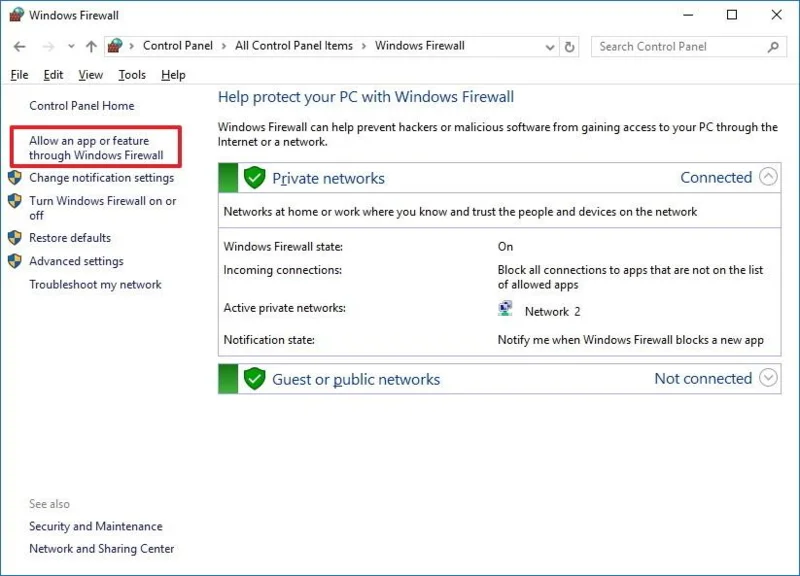
3. انقر فوق تغيير الإعدادات .
4. حدد خادم FTP وتحقق من الخيارات الخاصة والعامة .
5. انقر فوق موافق.
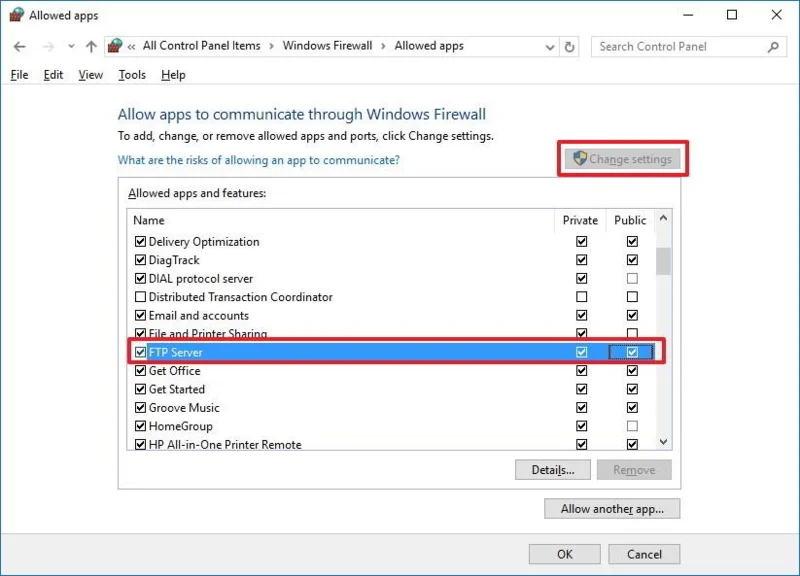
من الآن فصاعدًا، يمكنك استخدام عميل FTP للاتصال بخادم FTP الذي قمت بإنشائه للتو على الشبكة المحلية (الشبكة الداخلية).
4. كيفية تكوين جهاز التوجيه للسماح بالاتصالات الخارجية؟
لكي يتمكن خادم FTP Sever الخاص بك من الاتصال بالإنترنت، يجب عليك تكوين جهاز التوجيه لفتح المنفذ رقم 21 في TCP/IP للسماح بالاتصال بجهاز الكمبيوتر الخاص بك.
1. اضغط على مجموعة مفاتيح Windows + X لفتح قائمة Power User ثم حدد Command Prompt.
2. أدخل الأمر ipconfig في نافذة موجه الأوامر واضغط على Enter.
3. لاحظ عنوان IP الخاص بالبوابة الافتراضية. عنوان IP للبوابة الافتراضية هو عنوان جهاز التوجيه الخاص بك.
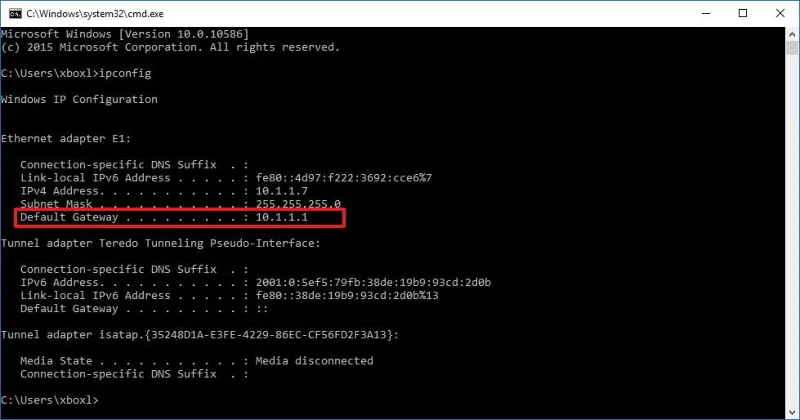
4. افتح المتصفح الافتراضي لجهاز الكمبيوتر الخاص بك.
5. في شريط العناوين، أدخل عنوان IP الخاص بجهاز التوجيه (عنوان IP للبوابة الافتراضية الذي ذكرته أعلاه) ثم اضغط على Enter.
6. قم بتسجيل الدخول باستخدام معلومات جهاز التوجيه الخاص بك.
7. ابحث عن قسم إعادة توجيه المنفذ (عادةً ما يكون هذا الخيار ضمن قسم إعدادات WAN أو NAT).
8. قم بإنشاء إعادة توجيه منفذ جديد بما في ذلك المعلومات الواردة أدناه:
اسم الخدمة: أي اسم تريد استخدامه. مثل خادم FPT.
غضب المنفذ: استخدم المنفذ 21.
عنوان TCP/IP الخاص بالكمبيوتر : افتح موجه الأوامر ثم أدخل ipconfig في نافذة موجه الأوامر. عنوان IPv4 هو عنوان TCP/IP الخاص بالكمبيوتر.
منفذ TCP/IP المحلي: استخدم المنفذ 21.
البروتوكول : TCP.
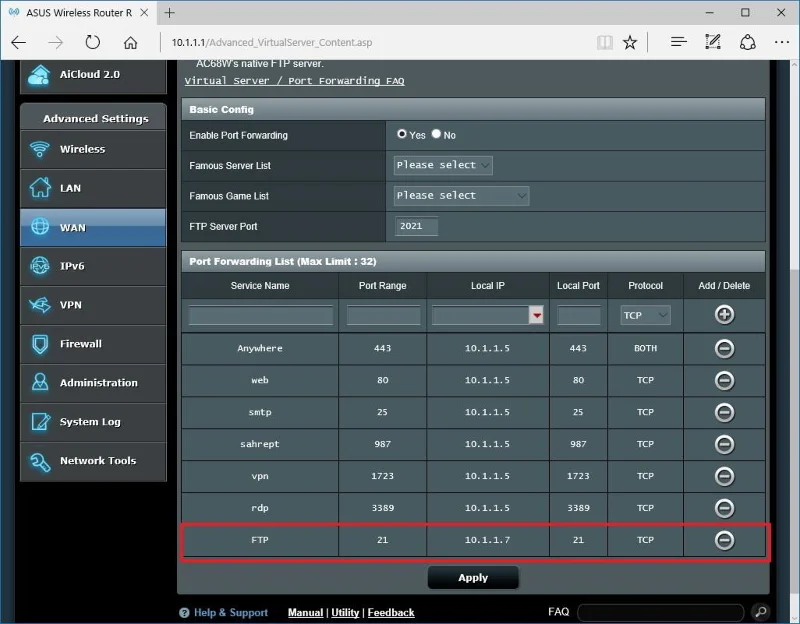
9. قم بتطبيق التغييرات وحفظ تكوين جهاز التوجيه الجديد.
5. الوصول إلى خادم FTP على أي جهاز كمبيوتر
فيما يلي أسرع طريقة للتحقق من خادم FTP بعد تكوين جدار الحماية وPort Forwarding 21 على جهاز التوجيه:
افتح المتصفح الافتراضي على جهاز الكمبيوتر الخاص بك، ثم أدخل عنوان IP في شريط عنوان المتصفح، وقم بتنسيق رابط FTP، ثم اضغط على Enter.
عنوان IP الخاص بك، على سبيل المثال، هو FTP://192.168.1.105.
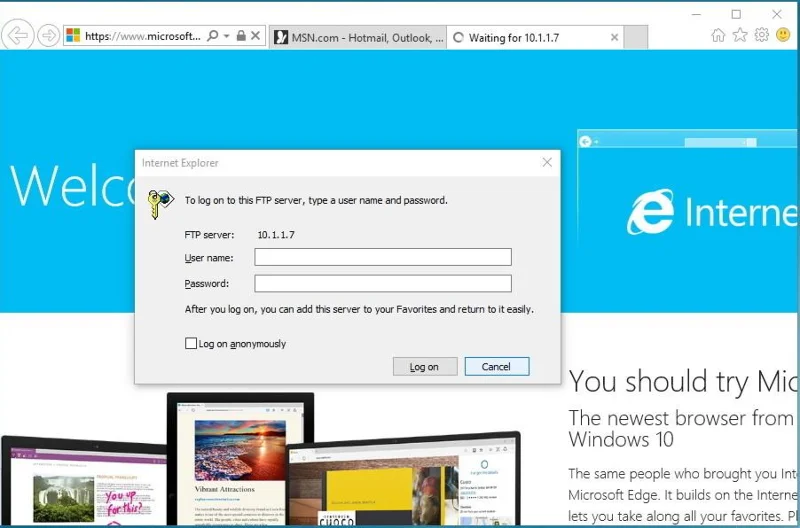
للتحقق من اتصال خادم FTP بالإنترنت، انتقل إلى Google أو Bing وابحث عن What is my IP؟
لاحظ نتيجة عنوان IP وأدخل عنوان IP هذا في شريط عناوين المتصفح باستخدام تنسيق رابط FTP واضغط على Enter.
6. كيفية تحميل الملفات على خادم FTP لنظام التشغيل Windows 10؟
1. اضغط على مجموعة المفاتيح Windows + E لفتح File Explorer.
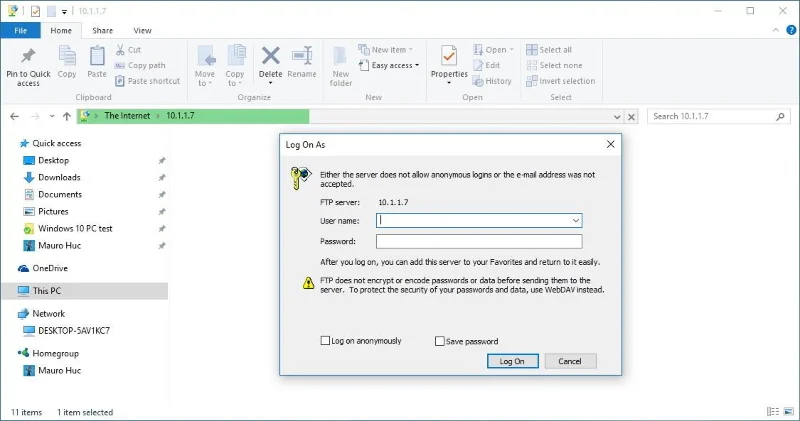
2. في شريط العناوين، أدخل عنوان IP العام الخاص بك بتنسيق FTP، مثل FTP://172.217.3.14.
3. أدخل اسم المستخدم وكلمة المرور.
4. حدد خيار حفظ كلمة المرور.
5. انقر فوق تسجيل الدخول.
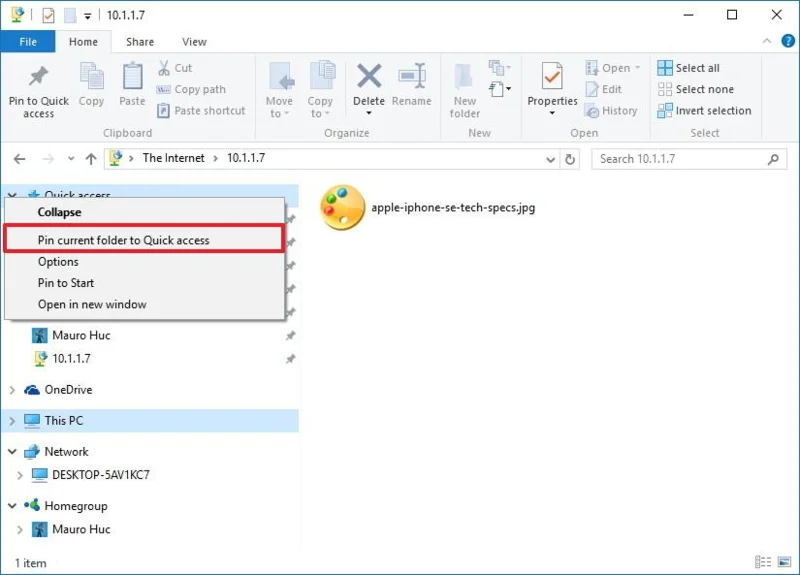
بالإضافة إلى ذلك، يمكنك النقر بزر الماوس الأيمن فوق الوصول السريع في الجزء الأيمن وتحديد تثبيت المجلد الحالي على الوصول السريع لإعادة الاتصال بسهولة بخادم FTP في المرة القادمة.
7. كيفية إنشاء حسابات FTP متعددة على نظام التشغيل Windows 10؟
إذا كنت تريد السماح لعدة أشخاص بالوصول إلى خادم FTP، فيجب عليك إنشاء حساب Windows 10 جديد ليتمكن كل مستخدم من الوصول إليه، وربط هذه الحسابات بمجلد FTP وتكوين الإعدادات المناسبة. للقيام بذلك، اتبع الخطوات التالية:
إضافة حساب مستخدم جديد على نظام التشغيل Windows 10:
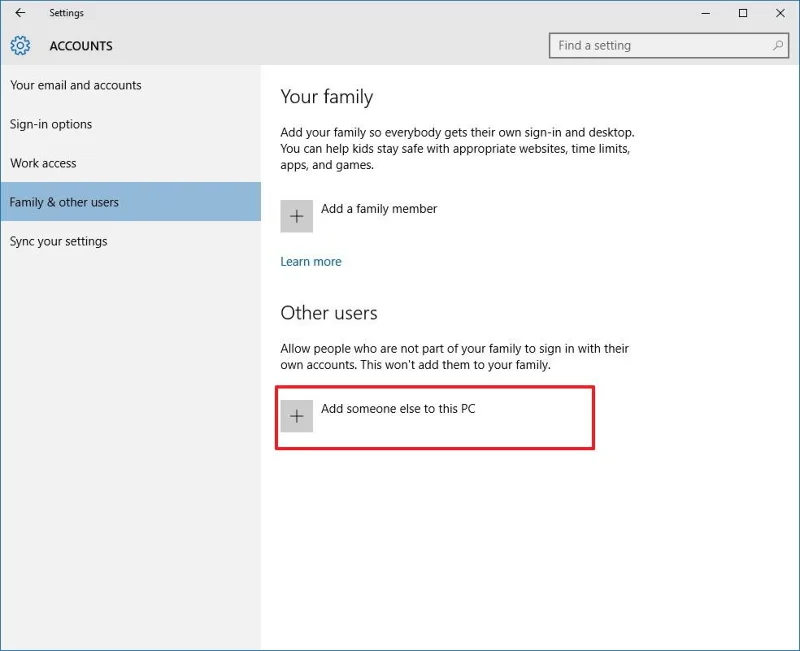
1. اضغط على مجموعة المفاتيح Windows + I لفتح قائمة الإعدادات.
2. انقر على الحسابات.
3. انقر على العائلة والمستخدمين الآخرين.
4. انقر فوق إضافة شخص آخر إلى هذا الكمبيوتر.
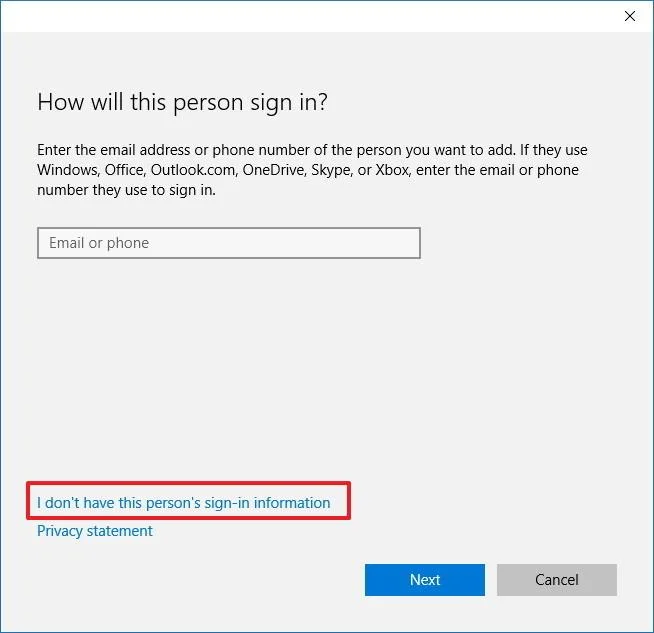
5. انقر فوق الرابط ليس لدي معلومات تسجيل الدخول لهذا الشخص .
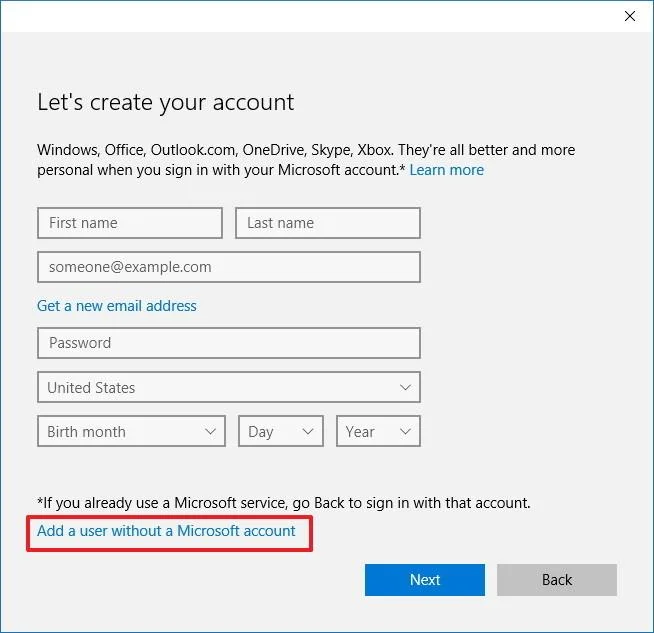
6. انقر فوق الرابط إضافة مستخدم بدون حساب Microsoft .
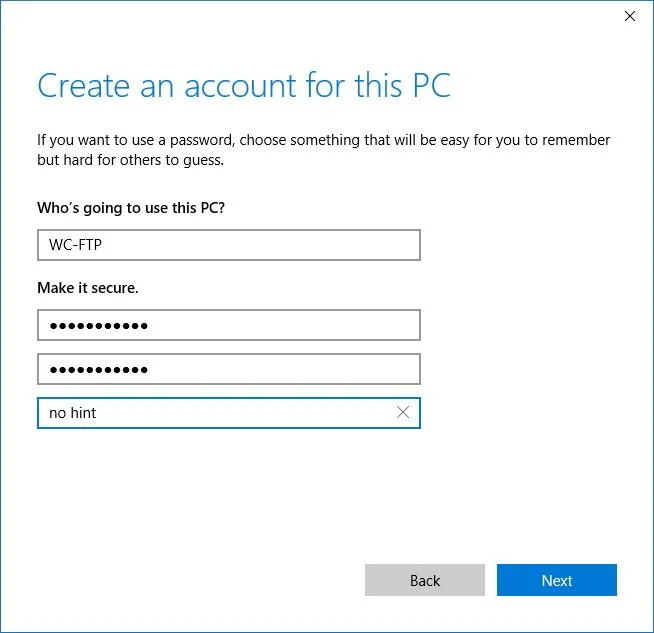
7. أدخل معلومات حساب المستخدم ثم انقر فوق التالي للإكمال.
أضف حساب مستخدم للوصول إلى مجلد FPT:
1. انقر بزر الماوس الأيمن فوق المجلد FPT وحدد خصائص .
2. انقر فوق علامة التبويب الأمان .
3. انقر فوق تحرير.
4. انقر فوق إضافة.
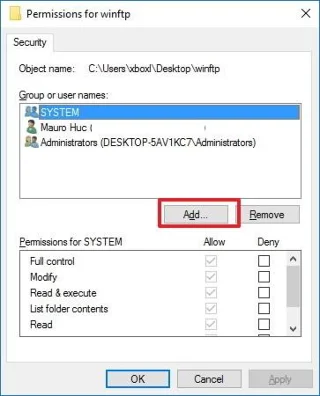
5. أدخل اسم حساب المستخدم ثم انقر فوق التحقق من الاسم.
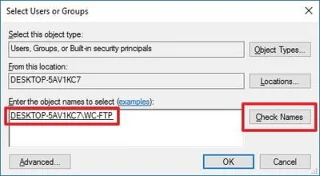
6. انقر فوق موافق.
7. في قسم أسماء المجموعات أو المستخدمين، حدد اسم حساب المستخدم الذي قمت بإنشائه للتو، ثم حدد الأذونات المناسبة.
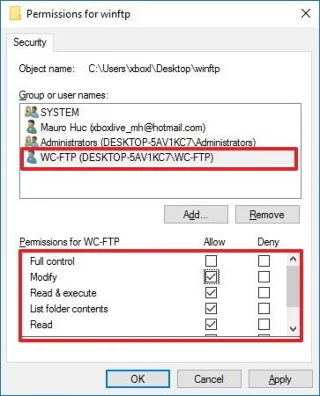
8. انقر فوق تطبيق .
9. انقر فوق موافق.
قم بتكوين حساب مستخدم جديد للوصول إلى خادم FPT:
1. اضغط على مجموعة مفاتيح Windows + X لفتح قائمة Power User ثم حدد لوحة التحكم.
2. افتح الأدوات الإدارية.
3. انقر نقرًا مزدوجًا وحدد مدير خدمات معلومات الإنترنت (IIS).
4. قم بتوسيع المواقع.
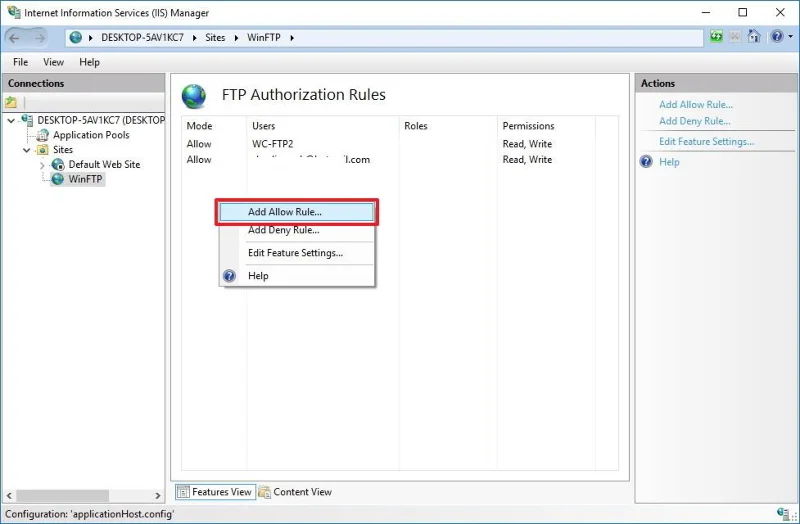
5. حدد موقع FTP ثم انقر نقرًا مزدوجًا فوق قواعد التفويض .
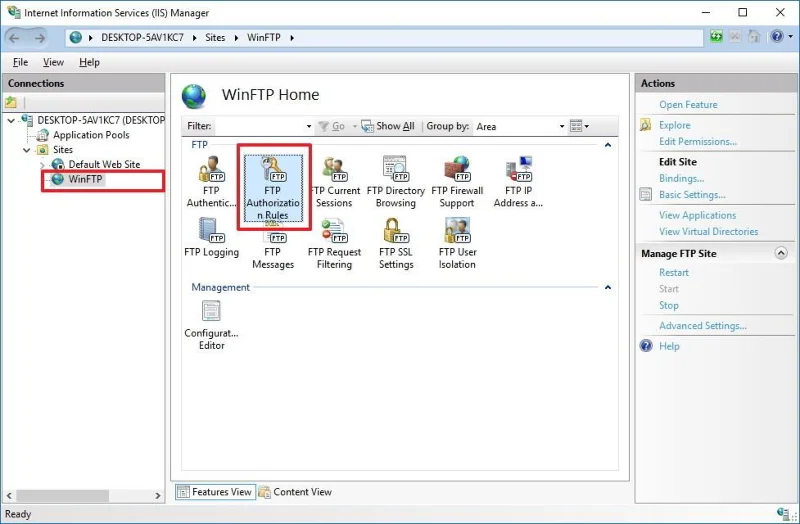
6. انقر بزر الماوس الأيمن وحدد إضافة قواعد السماح.
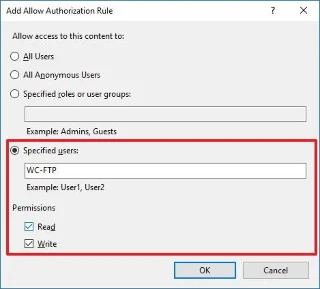
7. حدد المستخدم المحدد ثم أدخل اسم حساب المستخدم الجديد الذي قمت بإنشائه للتو.
8. قم بتعيين أذونات القراءة والكتابة إذا كنت تريد السماح للمستخدم بالوصول.
9. انقر فوق "موافق" .
راجع بعض المقالات الإضافية أدناه:
حظ سعيد!





