
تعد ميزة Restore Point، وهي ميزة تم تقديمها لأول مرة في إصدار Windows ME، واحدة من أفضل الميزات الفريدة لنظام التشغيل Windows، حيث تساعد المستخدمين على استعادة ملفات النظام بسرعة إلى حالتها الأصلية دون تغيير البيانات المحفوظة.
في المقالة أدناه، سترشدك LuckyTemplates إلى كيفية إنشاء نقطة نسخ احتياطي واستعادة (Restore Point) على نظام التشغيل Windows 10.
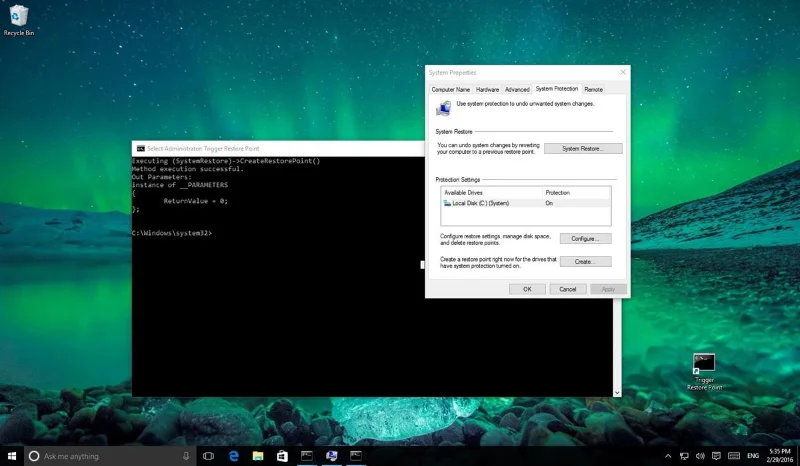
1. كيفية التحقق من تمكين نقطة النسخ الاحتياطي والاستعادة (نقطة استعادة النظام) أم لا؟
للتحقق مما إذا كانت نقطة النسخ الاحتياطي والاستعادة (نقطة استعادة النظام) قد تم تمكينها أم لا، اتبع الخطوات التالية:
1. افتح قائمة "ابدأ" ثم أدخل الكلمة الأساسية " إنشاء نقطة استعادة" في مربع البحث واضغط على Enter.
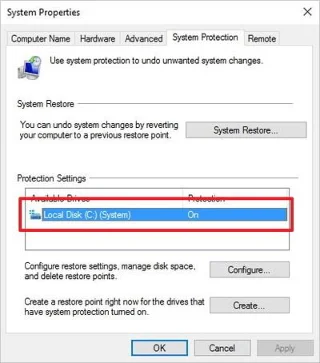
2. الآن تظهر نافذة خصائص النظام على الشاشة. انقر فوق علامة التبويب حماية النظام .
ضمن قسم إعدادات الحماية ، تحقق مما إذا كانت الإعدادات الاختيارية قيد التشغيل أو إيقاف التشغيل.
إذا كانت حماية النظام في حالة إيقاف التشغيل، فحدد محرك أقراص النظام الموجود على الكمبيوتر ثم انقر فوق تكوين .
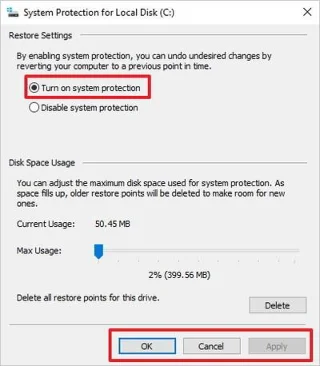
3. حدد خيار تشغيل حماية النظام .
4. انقر فوق تطبيق .
5. انقر فوق موافق.
2. إنشاء اختصار نقطة النسخ الاحتياطي والاستعادة (اختصار نقطة استعادة النظام)
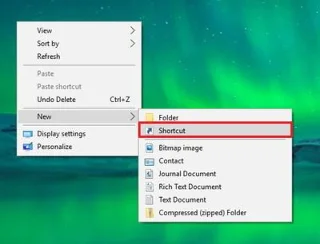
1. انقر بزر الماوس الأيمن على سطح المكتب، ثم حدد جديد ، ثم حدد اختصار .
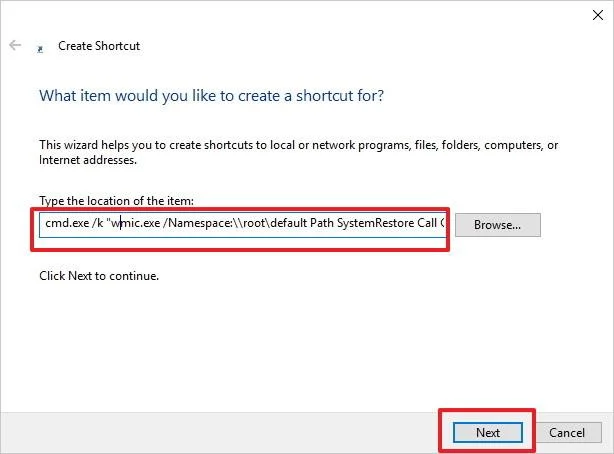
2. في نافذة معالج الاختصار، أدخل الأمر:
cmd.exe /k "wmic.exe /Namespace:\\root\default مسار SystemRestore استدعاء CreateRestorePoint "نقطة استعادة الاختصار الخاصة بي"، 100، 7"
ثم انقر فوق التالي .
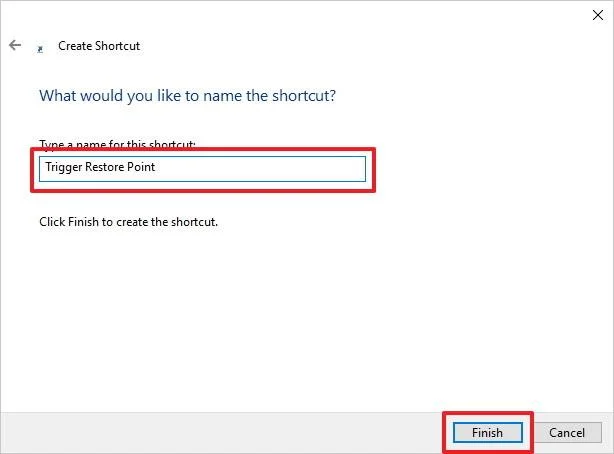
3. أدخل اسم الاختصار ثم انقر فوق "إنهاء".
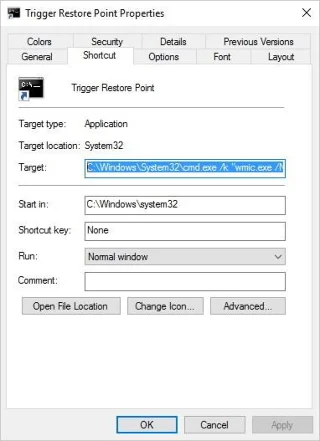
4. انقر بزر الماوس الأيمن فوق الاختصار الذي أنشأته للتو، ثم حدد خصائص.
5. إذا كنت تريد إضافة رمز آخر، فانقر فوق تغيير الرمز .
6. أدخل المسار أدناه في المربع واضغط على Enter:
C:\Windows\System32\imageres.dll
7. حدد الأيقونة التي تريدها ثم انقر فوق موافق .
8. انقر فوق "متقدم" .
9. حدد تشغيل كمسؤول .
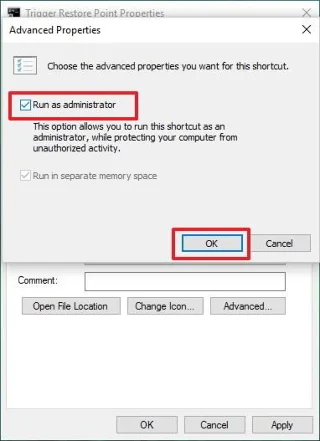
10. انقر فوق موافق.
11.انقر فوق تطبيق.
12. انقر فوق "موافق" لإكمال العملية.
13. أخيرًا، انقر نقرًا مزدوجًا على أيقونة الاختصار التي قمت بإنشائها للتو على سطح المكتب للتحقق.
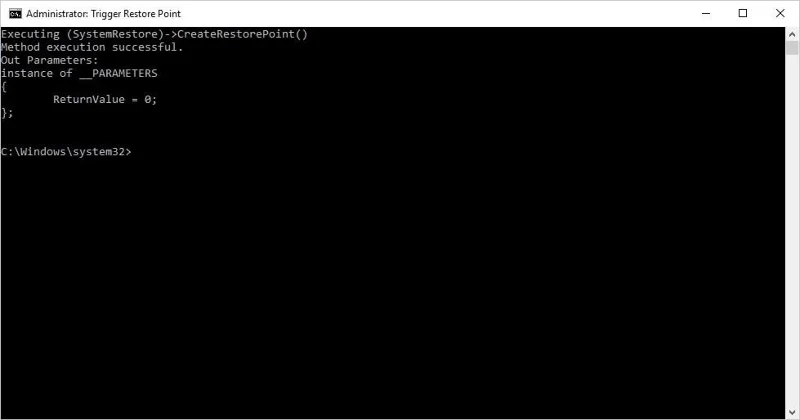
إذا كانت نافذة موجه الأوامر تبدو مثل الصورة أدناه، فهذا يعني أنك اتبعت الخطوات بشكل صحيح:
3. كيفية إنشاء نقطة استعادة باستخدام Command Prompt أو PowerShell
افتراضيًا، يقوم Windows تلقائيًا بإنشاء نقطة استعادة قبل إجراء تغييرات كبيرة على نظام التشغيل، مثل تثبيت برامج تشغيل أو تطبيقات جديدة. لإنشاء نسخ احتياطية بشكل متكرر، تحتاج إلى إنشاء نقاط استعادة يدويًا أو جدولة المهمة ليتم تشغيلها يوميًا أو أسبوعيًا.
في هذا الجزء من الدليل، سيوضح لك موقع Quantrimang.com كيفية إنشاء نقاط استعادة النظام في Windows 10 باستخدام Command Prompt أو PowerShell.
للقيام بذلك، بعد تنشيط حماية النظام كما هو موضح في الجزء 1 أعلاه، قم بتعطيل حد إنشاء نقطة استعادة النظام.
بشكل افتراضي، يسمح لك Windows بإنشاء نقطة استعادة واحدة فقط كل 24 ساعة. لإزالة هذا القيد، افتح محرر التسجيل وانتقل إلى:
HKEY_LOCAL_MACHINE\SOFTWARE\Microsoft\Windows NT\CurrentVersion\SystemRestoreانقر بزر الماوس الأيمن على مفتاح SystemRestore الموجود على اليسار وحدد New >DWORD (32-bit) Value .
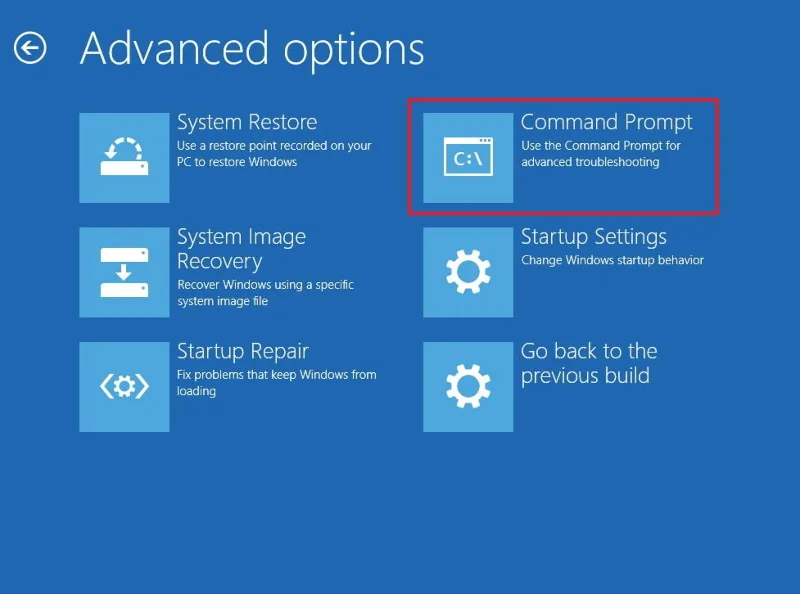
انقر بزر الماوس الأيمن فوق مفتاح SystemRestore الموجود على اليسار وحدد New > DWORD (32-bit) Value
قم بتسمية DWORD SystemRestorePointCreationFrequency الجديد وقم بتعيين بيانات قيمته على 0 .
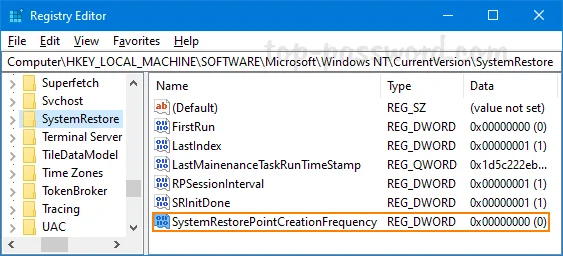
قم بتسمية DWORD SystemRestorePointCreationFrequency الجديد وقم بتعيين بيانات القيمة الخاصة به على 0
قم بإنشاء نقطة استعادة للنظام باستخدام CMD أو PowerShell
افتح موجه الأوامر باستخدام حقوق المسؤول واكتب الأمر التالي:
wmic.exe /Namespace:\\root\default Path SystemRestore Call CreateRestorePoint "MyRestorePoint", 100, 7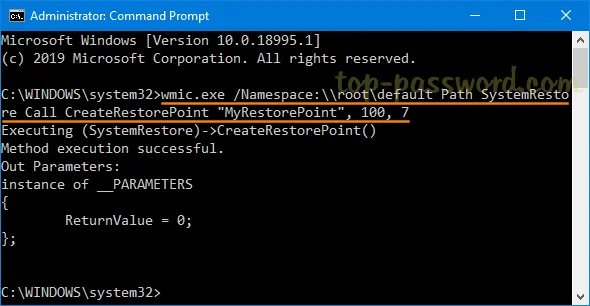
افتح موجه الأوامر باستخدام حقوق المسؤول واكتب الأمر
أو قم بتشغيل Windows PowerShell باستخدام حقوق المسؤول وأدخل:
powershell.exe -ExecutionPolicy Bypass -NoExit -Command "Checkpoint-Computer -Description "MyRestorePoint" -RestorePointType "MODIFY_SETTINGS""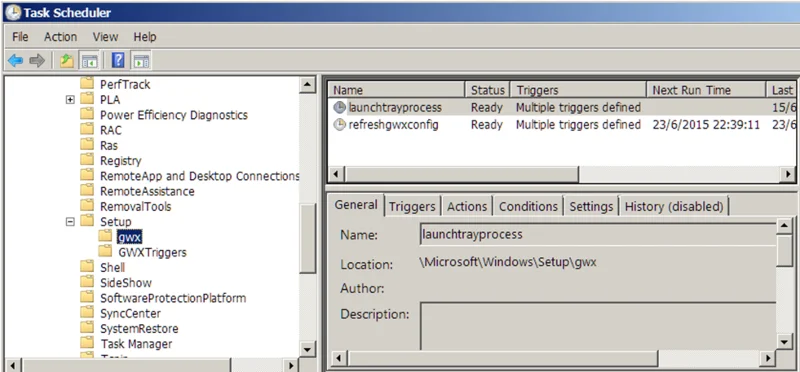
قم بتشغيل Windows PowerShell باستخدام حقوق المسؤول وأدخل الأمر
بعد الضغط على Enter، سيتم إنشاء نقطة استعادة نظام جديدة على الفور. يمكنك استخدام برنامج جدولة المهام لجعل النظام يقوم بتشغيل الأمر أعلاه وإنشاء نقاط استعادة تلقائيًا أثناء بدء التشغيل.
راجع بعض المقالات الإضافية أدناه:
- كيفية تفعيل الوضع الداكن على نظام التشغيل Windows 10؟
- تعليمات لإزالة تطبيق Onedrive بالكامل على نظام التشغيل Windows 10
- 3 طرق لإخفاء قسم الاسترداد على نظام التشغيل Windows 10/8.1/7
حظ سعيد!





