
تعد الصيانة التلقائية إحدى ميزات الخلفية التي تقوم تلقائيًا بإجراء عمليات فحص لتصحيح الأخطاء وإلغاء التجزئة وتشخيص النظام وتحديثات البرامج... في Windows.
على الرغم من أن Microsoft قامت بتطوير ميزة الصيانة التلقائية لجعل Windows يعمل بشكل أكثر سلاسة. ومع ذلك، أثناء عملية استخدام الصيانة التلقائية، يتعطل الجهاز بسبب تعارضات في النظام، مما يجعل العديد من المستخدمين غير مرتاحين.
في المقالة أدناه، سترشدك LuckyTemplates إلى كيفية تعطيل ميزة الصيانة التلقائية على نظام التشغيل Windows 10.
لتعطيل ميزة الصيانة التلقائية في نظام التشغيل Windows 10، اتبع الخطوات التالية:
الخطوة 1:
اضغط على مجموعة المفاتيح Win + R لفتح نافذة Run، ثم أدخل regedit في نافذة Run واضغط على Enter لفتح محرر التسجيل.
الخطوة 2:
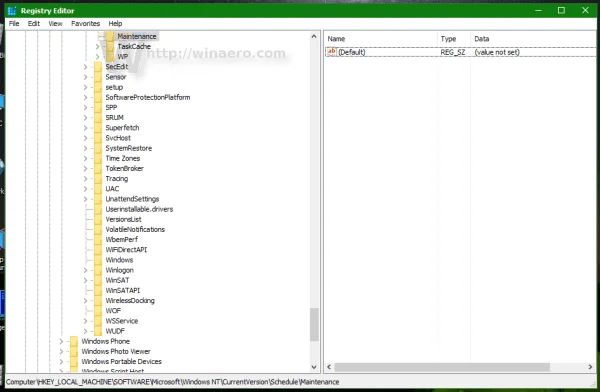
عندما تظهر نافذة محرر التسجيل، انتقل إلى المسار:
HKEY_LOCAL_MACHINE\SOFTWARE\Microsoft\Windows NT\CurrentVersion\Schedule\Maintenance
إذا لم تتمكن من العثور على المفتاح، يمكنك إنشاء هذه المفاتيح.
الخطوه 3:
ستشاهد الآن قيمة MaintenanceDisabled مضبوطة على 0 افتراضيًا . إذا كنت تريد تعطيل ميزة الصيانة التلقائية على نظام التشغيل Windows 10، فقم بتغيير القيمة في تاريخ القيمة إلى 1 .
في حالة عدم العثور على MaintenanceDisabled، يمكنك إنشاء قيمة DWORD جديدة 32 بت، ثم إعادة تسمية هذه القيمة إلى MaintenanceDisabled ثم تعيين القيمة في بيانات القيمة إلى 1 .
الخطوة 4:
أعد تشغيل جهاز الكمبيوتر الذي يعمل بنظام Windows 10.
من الآن فصاعدًا، تم تعطيل ميزة الصيانة التلقائية في نظام التشغيل Windows 10.
إذا كنت تريد إعادة تمكين ميزة الصيانة التلقائية، فقم بتعيين قيمة MaintenanceDisabled إلى 0 أو يمكنك حذف قيمة MaintenanceDisabled.
يمكنك الرجوع إلى بعض المقالات الإضافية أدناه:
-
ابدأ تشغيل Windows 10 "بسرعة الريح" باستخدام Fast Startup
-
كيفية استعادة 20 جيجابايت من المساحة بعد تحديث Windows 10 لشهر نوفمبر
حظ سعيد!





