لم تعد أجهزة سطح المكتب الافتراضية جديدة على نظام macOS. أضاف Windows 10 أجهزة سطح مكتب افتراضية في أحد إصداراته المبكرة وكان يتحسن ببطء ويدمج المزيد من الميزات فيه. أصبح الآن على قدم المساواة أو يكاد يكون على قدم المساواة مع ميزة macOS المحبوبة للغاية.
إذا كنت تحب أجهزة سطح المكتب الافتراضية على نظام التشغيل Windows 10 ولكنك ترغب في أن تكون قادرًا على التبديل بين أجهزة الكمبيوتر المكتبية الافتراضية بالإيماءات ، كما هو الحال في macOS ، فإن الخيار موجود بالفعل. ما عليك سوى تعديله ليناسب احتياجاتك.
التبديل بين أجهزة الكمبيوتر المكتبية الافتراضية مع الإيماءات
للتبديل بين أجهزة الكمبيوتر المكتبية الافتراضية ذات الإيماءات ، يجب أن يكون لديك لوحة لمس دقيقة. يجب أن تكون لوحة اللمس هذه ، عادةً ، موجودة على أي وجميع أجهزة الكمبيوتر المحمولة التي تم شراؤها في آخر 3-5 سنوات. بالنسبة لأجهزة الكمبيوتر المكتبية ، فأنت بحاجة إلى لوحة اللمس أو جهاز لوحة التتبع.
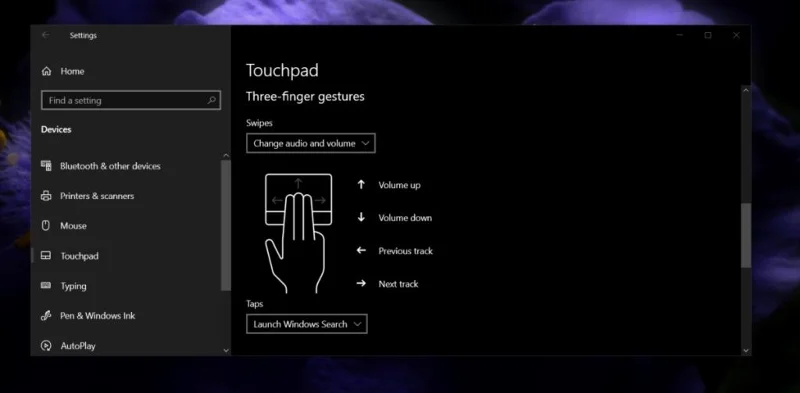
بشكل افتراضي ، تكون إيماءة التبديل بين أسطح المكتب باستخدام الإيماءات عبارة عن تمرير بأربعة أصابع. قد يكون هذا طبيعيًا وقد لا يكون كذلك. إذا كنت قادمًا من جهاز Mac أو تستخدمه جنبًا إلى جنب مع نظام Windows 10 ، فقد ترغب في التبديل بين أجهزة سطح المكتب بتمرير سريع بثلاثة أصابع.
- افتح تطبيق الإعدادات (اختصار لوحة المفاتيح Win + I).
- انتقل إلى الأجهزة> لوحة اللمس.
- انقر فوق Advanced Gesture Configuration (تكوين الإيماءة المتقدم).
- حدد ما إذا كنت تريد تبديل أجهزة سطح المكتب الافتراضية بثلاث أو أربع إيماءات بالأصابع.
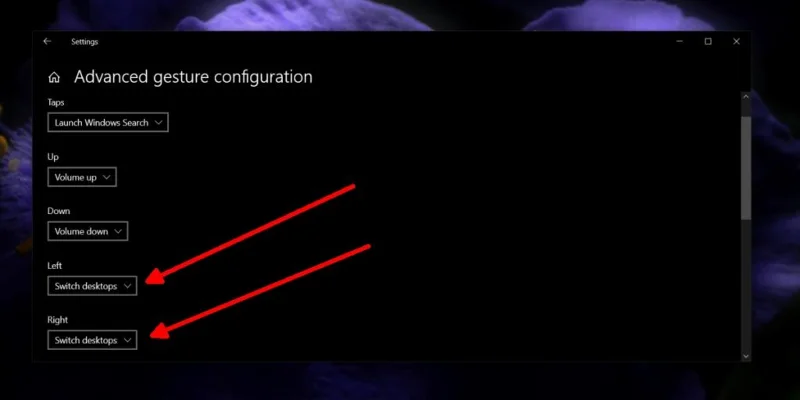
- ضمن تكوين إيماءات الأصابع الثلاثة (أو تكوين إيماءات الأصابع الثلاثة) ، افتح القائمة المنسدلة اليسرى.
- حدد تبديل سطح المكتب من القائمة.
- افتح القائمة المنسدلة اليمنى .
- حدد تبديل سطح المكتب من القائمة.
التبديل بين أجهزة الكمبيوتر المكتبية الافتراضية
إلى التبديل بين سطح المكتب الافتراضي الصورة مع ثلاث حركات الأصابع . ضع ثلاثة أصابع على لوحة اللمس (أو لوحة اللمس) واسحب لليسار أو لليمين للانتقال إلى سطح المكتب التالي / السابق.
إلى التبديل بين مكاتب افتراضية مع أربع حركات الأصابع : مكان أربعة أصابع على لوحة اللمس (أو وحة اللمس) و انتقد اليمين أو اليسار للذهاب إلى القادم / السابقة سطح المكتب.
اختصارات لوحة المفاتيح
يمكن للمستخدمين دائمًا التبديل بين أجهزة سطح المكتب الافتراضية على نظام التشغيل Windows 10 باستخدام اختصارات لوحة المفاتيح. و فوز + مفتاح Ctrl + اليسار / اليمين مفاتيح الأسهم سوف تسمح لك أن تذهب إلى سطح المكتب القادم / السابق.
استنتاج
دعم Windows 10 تبديل أسطح المكتب بالإيماءات منذ أن قدمها لأول مرة. الشيء الوحيد الذي يحتاجه المستخدم هو لوحة لمس دقيقة. إذا لم يكن لديك لوحة لمس دقيقة على الكمبيوتر المحمول ، فيمكنك إرفاق لوحة خارجية مثل مستخدم سطح المكتب.
لا يروج Windows 10 حقًا لإيماءاته كثيرًا ولكنه يعمل بشكل جيد ويعمل مع الميزات التي يتوقعها المستخدمون. إذا كنت ترغب في معرفة المزيد حول تخصيص الإيماءات على Windows 10 ، فاقرأ دليلنا الشامل . إذا كنت غير مهذب قليلاً باستخدام لوحة اللمس ، فيمكنك إعداد إيماءات الماوس للتبديل بين أجهزة سطح المكتب الافتراضية .