سجل Windows هو المكان الذي يتم فيه تخزين بعض إعدادات Windows الأكثر أهمية. إنها ليست بتنسيق سهل القراءة والفهم. قد لا يعرف معظم المستخدمين النهائيين الذين قد ينظرون إليه ما الذي يبحثون عنه ولسبب وجيه. إنه ليس شيئًا تريد العبث به إذا كنت لا تعرف ما تفعله. ومع ذلك ، يتيح لك السجل تغيير الإعدادات الأساسية على نظام التشغيل Windows 10 غير المتوفرة من واجهة المستخدم الرسومية. إليك كيفية فتح محرر التسجيل على نظام التشغيل Windows 10 لإجراء هذه التغييرات.
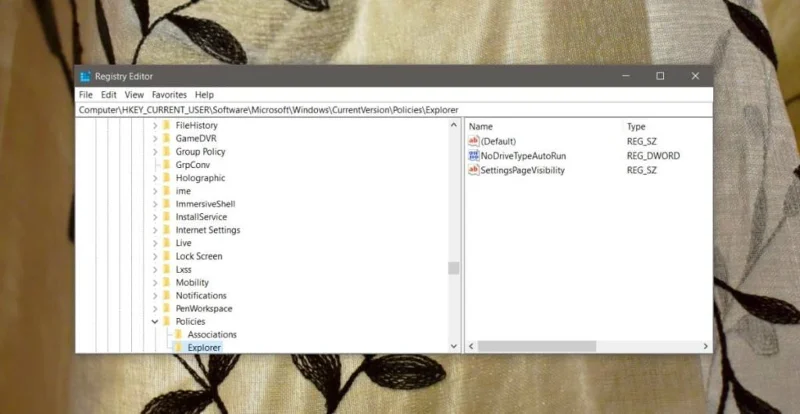
يتطلب إجراء التغييرات دائمًا حقوقًا إدارية. إذا كنت قد قررت إجراء تغييرات على السجل ، فتعرف على كيفية عمل نسخة احتياطية منه ، وكيفية الدخول إلى الوضع الآمن لنظام Windows قبل الغوص فيه ، فقط في حالة حدوث خطأ ما. أخيرًا ، لا تقم بإجراء تغييرات إلا إذا كنت تعرف ما يفعله التغيير.
مربع التشغيل
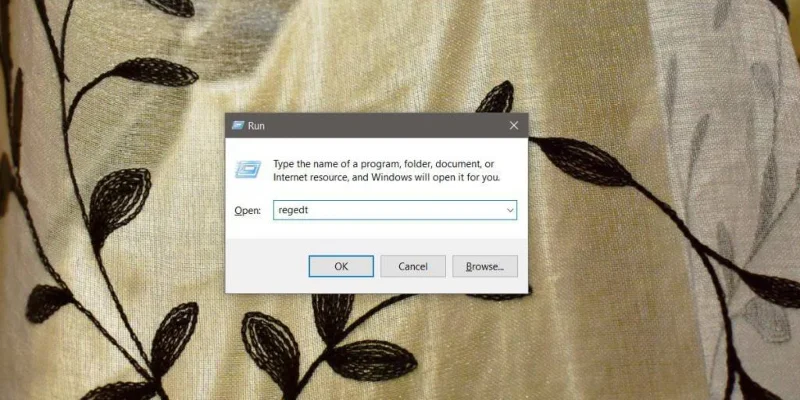
يمكنك فتح محرر التسجيل من مربع التشغيل. استخدم اختصار لوحة المفاتيح Win + R وأدخل ما يلي. إذا قمت بتسجيل الدخول باستخدام حساب المسؤول ، فسيتم فتحه تلقائيًا باستخدام حقوق المسؤول. إذا لم يكن كذلك ، فاستخدم Ctrl + Shift + Enter لفتحه باستخدام حقوق المسؤول .
رجديت
بحث ويندوز
يمكنك البحث عن محرر التسجيل في بحث Windows. انقر بزر الماوس الأيمن فوق نتيجة البحث وحدد الخيار "تشغيل كمسؤول". يمكنك البحث عن محرر التسجيل عن طريق إدخال سجل Windows أو محرر التسجيل أو regedit.
مستكشف الملفات
افتح نافذة File Explorer وأدخل ما يلي في شريط الموقع. اضغط على دخول. إذا لم تقم بتسجيل الدخول باستخدام المستخدم المسؤول ، فسيؤدي ذلك إلى فتح محرر التسجيل بحقوق المستخدم العادية.
رجديت
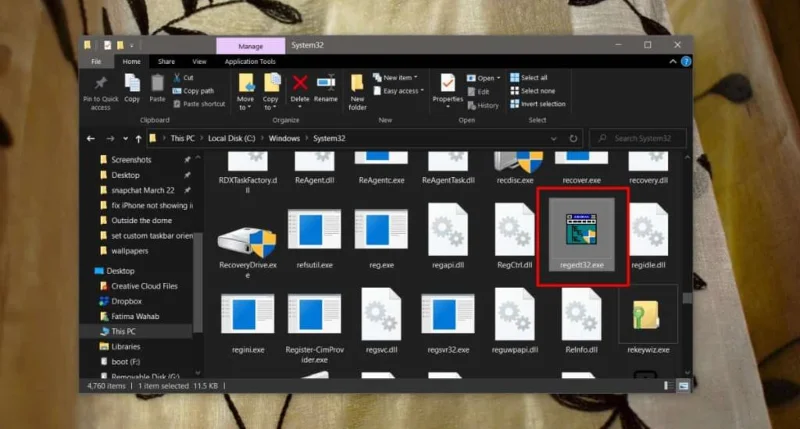
يمكنك أيضًا فتحه من الموقع التالي. انقر بزر الماوس الأيمن فوق الملف المسمى regedt32.exe وحدد خيار تشغيله بحقوق المسؤول.
ج: \ Windows \ System32
موجه الأوامر و PowerShell
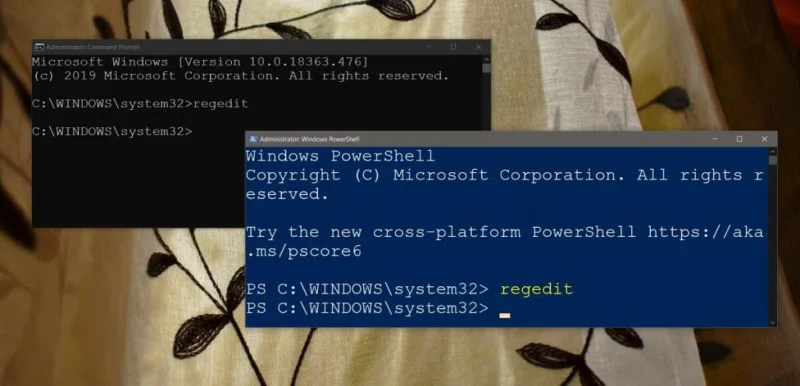
افتح نافذة موجه الأوامر أو PowerShell وأدخل ما يلي. اضغط على دخول. سيُطلب منك إدخال اسم المستخدم وكلمة المرور الخاصين بالمسؤول. بمجرد القيام بذلك ، سيتم فتح محرر التسجيل.
رجديت
إذا حدث خطأ ما بعد تغيير السجل ، فقم إما بإعادته إلى إعداده الأصلي أو استعادة المفتاح من النسخة الاحتياطية التي أخذتها. لا تحتوي مفاتيح التسجيل على خيار إعادة تعيين مدمج ، ولا توجد طريقة لإعادة التسجيل بالكامل إلى حالته الافتراضية. إذا حدث خطأ فادح ، فسيكون الملاذ الوحيد لك هو إعادة تعيين Windows 10.
بالإضافة إلى توخي الحذر عند إجراء تغييرات على السجل ، يجب أيضًا أن تكون حريصًا تمامًا مع ملفات REG التي تدمجها فيه. كما أنها تشكل تغييرًا في السجل وقد تؤدي إلى إتلاف نظام التشغيل.