
هذه ملاحظة حصلنا عليها من أحد القراء:
مرحبا! بدأ قسم تكنولوجيا المعلومات لدى صاحب العمل في طرح تطبيق Teams لتحسين التواصل خلال الأشهر القليلة الماضية التي بدأنا فيها العمل من المنزل. قصة قصيرة طويلة ، بدأت في استخدامها وهي رائعة جدًا ، لكن أعتقد أن لدي سؤالين: السؤال الأول: يبدو لي أنه لا يمكنني إزالة الرسائل في Teams ، هل من الممكن حذف الرسائل نهائيًا في قسم الدردشات؟ والثاني: كيف يمكنني إلغاء إرسال أو استدعاء الرسائل التي أرسلتها للآخرين في دردشة جماعية؟
مرحبًا ، شكرًا على أسئلتك ، نحن نعمل أيضًا مع Teams ، ومن الرائع أن نتمكن من الإجابة على بعض الأسئلة هنا.
في إجابتنا ، أفترض أنك تستخدم إصدار سطح المكتب على Windows ، على الرغم من أن العملية لا تختلف اختلافًا كبيرًا بالنسبة إلى Teams على نظام macOS أو Android أو iOS.
لنبدأ باستعلامك الأول.
إزالة رسائل الدردشة والمحادثات
يمكنك حذف الرسائل التي أرسلتها إلى أشخاص آخرين كجزء من محادثة Microsoft Teams.
إليك كيفية القيام بذلك:
- انطلق وافتح Microsoft Teams.
- في شريط التطبيقات على الجانب الأيسر ، اضغط على الدردشات.
- الآن انطلق وانتقل إلى المحادثة ذات الصلة. لاحظ أنه يمكنك استخدام شريط الأوامر أعلى صفحتك للعثور بسهولة على محادثة الدردشة.
- ابحث عن الرسالة التي تريد إزالتها.
- عندما تضع الماوس وتحوم فوق الرسالة ستلاحظ زر…. المضي قدما وضربها.
- ثم حدد حذف.
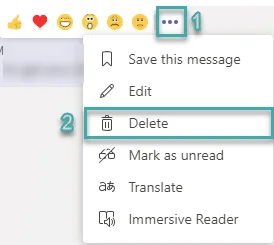
- ستعرض الفرق الرسالة التالية: تم حذف هذه الرسالة .
- بجانب ذلك ، ستلاحظ ارتباط تراجع ، والذي يمكنك استخدامه لتذكر حذف رسالتك بسهولة (والذي أعتقد أنه يجيب على استفسارك الثاني).
إزالة رسالة من القناة
قد تكون هناك حالات قد تكون قد نشرت فيها رسالة في دردشة جماعية ، وقد ترغب ببساطة في إزالتها من علامة تبويب منشورات القناة.
هيريس كيفية القيام بذلك:
- من شريط التطبيقات على الجانب الأيمن ، انتقل إلى علامة التبويب الفرق.
- حدد فريقك وانتقل إلى القناة.
- انتقل إلى علامة التبويب المنشورات
- تحوم على رسالتك.
- اضغط على زر المزيد من الخيارات ... (3 نقاط).
- حدد حذف.
- هذا هو.
ملاحظة: لكل رسالة محذوفة في علامة التبويب منشورات القناة ، ستعرض Microsoft Teams الرسالة تم حذف هذه الرسالة. لذلك لن يرى الأشخاص الآخرون رسالتك الأصلية ولكنهم سيعرفون أنك قد أزلت سلسلة رسائل في المحادثة.
حذف سجل الدردشة الكامل بشكل دائم
هذا سؤال يسأل كثيرا. في هذه المرحلة ، لا يتوفر خيار حذف للمحادثات ، لذلك لا يمكنك إزالة سلسلة محادثات كاملة من علامة تبويب الدردشات ، ولكن يمكنك إزالة الرسائل الفردية فقط داخل المحادثة. سنقوم بتحديث هذا المنشور بمجرد أن يتم دمج هذه الميزة التي تشتد الحاجة إليها على ما يبدو في المنتج (سبتمبر 2020 - وفقًا لخيط في UserVoice ، أكد فريق تطوير Microsoft أن هذا موجود في خارطة الطريق الخاصة بهم.) ومع ذلك ، يمكنك إخفاء سلسلة محادثة ، اقرأ للحصول على التفاصيل.
هل تريد أن تصبح مستخدمًا قويًا لـ Microsoft Teams؟
اقرأ: 40 تلميحات وحيلًا مفيدة لـ Microsoft Teams يجب أن تكون على دراية بها.
إخفاء محادثة Teams
علمنا في القسم السابق أنه لا يمكن التخلص من الرسائل بشكل دائم. ومع ذلك ، يمكنك إخفاء سلسلة محادثات خاصة من قائمة محادثاتك. هذا أيضًا واضح جدًا:
- افتح قسم الدردشات .
- انتقل إلى المحادثة ذات الصلة التي قد ترغب في إخفاءها.
- لا تضغط على زر المزيد من الخيارات 3 نقاط الحذف (...).
- الآن انطلق واختر خيار إخفاء .
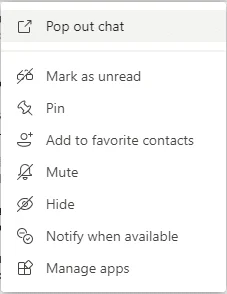
- ستختفي محادثتك من قائمة الدردشات المرئية.
ملاحظة: إن إعادة العملية التي قمنا بتغطيتها للتو هي أيضًا بسيطة للغاية ، فقط تابع كما هو موضح سابقًا في هذا القسم ، وحدد الأمر UnHide بدلاً من ذلك.
استمتع بالفرق.
قم بتعطيل محفوظات دردشة Teams في Teams for Business باستخدام واجهة المستخدم الرسومية
سجل الدخول إلى مركز توافق Microsoft 365. انتقل إلى السياسات > الاحتفاظ. حدد سياسة الاحتفاظ الجديدة.
قم بتسمية السياسة بشيء مثل Teams Chat - No Retention وحدد التالي.
سيكون نوع سياسة الاحتفاظ الافتراضي هو ثابت. اترك الأمر على هذا النحو وحدد التالي.
تبديل الحالة للكل المواقع إلى . إذا كنت تريد إيقاف الاحتفاظ برسائل قناة Teams أو رسائل قناة Teams الخاصة أيضًا، فقم بتشغيلها أيضًا.التالي. حدد مستبعدون: لا شيءو مضمنة: جميع المستخدمين من السياسة. الإعدادات الافتراضية هي المستبعد أو المشمول . يمكنك هنا أيضًا تحديد من هو . تأكد من تشغيل محادثات الفرق، باستثناء إيقاف
لتعيين الاحتفاظ على صفر، حدد حذف العناصر فقط عندما تصل إلى عمر معين. لاحظ أنه يقول، "لن يتم الاحتفاظ بالعناصر...". هذا ما تريده وهو يحذف رسائل الدردشة على الفور. ضمن حذف العناصر الأقدم من، حدد مخصص.< a i=7>في احذف العناصر الأقدم من، وقم بتعيين سنوات، < /span> .التالي، ثم حدد 0 إلى أيام ، و أشهر

يمنحك Microsoft 365 الفرصة لمراجعة إعدادات سياسة الاستبقاء. إذا كنت راضيًا، فحدد إرسال. لاحظ أن الأمر قد يستغرق ما يصل إلى يوم حتى تدخل السياسة حيز التنفيذ. تكون عمليات الحذف دائمة. بمجرد ظهور الرسالة تم إنشاء سياستك حدد تم< /span>.

قم بتعطيل سجل الدردشة في Teams for Business باستخدام PowerShell
PowerShell هي لغة برمجة نصية لنظامي التشغيل Windows وMicrosoft 365. لاستخدام هذا البرنامج النصي، يجب أن تكون المسؤول العام لمؤسستك أو أن يكون لديك الأذونات المعينة لك من قبل المسؤول العام.
نظرًا لأن سياسات الاحتفاظ بالدردشة في Microsoft Teams تتم إدارتها بواسطة Exchange Online، فيجب عليك تثبيت ExchangePowershellModule لاستخدام أوامر cmdlets هذه.
إنشاء سياسة الاحتفاظ: New-RetentionCompliancePolicy -Name "Teams Chat - No Retention" -TeamsChatLocation All -TeamsChatLocationException لا شيء - ممكن $true
قم بتعيين القاعدة في السياسة لحذف محادثات Teams. نظرًا لأنه تم تعيين مدة الاحتفاظ على 0 يوم، فقد يكون سجل الدردشة موجودًا لمدة تصل إلى 24 ساعة: قاعدة الامتثال للاحتفاظ الجديدة -الاسم "قاعدة حذف الدردشة" -السياسة "دردشة الفرق - لا احتفاظ" -حذف إجراء الامتثال للاحتفاظ -مدة الاحتفاظ 0





