
قبل يومين ، سألنا أحد قرائنا عما إذا كان من الممكن المضي قدمًا وتعيين شعار مخصص لفريق Microsoft Teams بدلاً من الشعار الأرجواني الافتراضي. لقد أنشأوا فريقًا لمشاركة المواد مع أحد عملائهم الرئيسيين ، وأرادوا استخدام شعار مخصص لاسم عملائهم.
سنشرح في هذا البرنامج التعليمي السريع كيف يمكنك تحسين العلامة التجارية لفريقك باستخدام رمز مخصص.
تغيير رمز وشعار فريقك / قناتك
فيما يلي عملية تعديل صورة الفريق المخصصة الخاصة بك:
- أولاً ، تأكد من أن لديك صورة أيقونية رائعة لفريقك. يجب أن يكون نوع ملف pic أحد تنسيقات الرسوم المعروفة ، إما png أو bmp أو jpg.
- الآن ، انطلق واحفظ صورتك في مكان سهل الاستخدام على جهاز الكمبيوتر الشخصي الخاص بك.
- الآن انطلق وافتح Microsoft Teams .
- من شريط التطبيقات على الجانب الأيسر ، اضغط على أيقونة Teams.
- الآن انطلق وانتقل إلى الفريق ذي الصلة. نصيحة: إذا كان لديك الكثير من الفرق ، فقد ترغب في الضغط على أيقونة عامل التصفية والعثور على فريقك أو قناتك بالاسم.
- بجانب فريقك ، اضغط على زر " المزيد من الخيارات " المكون من 3 نقاط (...) ، كما هو موضح أدناه.
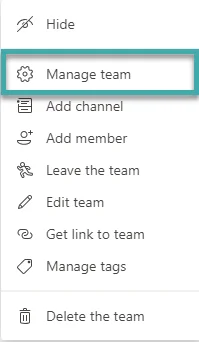
- حدد خيار إدارة الفريق .
- انتقل إلى علامة التبويب "الإعدادات ".
- انتقل الآن إلى علامة التبويب صورة الفريق .
- اضغط على تغيير الصورة .
- اضغط على تحميل الصورة
- الآن ، انطلق وانتقل إلى المجلد الذي احتفظت فيه بصورك.
- حدد صورتك واضغط على فتح .
- إليك معاينة رمز فريقك الجديد:
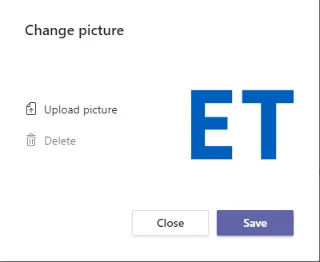
- إذا كنت راضيًا ، فاضغط على حفظ .
- بمجرد الانتهاء من تعديل الصورة ، امض قدمًا واضغط على إغلاق
ملاحظة: تلقيت رسالتين من رسائل البريد الإلكتروني من أشخاص أخبروني أن رمز الفريق الخاص بهم لا يتم تحديثه أو أنه لا يزال مفقودًا ، عند التغيير. أدت إعادة تشغيل Microsoft Teams إلى الحيلة.
استبدال أيقونة Teams الموجودة
تتشابه عملية استبدال رمز / شعار الفريق كما هو موضح أعلاه.
بمجرد دخولك إلى مربع الحوار "تغيير الصورة" ، يمكنك إما تحميل صورة جديدة أو حذفها ، ثم اختيار صورة جديدة.
في حالة وجود أي أسئلة ، يرجى ترك تعليق لنا ، وسنكون سعداء لتقديم المساعدة.





