
هذا سؤال من جيمس:
لا يمكنني العثور على معلومات حول التدقيق الإملائي من دردشة Microsoft Teams. إنه أمر محبط لأنني لا أعرف ما إذا كنت قد ارتكبت أخطاء في دردشة Teams الخاصة بي أثناء محادثة مهمة مع عملائي. حاولت معرفة ما إذا كان بإمكان أي مورد عبر الإنترنت مساعدتي في حل هذه المشكلة ، لكن لم أتمكن من العثور على أي منها. هل يمكنك إعلامي بأي حل ممكن لحل هذه المشكلة؟
شكرا على سؤالك. سنتعلم كيفية تمكين التدقيق الإملائي وما يتعين علينا القيام به إذا استمرت المشكلة بعد تمكين التدقيق الإملائي.
تمكين التدقيق الإملائي في الفرق
- افتح Microsoft Teams على جهاز الكمبيوتر أو الهاتف الخلوي
- انقر فوق أيقونة الملف الشخصي في الجزء العلوي الأيمن وحدد الإعدادات .
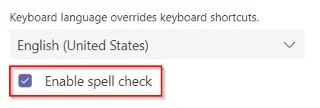
- ضمن عام قم بالتمرير للعثور على خانة الاختيار ، قم بتمكين التدقيق الإملائي وتأكد من تمكين خانة الاختيار.
- اكتب في مربع محادثة Teams لمعرفة ما إذا كانت الفرق تقدم الآن اقتراحات التدقيق الإملائي.
استكشاف أخطاء التدقيق الإملائي التلقائي وإصلاحها
إذا استمرت المشكلة حتى بعد تمكين التدقيق الإملائي ، فاتبع الخطوات التالية لتحري الخلل وإصلاحه.
- افتح مستكشف الملفات وانتقل إلى المسار المذكور.
- المسار: C: \ Users \ AppData \ Roaming \ Microsoft \ Teams \ Dictionaries.
- قم بإزالة الملفات من المسار وأعد تشغيل Microsoft Teams .
- سيقوم Teams بتنزيل أحدث ملف قاموس تحت نفس المسار بعد إعادة التشغيل. سيؤدي هذا على الأرجح إلى حل أية مشكلات تتعلق بمدقق الإملاء في Teams.





